Πολύχρωμη 3D εκτύπωση χωρίς AMS ή MMU
Δεν χρειάζεσαι εναλλάκτη νήματος για να τυπώσεις σε χρώμα. Κάθε εκτυπωτής μπορεί να κάνει παύση σε μια στρώση όσο βάζεις το επόμενο νήμα. Το κόλπο είναι να διαλέγεις μοντέλα με τα χρώματα σε διαφορετικά ύψη.
Πώς λειτουργεί το χρώμα κατά ύψος
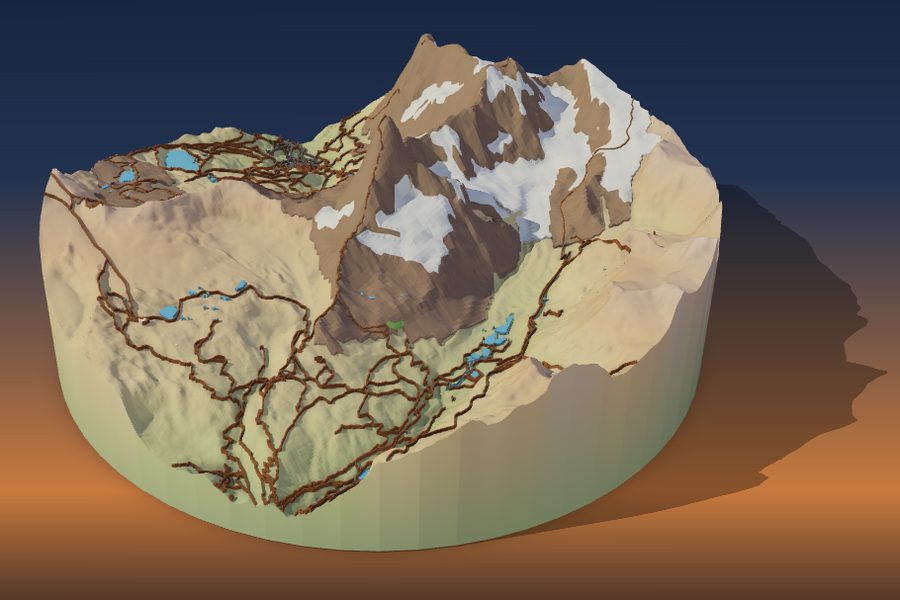
Ένας εκτυπωτής χτίζει ένα μοντέλο στρώση στρώση, από κάτω προς τα πάνω. Αν αλλάξεις το νήμα σε μια ορισμένη στρώση, ό,τι βρίσκεται πάνω από εκείνο το ύψος τυπώνεται με το νέο χρώμα. Κάν' το τρεις φορές και παίρνεις τέσσερα χρώματα, χωρίς επιπλέον εξοπλισμό.
Το μειονέκτημα είναι ότι κάθε στρώση μπορεί να έχει μόνο ένα χρώμα. Το χρώμα κατά ύψος δίνει οριζόντιες ζώνες, οπότε ταιριάζει σε μοντέλα όπου τα χρώματα είναι στοιβαγμένα:
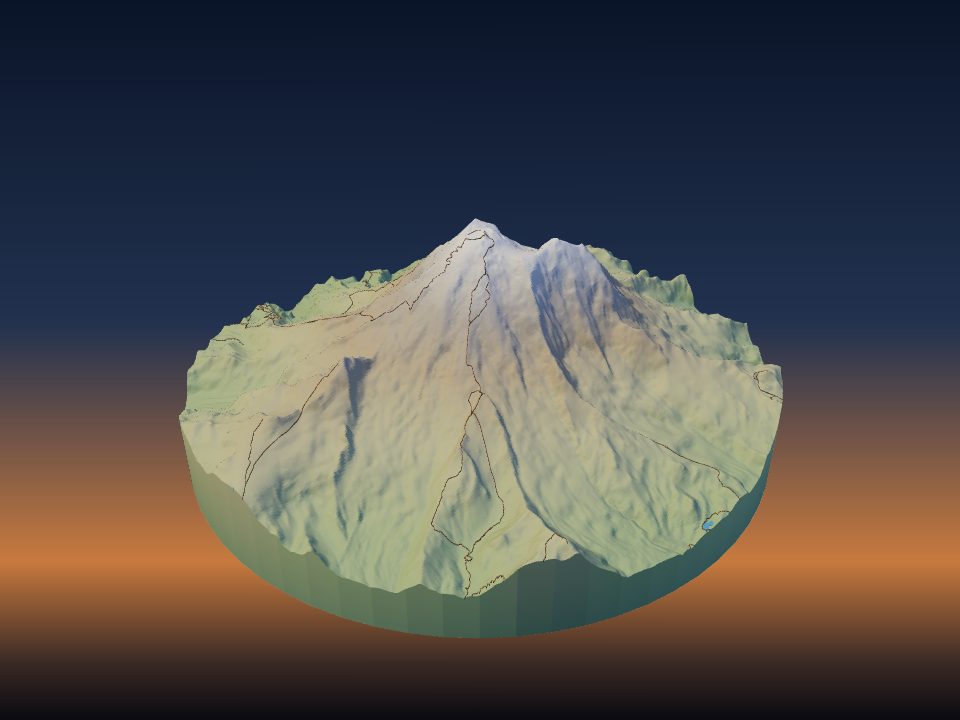
- Βουνά: πράσινες κοιλάδες, γκρι βράχος, λευκό χιόνι στις κορυφές.
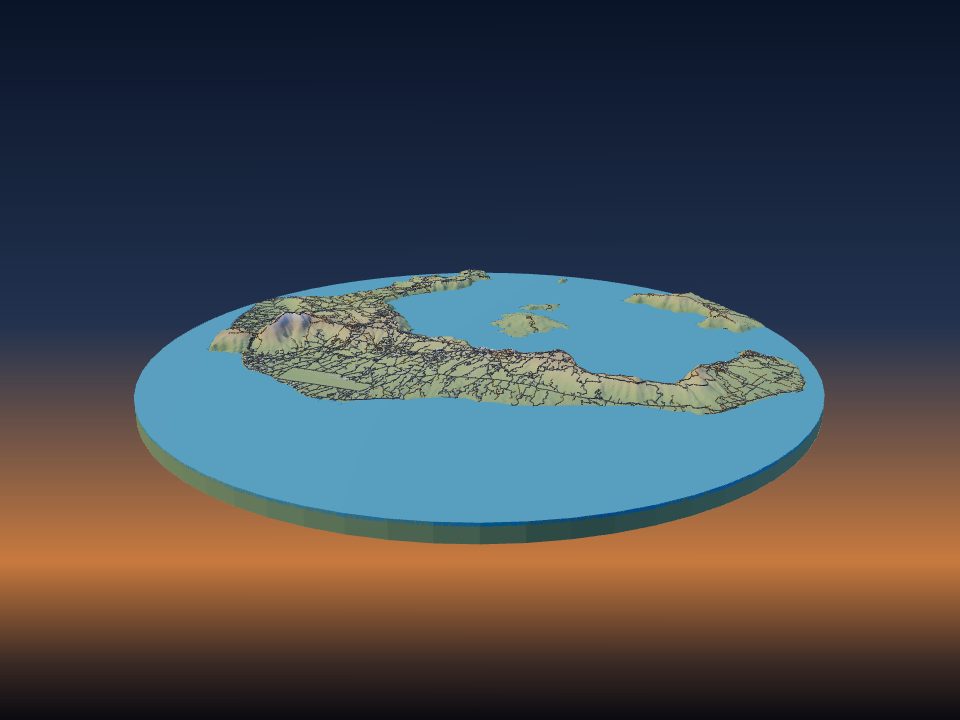
- Ακτές και νησιά: μπλε θάλασσα, άμμος, μετά στεριά.
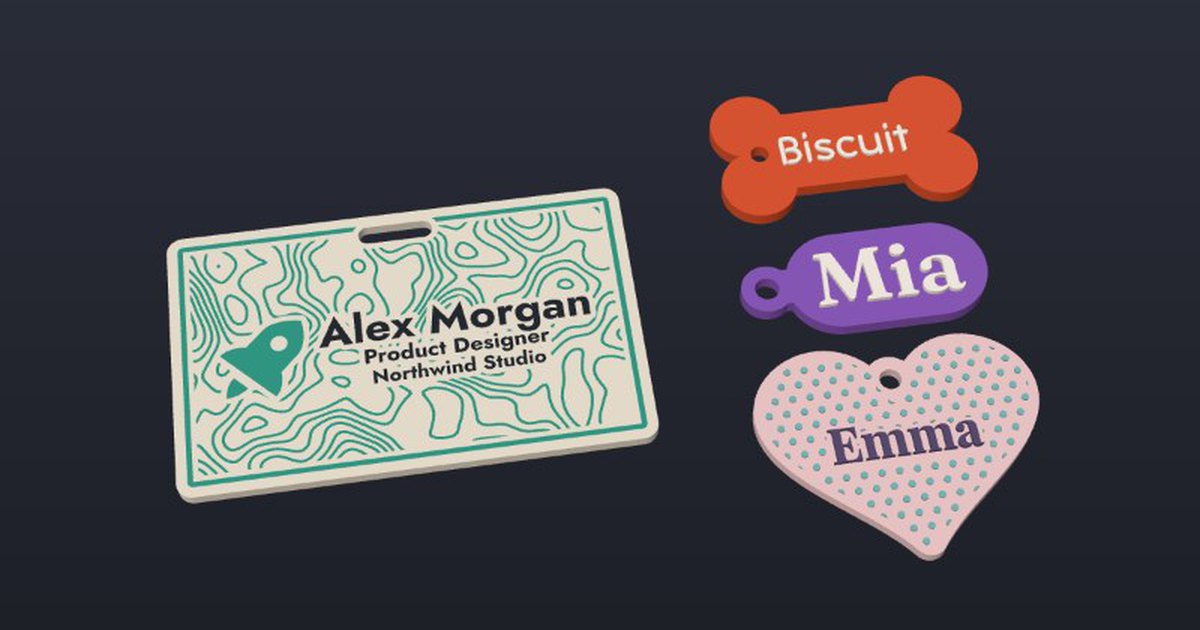
- Πινακίδες, ετικέτες ονόματος και μπρελόκ: μια βάση σε ένα χρώμα και ανάγλυφα γράμματα σε άλλο.
- Επίπεδοι χάρτες πόλεων: το έδαφος σε ένα χρώμα και τα κτίρια που υψώνονται από αυτό σε άλλο.
Δεν λειτουργεί όταν δύο χρώματα μοιράζονται τις ίδιες στρώσεις, όπως μια μπλε λίμνη δίπλα σε πράσινο γρασίδι στο ίδιο ύψος. Αυτό χρειάζεται εκτυπωτή πολλών υλικών.
Σχεδίασε τις αλλαγές πριν από το slicing
Το να βρεις τις σωστές στρώσεις με το χέρι είναι κουραστικό. Το TerraPrinter τις υπολογίζει για σένα. Δημιούργησε ένα μοντέλο, άνοιξε την 3D προεπισκόπηση, πάτα Προσαρμογές και διάλεξε Πλάνο χρωμάτων.
Παραθέτει κάθε χρώμα που χρησιμοποιεί το μοντέλο με τα μέρη του, και τα γραμμάρια κάθε χρώματος μόλις είναι έτοιμη η εκτίμηση. Στο Ένα ακροφύσιο: αλλαγή με το χέρι, διάλεξε το ύψος στρώσης σου (0,12, 0,16, 0,2 ή 0,28 mm) και σου δίνει τα βήματα:
- με ποιο χρώμα να ξεκινήσεις·
- κάθε παύση ως ύψος σε mm και αριθμό στρώσης, και ποιο χρώμα να φορτώσεις εκεί.
Αν τα χρώματα μοιράζονται στρώσεις, το Πλάνο χρωμάτων το λέει αντί να δώσει βήματα που θα έβγαιναν λάθος. Το Τύπωσε την κάρτα χρωμάτων σου δίνει μια σελίδα να την έχεις δίπλα στον εκτυπωτή.
Φτιάξε ένα μοντέλο που στοιβάζει τα χρώματά του
Μερικές ρυθμίσεις της εφαρμογής μετατρέπουν σχεδόν κάθε μέρος σε μοντέλο που μπορεί να τυπωθεί με χρώμα κατά ύψος:
- Οι Ζώνες υψομέτρου (στα Χρώματα επιφάνειας, βήμα 4, Εκτύπωση) χρωματίζουν το ανάγλυφο κατά υψόμετρο, από 2 έως 12 ζώνες. Κάθε ζώνη ξεκινά σε ένα ύψος, οπότε αντιστοιχεί ένα προς ένα σε αλλαγές νήματος. Διάλεξε Ίσα βήματα για ύψη σε ίσες αποστάσεις ή Ίση έκταση για να πάρει κάθε χρώμα περίπου το ίδιο μερίδιο του μοντέλου.
- Το Επίπεδο μοντέλο στο πάνελ Έδαφος τυπώνει το έδαφος επίπεδο, ενώ τα κτίρια, οι δρόμοι και τα νερά κρατούν τα δικά τους ύψη. Μια πόλη γίνεται τότε έδαφος, μετά δρόμοι, μετά κτίρια, το καθένα πάνω από το προηγούμενο.
- Δώσε το ίδιο χρώμα στα επίπεδα που τυπώνονται στο ίδιο ύψος. Οι δρόμοι και το έδαφος γύρω τους μπορούν να μοιράζονται ένα, για παράδειγμα.
Άνοιξε το Μάτερχορν με ζώνες υψομέτρου, πάτα Δημιουργία και μετά άνοιξε το Πλάνο χρωμάτων για να δεις τις αλλαγές.
Πρόσθεσε τις παύσεις στο slicer σου
Κάθε συνηθισμένο slicer μπορεί να σταματήσει σε μια στρώση για αλλαγή νήματος. Κάνε slice στο μοντέλο, άνοιξε την προεπισκόπηση στρώσεων, πήγαινε στη στρώση που σου δίνει το πλάνο και πρόσθεσε εκεί την αλλαγή:
- Bambu Studio και OrcaSlicer: στην προεπισκόπηση, κάνε δεξί κλικ στο κουμπί συν δίπλα στο ρυθμιστικό στρώσεων και διάλεξε Add pause ή Change filament.
- PrusaSlicer: στην προεπισκόπηση, κάνε κλικ στο εικονίδιο συν στο ρυθμιστικό στρώσεων για να προσθέσεις μια αλλαγή χρώματος (M600) σε εκείνη τη στρώση.
- Cura: Extensions → Post Processing → Modify G-Code → Filament Change (ή Pause at height), και γράψε τον αριθμό της στρώσης.
Τα slicer μετρούν τις στρώσεις λίγο διαφορετικά, οπότε έλεγξε ότι η προεπισκόπηση δείχνει την αλλαγή χρώματος στο ύψος σε mm που δίνει το πλάνο, όχι μόνο στον αριθμό της στρώσης.
Στον εκτυπωτή
- Μείνε κοντά όταν πλησιάζει μια παύση. Οι περισσότεροι εκτυπωτές κρατούν την πλάκα ζεστή στην παύση, αλλά μια μεγάλη παύση σε μια μεγάλη εκτύπωση μπορεί να αφήσει τις άκρες να κρυώσουν και να σηκωθούν.
- Όταν φορτώνεις το νέο χρώμα, σπρώξε νήμα μέχρι να βγαίνει καθαρό, χωρίς ραβδώσεις από το παλιό χρώμα, πριν συνεχίσεις.
- Τράβηξε το νήμα του καθαρισμού μακριά από το ακροφύσιο πριν συνεχιστεί η εκτύπωση, ώστε να μη συρθεί πάνω στο μοντέλο.
- Τα ανοιχτά χρώματα πάνω σε σκούρα μπορεί να χρειαστούν μία ή δύο επιπλέον στρώσεις για να καλύψουν. Ξεκίνα μια λευκή χιονισμένη κορυφή μία στρώση πιο χαμηλά από όσο νομίζεις.
Γρήγορη νίκη: χιονισμένη κορυφή με μία αλλαγή
Η πιο απλή έγχρωμη εκτύπωση είναι μία αλλαγή: γκρι ή καφέ για το βουνό, λευκό πάνω από το όριο του χιονιού. Στην 3D προεπισκόπηση, άνοιξε τις Προσαρμογές και μετά την Προεπισκόπηση στρώσεων. Σύρε το ρυθμιστικό της μέχρι το λευκό να ξεκινά εκεί που θέλεις το χιόνι και σημείωσε τον αριθμό της στρώσης και το ύψος που δείχνει. Πρόσθεσε μία αλλαγή χρώματος εκεί στο slicer σου.
Για περισσότερα για το χρώμα, μαζί με τους εκτυπωτές πολλών υλικών και τον χρωματισμό της ίδιας της στεριάς, δες πώς να τυπώσεις σε 3D έναν πολύχρωμο χάρτη.