Mehrfarbiger 3D-Druck ohne AMS oder MMU
Du brauchst keinen Filamentwechsler, um in Farbe zu drucken. Jeder Drucker kann bei einer Schicht pausieren, während du das nächste Filament einlegst. Der Trick ist, Modelle zu wählen, deren Farben auf unterschiedlichen Höhen liegen.

Wie Farbe nach Höhe funktioniert
Ein Drucker baut ein Modell Schicht für Schicht von unten nach oben auf. Wenn du das Filament bei einer bestimmten Schicht wechselst, wird alles oberhalb dieser Höhe in der neuen Farbe gedruckt. Mach das dreimal, und du hast vier Farben, ohne zusätzliche Hardware.
Der Haken: Jede Schicht kann nur eine Farbe haben. Farbe nach Höhe ergibt waagerechte Bänder, daher eignet sie sich für Modelle, bei denen die Farben übereinander liegen:
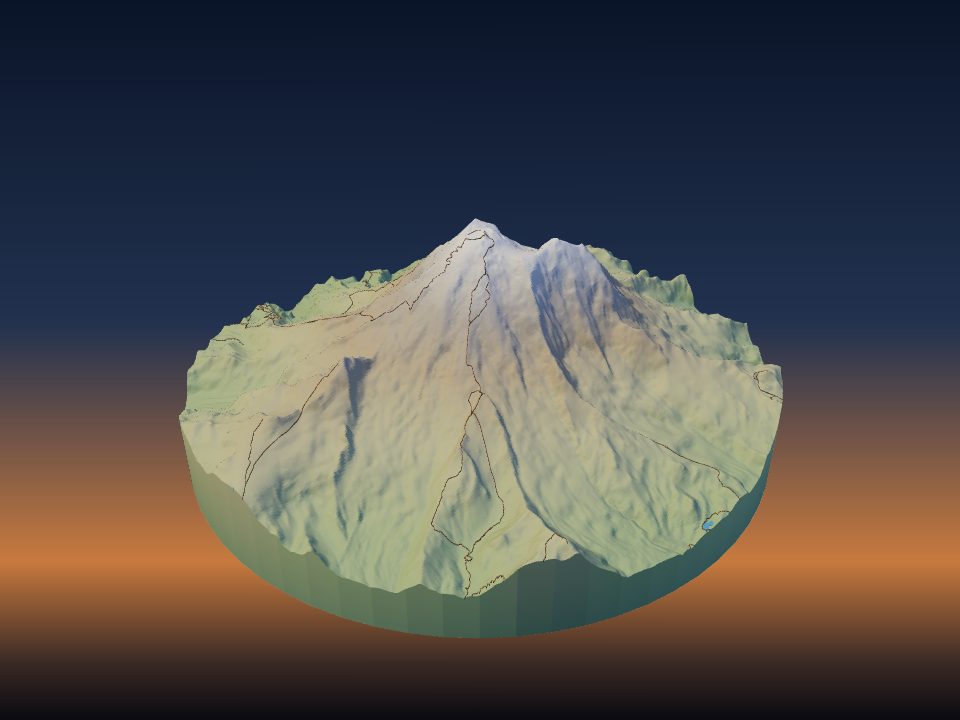
- Berge: grüne Täler, graues Gestein, weißer Schnee auf den Gipfeln.
- Küsten und Inseln: blaues Meer, Sand, dann Land.
- Schilder, Namensschilder und Schlüsselanhänger: ein Sockel in einer Farbe und erhabene Buchstaben in einer anderen.
- Flache Stadtkarten: der Boden in einer Farbe und die Gebäude, die daraus aufragen, in einer anderen.
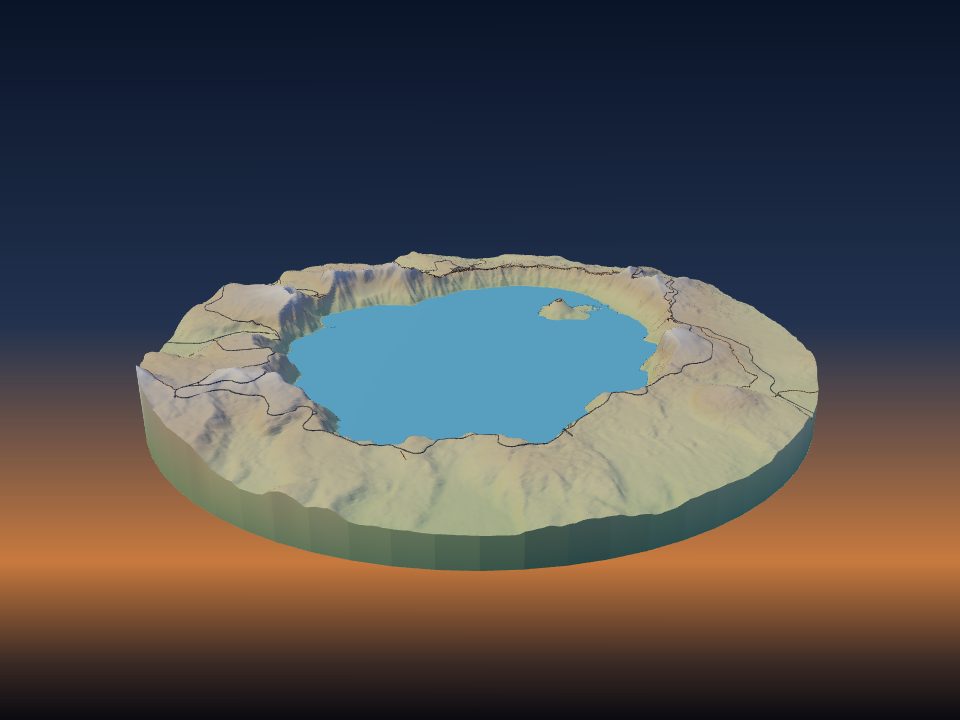
Es funktioniert nicht, wenn sich zwei Farben dieselben Schichten teilen, etwa ein blauer See neben grünem Gras auf gleicher Höhe. Dafür braucht es einen Multimaterial-Drucker.
Plane die Wechsel, bevor du slicest
Die richtigen Schichten von Hand zu finden ist fummelig. TerraPrinter rechnet sie für dich aus. Erzeuge ein Modell, öffne die 3D-Vorschau, klicke auf Anpassen und wähle Farbplan.
Er listet jede vom Modell verwendete Farbe mit den zugehörigen Teilen auf, dazu die Gramm jeder Farbe, sobald die Schätzung fertig ist. Wähle unter Eine Düse: von Hand wechseln deine Schichthöhe (0,12, 0,16, 0,2 oder 0,28 mm), und du bekommst die Schritte:
- mit welcher Farbe du beginnst;
- jede Pause als Höhe in mm und als Schichtnummer, und welche Farbe dort geladen wird.
Wenn sich die Farben Schichten teilen, sagt dir der Farbplan das, statt Schritte zu nennen, die falsch ausfallen würden. Farbkarte drucken gibt dir eine Seite zum Bereithalten am Drucker.
Ein Modell erstellen, das seine Farben stapelt
Einige Einstellungen in der App machen aus fast jedem Ort ein Modell, das Farbe nach Höhe drucken kann:
- Höhenstufen (unter Oberflächenfarben, Schritt 4, Druck) färben das Gelände nach Höhe, mit 2 bis 12 Stufen. Jede Stufe beginnt auf einer Höhe und entspricht so genau einem Filamentwechsel. Wähle Gleiche Schritte für gleichmäßig verteilte Höhen oder Gleiche Fläche, damit jede Farbe etwa denselben Anteil am Modell bekommt.
- Flaches Modell im Panel Gelände druckt den Boden flach, während Gebäude, Straßen und Wasser ihre eigenen Höhen behalten. Eine Stadt wird dann zu Boden, dann Straßen, dann Gebäuden, jedes über dem vorigen.
- Gib Schichten, die auf derselben Höhe drucken, dieselbe Farbe. Straßen und der Boden um sie herum können sich zum Beispiel eine teilen.
Das Matterhorn mit Höhenstufen öffnen, auf Generieren klicken und dann den Farbplan öffnen, um die Wechsel zu sehen.
Die Pausen im Slicer hinzufügen
Jeder gängige Slicer kann bei einer Schicht für einen Filamentwechsel anhalten. Slice das Modell, öffne die Schichtvorschau, geh zu der Schicht, die der Plan nennt, und füge dort den Wechsel hinzu:
- Bambu Studio und OrcaSlicer: Klicke in der Vorschau mit der rechten Maustaste auf die Plus-Schaltfläche neben dem Schichtregler und wähle Add pause oder Change filament.
- PrusaSlicer: Klicke in der Vorschau auf das Plus-Symbol am Schichtregler, um bei dieser Schicht einen Farbwechsel (M600) hinzuzufügen.
- Cura: Extensions → Post Processing → Modify G-Code → Filament Change (oder Pause at height) und gib die Schichtnummer ein.
Slicer zählen Schichten leicht unterschiedlich, prüfe also, dass die Vorschau den Farbwechsel bei der im Plan genannten Höhe in mm zeigt, nicht nur bei der Schichtnummer.
Am Drucker
- Bleib in der Nähe, wenn eine Pause fällig ist. Die meisten Drucker halten das Bett während der Pause beheizt, aber eine lange Pause bei einem großen Druck kann die Ränder abkühlen und sich ablösen lassen.
- Wenn du die neue Farbe einlegst, schiebe Filament durch, bis es sauber herauskommt, ohne Streifen der alten Farbe, bevor du fortsetzt.
- Zieh den ausgespülten Strang von der Düse weg, bevor der Druck weitergeht, damit er nicht über das Modell gezogen wird.
- Helle Farben über dunklen brauchen eventuell ein oder zwei Schichten mehr zum Abdecken. Beginne eine weiße Schneekappe eine Schicht tiefer, als du denkst.
Schneller Erfolg: eine Schneekappe mit einem Wechsel
Der einfachste Farbdruck ist ein Wechsel: grau oder braun für den Berg, weiß oberhalb der Schneegrenze. Öffne in der 3D-Vorschau Anpassen und dann Schichtvorschau. Zieh den Regler, bis das Weiß dort beginnt, wo du den Schnee haben willst, und merke dir die angezeigte Schichtnummer und Höhe. Füge dort in deinem Slicer einen Farbwechsel hinzu.
Mehr zum Thema Farbe, auch für Multimaterial-Drucker und das Einfärben des Landes selbst, findest du unter So druckst du eine mehrfarbige Karte in 3D.