Monivärinen 3D-tulostus ilman AMS:ää tai MMU:ta
Värilliseen tulostukseen et tarvitse filamentinvaihtajaa. Mikä tahansa tulostin voi pysähtyä kerroksen kohdalla, kun lataat seuraavan filamentin. Juju on valita malleja, joiden värit ovat eri korkeuksilla.
Miten värit korkeuden mukaan toimivat
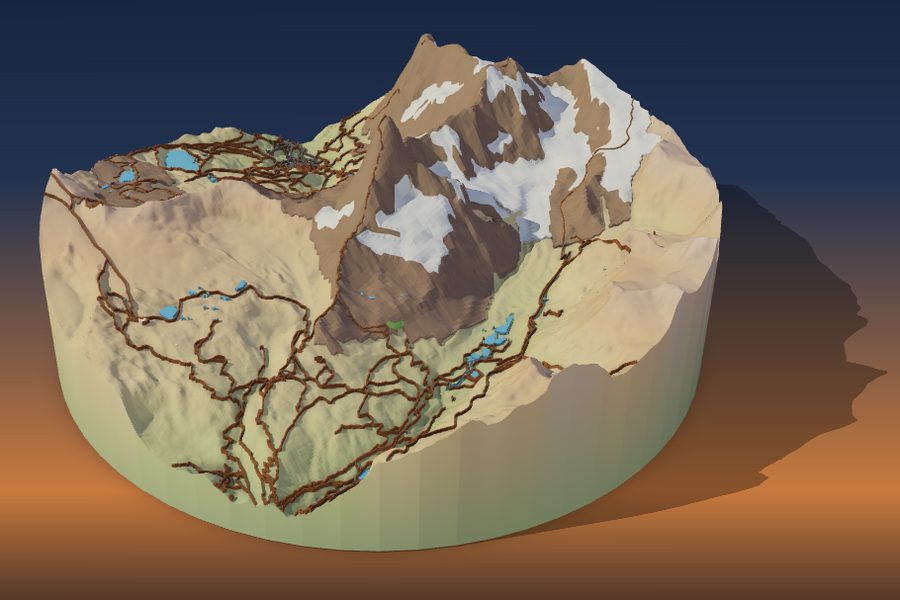
Tulostin rakentaa mallin kerros kerrallaan alhaalta ylös. Jos vaihdat filamentin tietyssä kerroksessa, kaikki sen korkeuden yläpuolella tulostuu uudella värillä. Tee se kolme kertaa, niin saat neljä väriä ilman lisälaitteita.
Hankaluus on, että kukin kerros voi olla vain yhtä väriä. Värit korkeuden mukaan antavat vaakasuoria vyöhykkeitä, joten se sopii malleihin, joissa värit ovat päällekkäin:
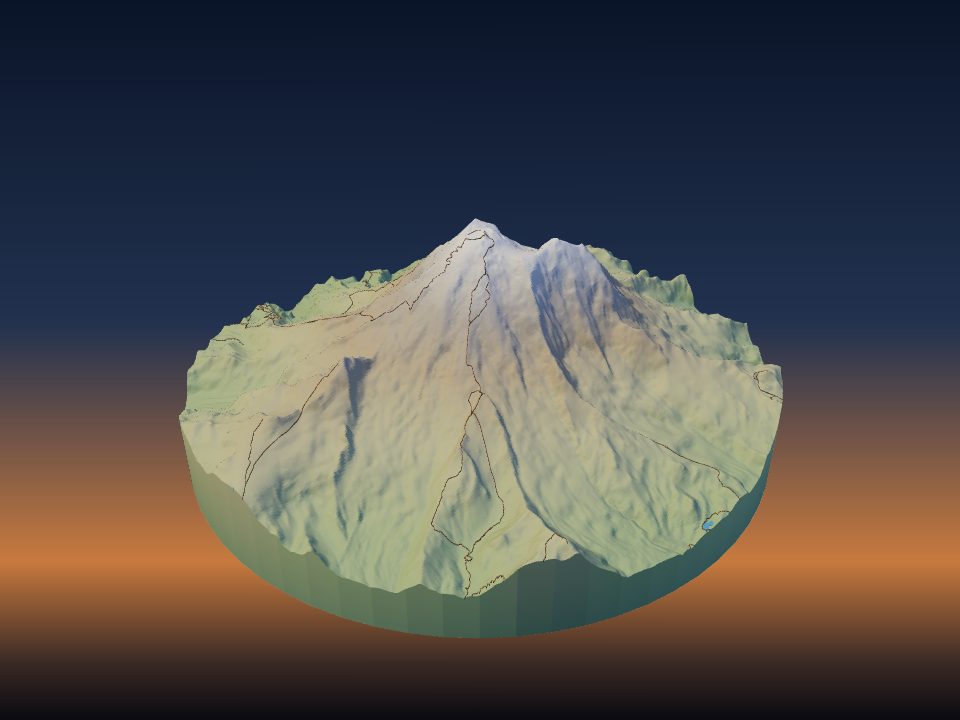
- Vuoret: vihreät laaksot, harmaa kallio, valkoinen lumi huipuilla.
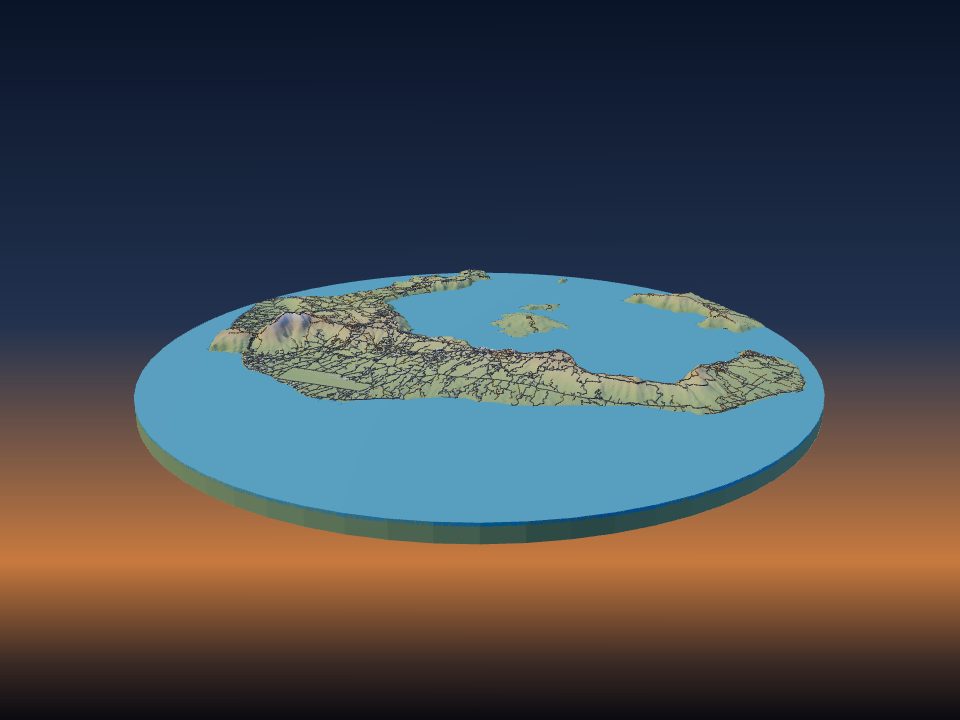
- Rannikot ja saaret: sininen meri, hiekka, sitten maa.
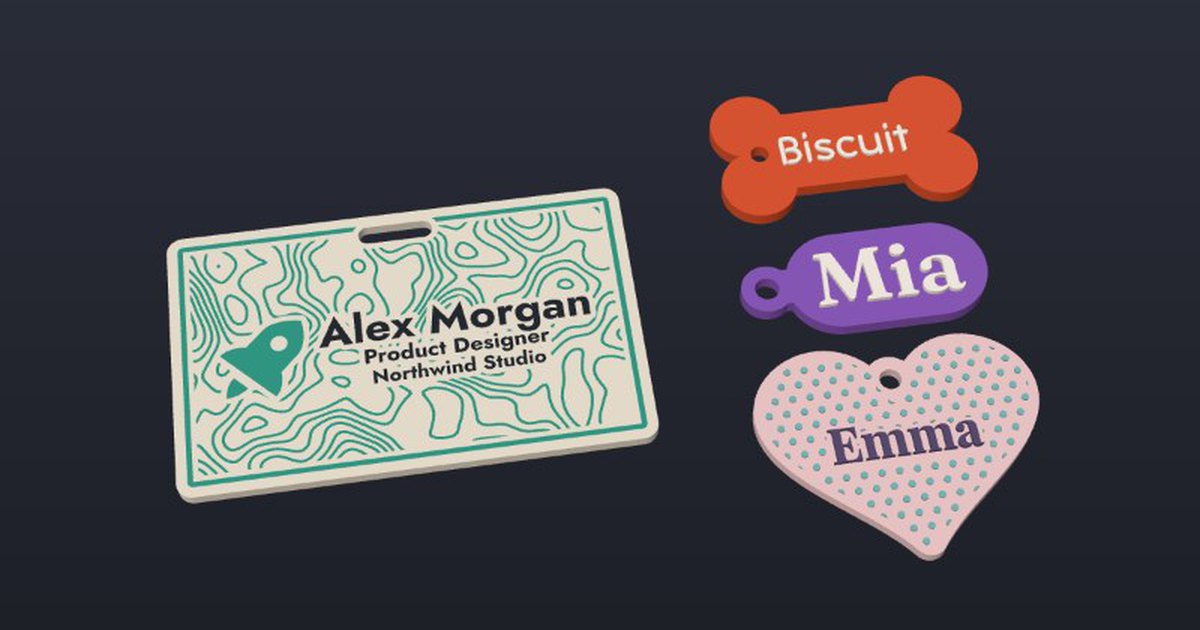
- Kyltit, nimikyltit ja avaimenperät: pohja yhdellä värillä ja kohokirjaimet toisella.
- Tasaiset kaupunkikartat: maa yhdellä värillä ja siitä nousevat rakennukset toisella.
Se ei toimi, kun kaksi väriä on samoissa kerroksissa, kuten sininen järvi vihreän nurmen vieressä samalla korkeudella. Se vaatii monimateriaalitulostimen.
Suunnittele vaihdot ennen viipalointia
Oikeiden kerrosten etsiminen käsin on työlästä. TerraPrinter laskee ne puolestasi. Luo malli, avaa 3D-esikatselu, paina Säädä ja valitse Värisuunnitelma.
Se luettelee jokaisen mallin käyttämän värin siihen kuuluvine osineen ja kunkin värin grammamäärän, kun arvio on valmis. Valitse kohdassa Yksi suutin: vaihda käsin kerroskorkeutesi (0,12, 0,16, 0,2 tai 0,28 mm), niin saat vaiheet:
- millä värillä aloitat;
- jokainen tauko korkeutena millimetreinä ja kerrosnumerona sekä mikä väri siinä ladataan.
Jos värit ovat samoissa kerroksissa, Värisuunnitelma kertoo sen sen sijaan, että antaisi vaiheet, joista tulisi väärä tulos. Tulosta värikortti antaa sivun, jonka voit pitää tulostimen vieressä.
Tee malli, jonka värit pinoutuvat
Jotkin sovelluksen asetukset muuttavat lähes minkä tahansa paikan malliksi, jonka voi tulostaa värein korkeuden mukaan:
- Korkeusvyöhykkeet (Pintavärit, vaihe 4, Tulostus) värittää maaston korkeuden mukaan 2–12 vyöhykkeeseen. Jokainen vyöhyke alkaa tietystä korkeudesta, joten se vastaa yksi yhteen filamentinvaihtoja. Valitse Tasaiset askeleet tasavälisille korkeuksille tai Yhtä suuret alueet, jotta kukin väri saa suunnilleen yhtä suuren osan mallista.
- Maasto-paneelin Tasainen malli tulostaa maan tasaisena, kun taas rakennukset, tiet ja vesi säilyttävät omat korkeutensa. Kaupungista tulee silloin maa, sitten tiet, sitten rakennukset, kukin edellisen yläpuolella.
- Anna samalla korkeudella tulostuville tasoille sama väri. Esimerkiksi tiet ja niitä ympäröivä maa voivat jakaa yhden.
Avaa Matterhorn korkeusvyöhykkeillä, paina Luo ja avaa sitten Värisuunnitelma nähdäksesi vaihdot.
Lisää tauot viipalointiohjelmassasi
Jokainen yleinen viipalointiohjelma voi pysähtyä tiettyyn kerrokseen filamentinvaihtoa varten. Viipaloi malli, avaa kerrosesikatselu, siirry suunnitelman antamaan kerrokseen ja lisää vaihto siihen:
- Bambu Studio ja OrcaSlicer: napsauta esikatselussa kerrosliukusäätimen vieressä olevaa plus-painiketta hiiren oikealla ja valitse Add pause tai Change filament.
- PrusaSlicer: napsauta esikatselussa kerrosliukusäätimen plus-kuvaketta lisätäksesi värinvaihdon (M600) siihen kerrokseen.
- Cura: Extensions → Post Processing → Modify G-Code → Filament Change (tai Pause at height) ja syötä kerroksen numero.
Viipalointiohjelmat laskevat kerrokset hieman eri tavoin, joten tarkista, että esikatselu näyttää värinvaihdon suunnitelman antamalla korkeudella millimetreinä, ei vain kerrosnumerolla.
Tulostimen ääressä
- Pysy lähellä, kun tauko on tulossa. Useimmat tulostimet pitävät alustan lämpimänä tauon aikana, mutta pitkä tauko suuressa tulosteessa voi antaa reunojen jäähtyä ja nousta.
- Kun lataat uutta väriä, työnnä filamenttia läpi, kunnes se tulee ulos puhtaana ilman vanhan värin raitoja, ennen kuin jatkat.
- Vedä huuhdeltu lanka pois suuttimesta ennen kuin tulostus jatkuu, jotta se ei raahaudu mallin yli.
- Vaaleat värit tummien päällä voivat tarvita kerroksen tai kaksi lisää peittääkseen. Aloita valkoinen lumihuippu kerrosta alempaa kuin luulet.
Nopea onnistuminen: lumihuippu yhdellä vaihdolla
Yksinkertaisin värituloste on yksi vaihto: harmaa tai ruskea vuorelle ja valkoinen lumirajan yläpuolelle. Avaa 3D-esikatselussa Säädä ja sitten Kerrosesikatselu. Vedä sen liukusäädintä, kunnes valkoinen alkaa siitä, mihin haluat lumen, ja merkitse muistiin sen näyttämä kerrosnumero ja korkeus. Lisää siihen yksi värinvaihto viipalointiohjelmassasi.
Lisää väreistä, myös monimateriaalitulostimista ja itse maan värittämisestä: katso miten 3D-tulostat monivärisen kartan.