Cara mencetak 3D kotamu
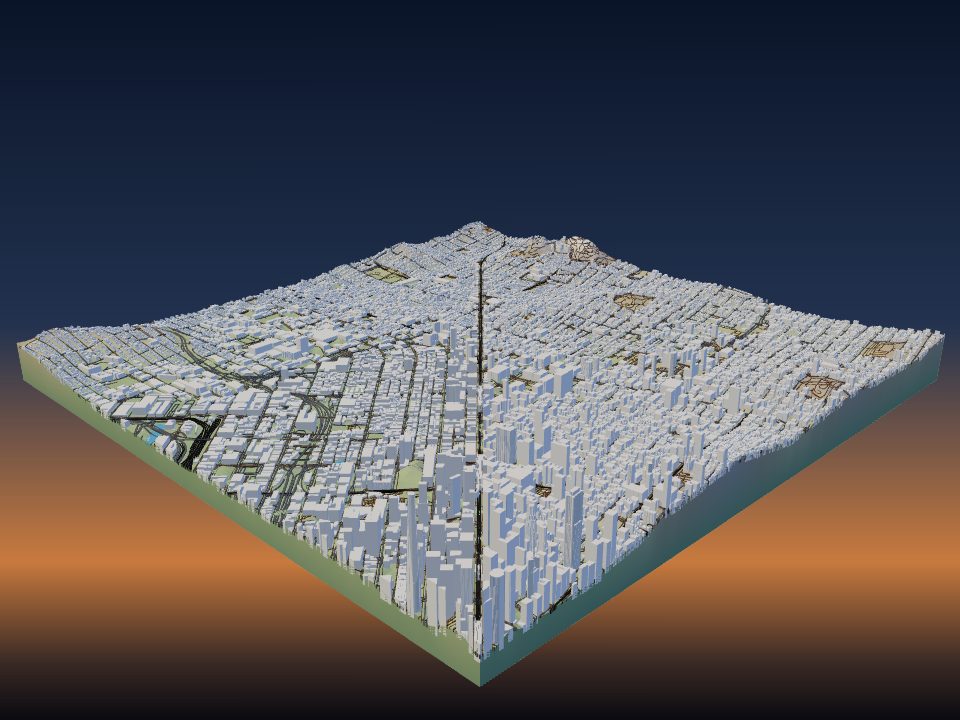
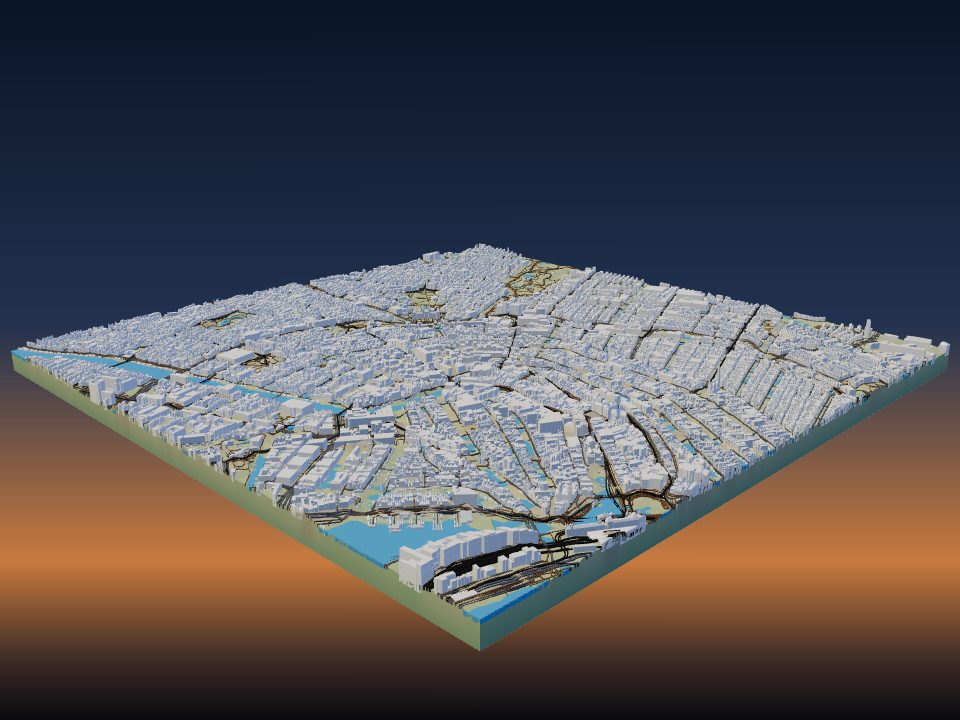
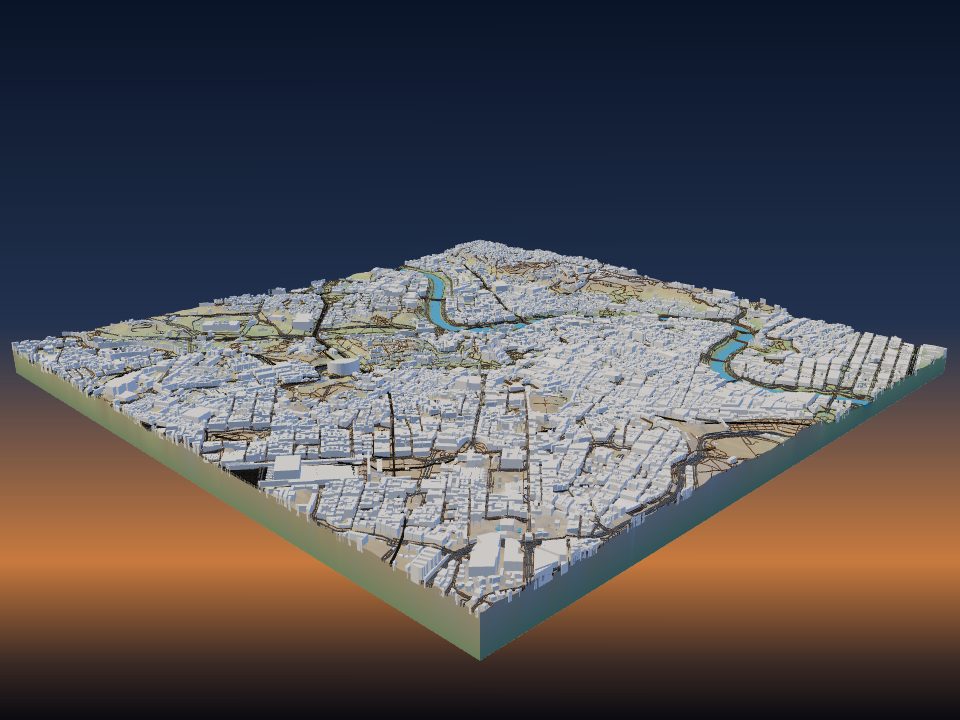
TerraPrinter membuat model 3D kota mana pun dari OpenStreetMap: setiap bangunan yang dipetakan pada tinggi sebenarnya, dengan jalan, rel, perairan, dan taman di atas tanah sebenarnya. Panduan ini membahas seberapa besar area yang sebaiknya dipilih, pengaturan mana yang penting untuk kota, dan cara mencetak bangunan kecil dengan rapi.

1. Pilih area yang tepat
Buka TerraPrinter, ketik kota, lingkungan, atau alamatmu di kolom pencarian, lalu pilih hasilnya. Aplikasi menggambar area yang sesuai dengan tempat itu. Kamu juga bisa memilih bentukmu sendiri (Persegi panjang, Persegi, Lingkaran, Heksagon, Poligon, Hati, atau Bintang) di langkah 1, Tempat, dan menyeret pegangannya untuk memindahkan, mengubah ukuran, atau memutarnya.
Ukuran area menentukan seberapa besar setiap bangunan tercetak. Model selebar 200 mm secara bawaan (Ukuran cetak maks. di langkah 4, Cetak, dari 50 hingga 500 mm). Pada model 200 mm dari area 2 km, 1 mm di cetakan sama dengan 10 m di permukaan bumi, jadi rumah selebar 10 m tercetak selebar 1 mm.
- Satu jalan atau beberapa blok (di bawah 1,5 km): rumah cukup besar untuk menampilkan atap, dan detail close-up aktif.
- Lingkungan atau kota tua (1–3 km): keseimbangan terbaik antara detail dan konteks untuk sebagian besar kota.
- Pusat kota atau seluruh kota kecil (3–6 km): menara dan pola jalan terbaca dengan baik, tetapi rumah kecil menjadi mungil.
- Kota besar (10 km atau lebih): grid jalan dan bentuk daratan paling terbaca; sebagian besar rumah tunggal menjadi bintik.
Satu model bisa mencakup hingga sekitar 120 km × 120 km. Untuk yang lebih besar, lihat mencetak model medan besar dalam ubin.
2. Dari mana bangunan dan jalan berasal
Bangunan, jalan, jalur setapak, rel kereta, perairan, dan taman berasal dari OpenStreetMap, peta terbuka yang dibuat oleh relawan. Tanah di bawahnya berasal dari data elevasi Copernicus 30 m di seluruh dunia. Model kecil di AS, Kanada, dan sebagian Eropa memakai tanah hasil pemindaian laser (LiDAR) 1–3 m, sehingga tepi sungai dan jalan yang curam tampak lebih tajam.
Tinggi setiap bangunan diambil dari sumber pertama yang memilikinya: tag tinggi di peta, tinggi terukur dari Overture Maps, jumlah lantai (3,2 m per lantai), atau tinggi umum untuk jenis bangunan itu. Bentuk atap yang dipetakan tercetak sebagai atap sungguhan, dan bangunan yang digambar dalam beberapa bagian, seperti menara di atas podium, tetap mempertahankan bagian-bagiannya.
Kamu memilih apa yang dicetak di langkah 3, Fitur: Bangunan, Jalan, Jalur, Rel, Air, Taman, dan Pohon masing-masing punya sakelar dan warna. Jika ada bangunan di kotamu yang hilang atau tingginya salah, kamu bisa memperbaikinya di openstreetmap.org, dan setiap peta yang memakai OpenStreetMap menjadi lebih baik.
3. Tinggi dan detail bangunan
Buka baris Bangunan di bawah Fitur untuk menyetelnya. Slider Tinggi bangunan mengalikan tinggi setiap bangunan, dari 0,1× hingga 5×, dan 1,0× sesuai skala sebenarnya.
- Naikkan tingginya untuk siluet kota yang menonjol pada area yang luas, tempat menara berskala sebenarnya hanya setinggi beberapa milimeter.
- Turunkan tingginya jika beberapa menara tinggi yang ramping akan goyang atau patah saat dicetak.
- Sembunyikan bangunan yang lebih kecil dari mengabaikan jejak bangunan yang akan tercetak lebih kecil dari ukuran yang kamu atur (0–5 mm), seperti gudang dan kios yang menjadi bintik lepas.
- Detail bangunan (aktif secara bawaan) menambahkan garis lantai pada bangunan tinggi dan tepian timbul di sekeliling atap datar, hanya jika cukup besar untuk dicetak.
Untuk tambahan yang kamu gambar sendiri, seperti bangunan baru yang belum ada di peta, gunakan Bangunan kustom di akhir daftar Fitur. Bangunan kustom selalu dicetak, bahkan saat bangunan dari peta dimatikan.
4. Landmark terkenal otomatis menggantikan
Dengan Model landmark aktif (bawaan), bangunan terkenal seperti Menara Eiffel, CN Tower, atau Empire State Building tercetak sebagai model 3D yang detail, bukan balok polos. Landmark menggantikan balok jika sepenuhnya berada di dalam areamu dan Bangunan aktif.
Setiap model landmark ditempatkan pada garis bentuk aslinya dari OpenStreetMap, sehingga sejajar dengan jalan-jalan di sekitarnya. Kamu bisa melihat semuanya, dan mengunduhnya secara terpisah, di halaman landmark 3D.
Coba: buat area di sekitar Menara Eiffel.
5. Detail close-up untuk satu jalan atau beberapa blok
Jika sisi terpanjang areamu sekitar 1,5 km atau kurang, Detail close-up (di langkah 2, Gaya, aktif secara bawaan) menambahkan jauh lebih banyak ke model. Tanah diwarnai menurut kebun, ladang, dan hutan, atap mendapat warnanya sendiri dengan jendela dan cerobong, dan pohon, pagar tanaman, pagar, tembok, serta trotoar di sepanjang jalan ditambahkan.
Pada model close-up, Area beraspal mencetak tempat parkir, alun-alun, area pejalan kaki, dan pasar sebagai permukaan datar yang tipis dengan warnanya sendiri, dengan jalan di atasnya. Kedua sakelar berlaku saat Hasilkan berikutnya.
Detail close-up cocok untuk hadiah berupa satu jalan, kampus, atau pusat desa. Detail ini tidak dipakai dalam gaya Blok.
6. Peta kota datar atau medan asli
Secara bawaan, bangunan berdiri di atas tanah sebenarnya, jadi kota berbukit seperti San Francisco atau Rio de Janeiro tetap mempertahankan bukit-bukitnya. Slider Pembesaran vertikal (bawaannya 1,5×) membuat tanah lebih curam atau lebih datar; baca cara memilih pembesaran vertikal untuk informasi lebih lanjut.
Untuk peta kota datar yang rapi, nyalakan Model datar di bawah Gaya. Opsi ini mengabaikan elevasi dan mencetak pelat alas datar hanya dengan fitur peta: bangunan, jalan, perairan, dan lainnya. Model datar lebih mudah dicetak berwarna, karena setiap warna dimulai pada ketinggian tetap.
Jika kamu ingin peta kota untuk digantung di dinding, pembuat peta dinding membuat plakat cetak 3D, papan potong laser, atau poster dari peta yang sama.
7. Mencetak bangunan kecil
Atur printer dan nozzle-mu di bawah Printermu di langkah 4, Cetak. Dialog unduhan lalu menjalankan pemeriksaan kesiapan cetak berdasarkan pengaturan itu, dengan perbaikan sekali klik untuk setiap masalah yang ditemukannya:
- jalan, jalur setapak, atau rel kereta yang lebih sempit dari 0,8 × nozzle-mu, yang mungkin tidak tercetak (perbaikan: lebarkan);
- banyak bangunan yang lebarnya di bawah 2 × nozzle-mu, yang tercetak sebagai bintik atau terlepas (perbaikan: sembunyikan);
- bangunan tinggi yang sangat ramping untuk ketinggiannya, yang mungkin goyang atau patah (perbaikan: rendahkan bangunan);
- alas di bawah 2 mm pada cetakan besar, yang bisa melengkung (perbaikan: jadikan 3 mm).
Nozzle 0,4 mm adalah pilihan bawaan yang bagus untuk model kota. Nozzle 0,2 mm mempertahankan lebih banyak rumah kecil tetapi jauh lebih lama. Lapisan tipis, seperti 0,12–0,16 mm, membuat atap dan garis lantai lebih mulus.
Bangunan dibuat sebagai benda padat tertutup yang dicetak tanpa penyangga. Unduh 3MF untuk menjaga medan, bangunan, jalan, perairan, dan taman sebagai bagian berwarna terpisah untuk printer multiwarna; lihat peta medan multiwarna. Untuk saran slicer lainnya, lihat pengaturan cetak untuk model medan.
8. Hanya satu rumah: pembuat rumah
Untuk mencetak satu rumah alih-alih seluruh kawasan, gunakan Rumahmu dalam 3D. Cari alamatnya atau klik sebuah bangunan, dan pembuat ini membangun rumah lengkap dengan atap, tetangga, jalan, dan pohonnya di atas alas kecil dengan papan nama.
Garis bentuk, lantai, dan atapnya berasal dari OpenStreetMap. Jika sebuah rumah tidak punya data lantai atau bentuk atap di peta, rumah itu mendapat dua lantai dan atap pelana, dan kamu bisa mengubah keduanya. Shift-klik menambahkan garasi atau sayap lain.