Cara mencetak 3D rute GPX
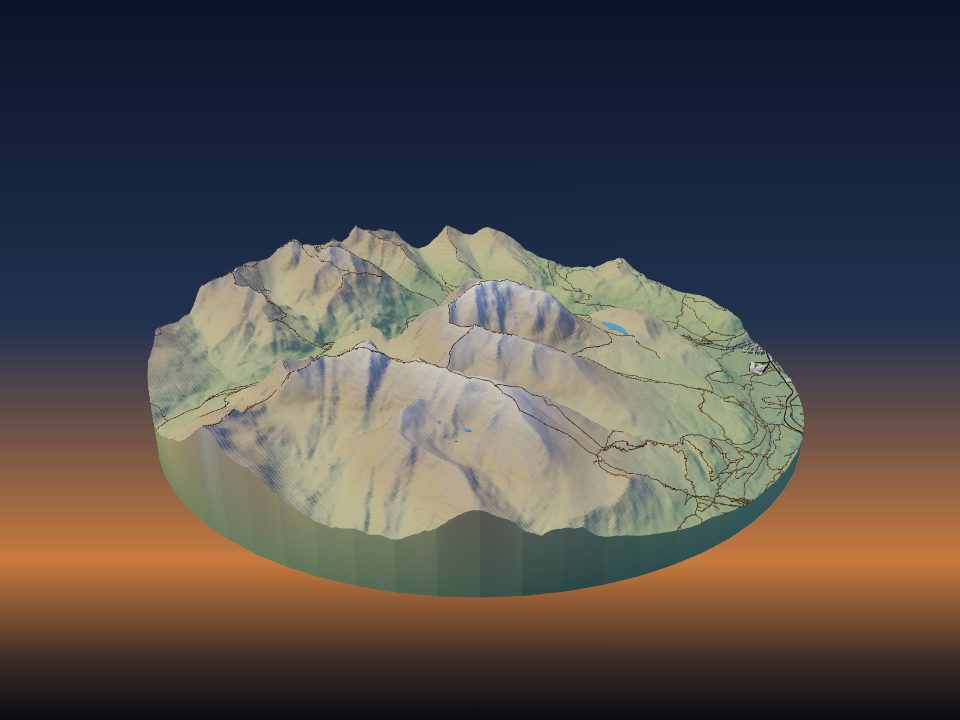
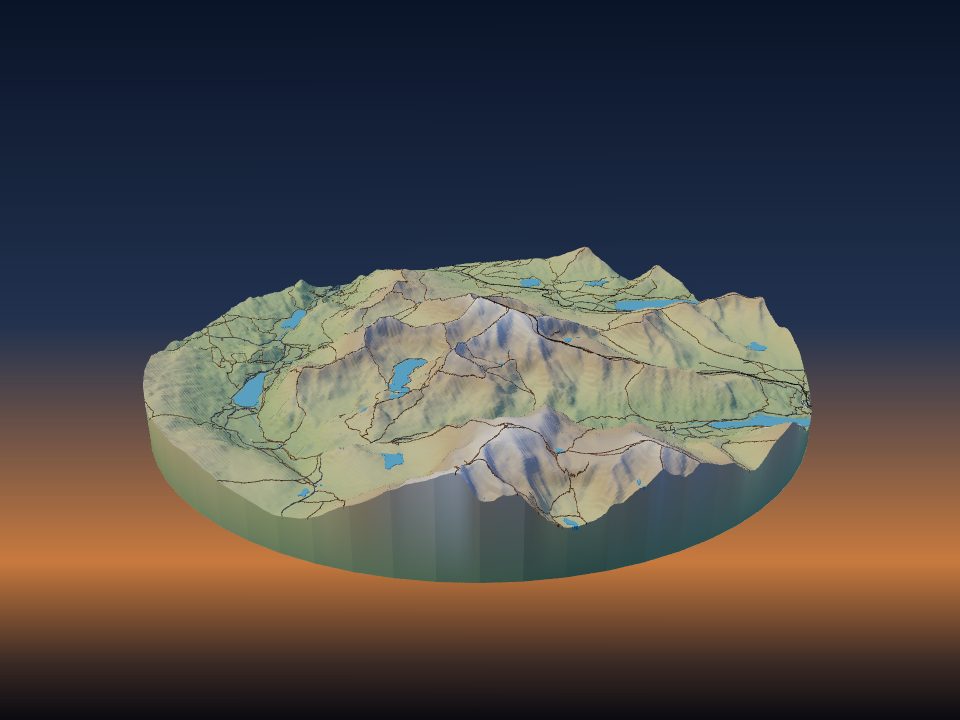
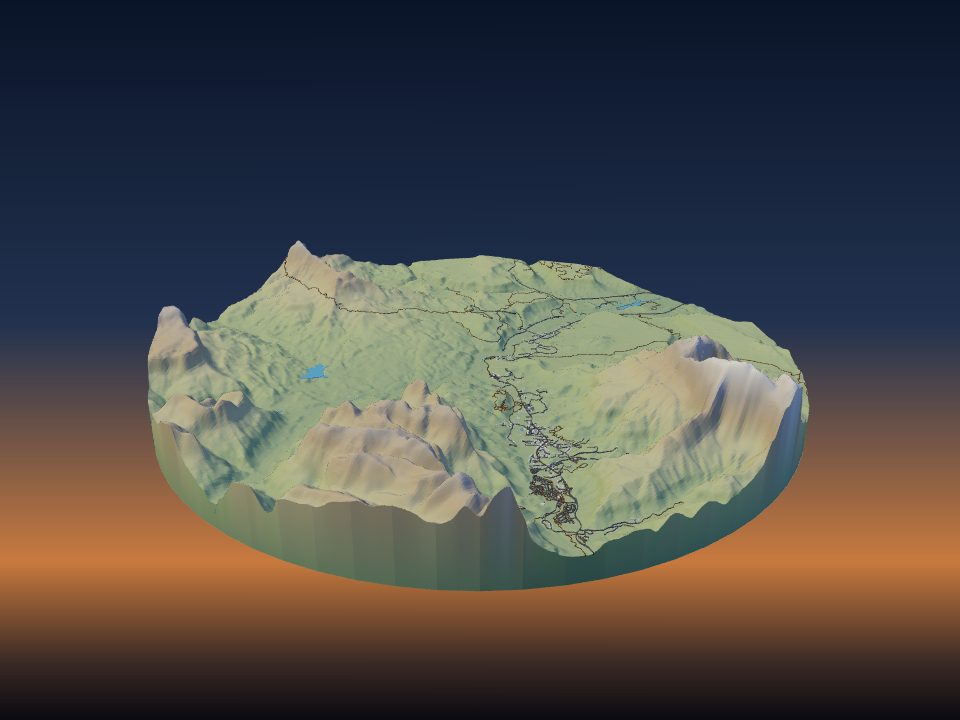
File GPX dari jam atau ponselmu sudah cukup untuk mencetak pendakian, lomba, atau perjalanan bersepeda sebagai garis timbul di atas perbukitan sebenarnya. TerraPrinter membentangkan rute di atas medan, memberinya warna sendiri, dan bisa menaruh beberapa rute di satu model.

1. Ekspor rute sebagai GPX
GPX adalah format file sederhana untuk jejak GPS, dan hampir setiap jam olahraga, aplikasi ponsel, dan perencana rute bisa menyimpannya. Di sebagian besar aplikasi, buka aktivitas atau rute yang direncanakan dan cari Export, Download, atau Share (Ekspor, Unduh, atau Bagikan), lalu pilih GPX.
- Beberapa aplikasi, seperti Garmin Connect atau Strava, mungkin hanya menyediakan unduhan GPX di situs webnya. Jika kamu tidak menemukannya di aplikasi ponsel, masuk lewat komputer.
- Jejak yang direkam maupun rute yang direncanakan sama-sama bisa dipakai. TerraPrinter membaca titik jejak terlebih dahulu, lalu titik rute, lalu waypoint.
- Aplikasi utama menerima file .gpx. Jika perangkatmu hanya memberi file .tcx, pembuat medali lomba juga bisa membaca TCX.
Jejak yang direkam sering punya beberapa titik nyasar, misalnya saat jam sedang mencari sinyal di awal. Jika aplikasimu bisa memangkas atau mengedit aktivitas, lakukan itu sebelum mengekspor, agar garis yang dicetak dimulai dan berakhir di tempat yang tepat.
2. Muat file GPX di TerraPrinter
Buka TerraPrinter. Di panel pengaturan (di ponsel, ketuk ikon roda gigi), buka langkah 3, Fitur, dan temukan Rute (GPX) di bawah Overlay. Klik Muat file GPX dan pilih satu file atau lebih.
Aplikasi membaca file di browsermu dan menggambar rutenya di peta, lalu memperbesar ke rute itu. Rute tercantum dengan nama file dan jumlah titiknya, jadi kamu bisa memastikan itu rute yang benar.
Jika kamu tidak punya file, ketik nama jalur atau rute di Cari jalur atau rute berdasarkan nama lalu pilih Hiking dan jalan kaki, Bersepeda, atau Lari. Pencarian ini mencari rute OpenStreetMap di tampilan peta; kosongkan namanya untuk menampilkan semua rute di sana.
3. Gambar area di sekeliling rute
Hanya bagian rute di dalam areamu yang dicetak, jadi gambar area sedikit lebih besar daripada jejaknya. Dengan begitu, titik awal, garis finis, dan puncaknya tetap di dalam model dan jauh dari tepi.
- Gunakan Persegi panjang untuk rute panjang dari titik ke titik dan Lingkaran atau Persegi untuk rute melingkar.
- Rute gunung tampak pas pada Pembesaran vertikal 1–1,5×. Daerah lari atau bersepeda yang landai sering butuh 2–3× agar tanjakannya tetap terlihat; lihat memilih pembesaran vertikal.
- Nyalakan Bingkai & label di langkah 4, Cetak, untuk tepian timbul dengan nama yang digrafir. Jika teks labelnya dibiarkan kosong, nama file rute pertama yang dipakai, jadi ganti nama file-nya atau ketik teksmu sendiri, seperti nama lomba dan tanggalnya.
- Gunakan Pin kenangan (juga di bawah Overlay) untuk menandai perkemahan, puncak, atau garis finis. Setiap pin tercetak sebagai penanda timbul dengan warnanya sendiri, hingga 10 pin.
4. Taruh beberapa rute di satu model
Muat file GPX sebanyak yang kamu mau, satu per satu atau beberapa sekaligus. Setiap rute mendapat warnanya sendiri dari satu set berisi delapan warna, dan kamu bisa mengubahnya dengan kotak warna di samping rute itu.
Satu musim lomba, setiap etape jalur jarak jauh, atau rute dua orang menuju puncak gunung yang sama bisa berbagi satu model. Hapus satu rute dengan tombol ×-nya, atau semuanya dengan Hapus semua.
5. Buat rutenya menonjol
Rutemu bisa sulit terlihat jika melewati jalan dan jalur setapak yang dipetakan, yang juga tercetak sebagai garis timbul. Di langkah 3, Fitur, kamu menentukan fitur peta mana yang dicetak.
- Untuk pendakian, matikan Jalur agar satu-satunya jalan setapak di gunung adalah rutemu.
- Untuk lomba lari jalan raya atau bersepeda di kota, biarkan Jalan menyala sebagai konteks tetapi beri warna yang kalem, dan beri rutenya warna yang mencolok.
- Biarkan Air menyala. Danau, sungai, dan garis pantai membantu orang mengenali tempatnya sekilas.
Untuk lintasan kota yang datar, Model datar di langkah 2, Gaya, mencetak jalan dan rute di atas alas datar, yang lebih mudah dicetak dalam beberapa warna.
6. Atur lebar dan tinggi rute
- Lebar rute adalah lebar di permukaan bumi, dari 4 hingga 60 m (bawaannya 14 m). Ketik angka di samping salah satu rute untuk memberi lebar tersendiri hanya pada rute itu, dari 2 hingga 200 m.
- Tinggi rute adalah seberapa tinggi rute menonjol di atas medan pada cetakan, dari 0,4 hingga 5 mm (bawaannya 1,2 mm).
Sebesar apa pun areanya, aplikasi menjaga rute setidaknya selebar 0,8 mm pada cetakan, jadi nozzle 0,4 mm selalu bisa mencetaknya. Pada area yang besar, rute yang lebih lebar lebih terbaca dari seberang ruangan.
Rute yang lebih tinggi lebih menonjol pada cetakan satu warna, di mana bentuknya, bukan warnanya, yang menunjukkan jalannya. Pada cetakan multiwarna, tinggi bawaan biasanya sudah cukup.
7. Cetak rute dengan warnanya sendiri
Unduh 3MF, yang menyimpan warna. Setiap rute adalah bagian tersendiri, bernama GPX route 1, GPX route 2, dan seterusnya (rute yang ditemukan berdasarkan nama diberi nama sesuai rutenya). Di slicer, beri setiap bagian rute filamen cerah dengan latar medan abu-abu, putih, atau hijau.
Pada printer satu warna, rute tetap tercetak sebagai punggungan timbul yang bisa dilihat dan diraba. Kamu bisa mengecatnya setelahnya dengan kuas halus; lihat mengecat cetakan medan. Untuk pilihan filamen dan tips AMS, lihat peta medan multiwarna.
8. Simpan file GPX-mu
Alamat halaman dan tautan berbagi menyimpan area dan pengaturanmu, serta rute yang kamu temukan berdasarkan nama, tetapi tidak menyimpan jejak dari file GPX yang kamu muat. Simpan file-nya, dan muat lagi saat kamu kembali ke model itu atau mengirim tautannya ke orang lain.
9. Medali, trofi, dan hadiah rute lainnya
Pembuat medali lomba mengubah file GPX atau TCX menjadi medali, gantungan kunci, atau trofi meja. Rute ditimbulkan di atas medan asli atau di jalan yang datar, profil elevasinya bisa melingkari tepinya, dan jarak dan waktu, atau kata-katamu sendiri, menjadi tulisannya. Jejaknya dibaca di halaman dan tidak pernah diunggah.
- Pembuat patung data mengubah tumpukan jejak GPX menjadi peta panas 3D, tempat jalan yang paling sering dilalui menjulang paling tinggi.
- Pembuat lintasan bola mengubah jalan gunung terkenal, lintasan ski, atau rute bersepeda GPX-mu sendiri menjadi lintasan tempat bola baja menggelinding menuruni tikungan tajam yang sebenarnya.