Πώς να μειώσεις τα απόβλητα καθαρισμού στις πολύχρωμες εκτυπώσεις
Κάθε αλλαγή νήματος σε AMS, MMU ή κάτι παρόμοιο καθαρίζει το παλιό χρώμα από το ακροφύσιο. Σε ένα μικρό πολύχρωμο μοντέλο αυτός ο καθαρισμός μπορεί να ζυγίζει περισσότερο από το ίδιο το μοντέλο. Τα περισσότερα μπορούν να αποφευχθούν.
Από πού προέρχονται τα απόβλητα
Όταν ένας εκτυπωτής με ένα ακροφύσιο και σύστημα αλλαγής νήματος αλλάζει χρώμα, πρέπει να σπρώξει έξω το παλιό νήμα μέχρι να βγει καθαρό το νέο χρώμα. Αυτός ο καθαρισμός πηγαίνει στον αγωγό αποβλήτων ή στον πύργο καθαρισμού. Γίνεται σε κάθε στρώση που χρησιμοποιεί περισσότερα από ένα χρώματα, για κάθε αλλαγή σε εκείνη τη στρώση.
Άρα τα απόβλητα εξαρτώνται από τρία πράγματα:
- πόσες στρώσεις έχουν περισσότερα από ένα χρώματα·
- πόσες αλλαγές χρώματος χρειάζεται καθεμία από αυτές τις στρώσεις·
- πόσο υλικό καθαρίζει κάθε αλλαγή, με τη μεγαλύτερη ποσότητα από σκούρο σε ανοιχτό χρώμα.
Το μέγεθος του μοντέλου σχεδόν δεν παίζει ρόλο. Ένα μοντέλο 5 cm και ένα 15 cm με τις ίδιες στρώσεις καθαρίζουν περίπου την ίδια ποσότητα, οπότε τα απόβλητα πονάνε περισσότερο στις μικρές εκτυπώσεις.
Χρησιμοποίησε λιγότερα χρώματα στις ίδιες στρώσεις
Η μεγαλύτερη εξοικονόμηση γίνεται στο μοντέλο, πριν περάσεις από το slicer. Στο TerraPrinter:
- Δώσε στα μέρη το ίδιο χρώμα. Οι δρόμοι και τα κτίρια μπορούν να μοιράζονται το λευκό· τα πάρκα το πράσινο του δάσους. Κάθε χρώμα που αφαιρείς σβήνει αλλαγές σε κάθε στρώση όπου υπήρχε.
- Βάλε όριο στα χρώματα. Στα Χρώματα επιφάνειας, οι Θέσεις νήματος περιορίζουν πόσα χρώματα μπορεί να χρησιμοποιήσει το ανάγλυφο· τα λιγότερο χρησιμοποιημένα χρώματα συγχωνεύονται με τα γειτονικά τους.
- Αύξησε το Μικρότερο κομμάτι. Ενώνει τις χρωματιστές κουκκίδες που είναι μικρότερες από αυτό το μέγεθος (2,5 mm από προεπιλογή) με την περιοχή γύρω τους. Οι μικροσκοπικές κουκκίδες κοστίζουν μια αλλαγή χρώματος σε κάθε στρώση που αγγίζουν.
- Δοκίμασε ένα στυλ με λιγότερα χρώματα. Το Προσαρμογές → Στυλ έχει έτοιμα σετ με ένα κλικ, όπως το Δύο χρώματα.
Το Πλάνο χρωμάτων στις Προσαρμογές δείχνει πόσα γραμμάρια χρησιμοποιεί κάθε χρώμα, ώστε να δεις ποια χρώματα σχεδόν δεν χρησιμοποιούνται και αξίζει να συγχωνευτούν.
Στοίβαξε τα χρώματα κατά ύψος όπου μπορείς
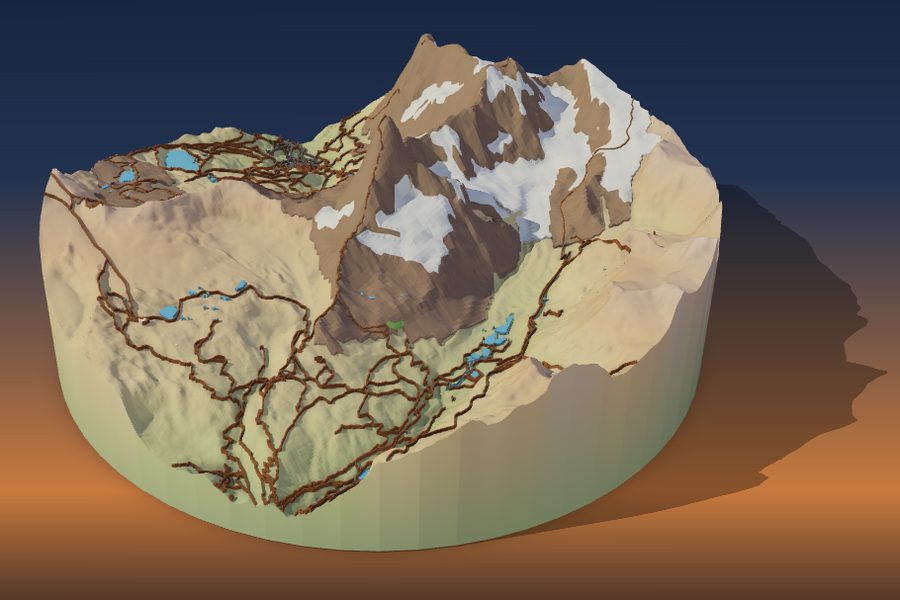
Μια στρώση με ένα χρώμα δεν έχει καθόλου καθαρισμό. Τα χρώματα που βρίσκονται σε διαφορετικά ύψη, όπως χιόνι πάνω από βράχο πάνω από δάσος, αλλάζουν μόνο μία φορά ανά χρώμα σε όλη την εκτύπωση, αντί για κάθε στρώση.
Οι Ζώνες υψομέτρου και το Επίπεδο μοντέλο δίνουν και τα δύο στοιβαγμένα χρώματα, και τέτοια μοντέλα μπορούν επίσης να τυπωθούν σε εκτυπωτή με ένα ακροφύσιο χωρίς σύστημα αλλαγής. Δες εκτύπωση με πολλά χρώματα χωρίς AMS.
Ρυθμίσεις slicer που μειώνουν τον καθαρισμό
Καθαρισμός μέσα στο γέμισμα ή μέσα σε ένα αντικείμενο
Αντί να πετάξει τον καθαρισμό, το slicer μπορεί να τον τυπώσει μέσα στο μοντέλο, όπου δεν φαίνεται ποτέ. Στο Bambu Studio και στο OrcaSlicer, κάνε δεξί κλικ στο αντικείμενο και άνοιξε τις επιλογές καθαρισμού: το Flush into objects' infill χρησιμοποιεί τον καθαρισμό ως γέμισμα. Το PrusaSlicer το λέει Wipe into this object's infill. Τα μοντέλα ανάγλυφου έχουν πολύ γέμισμα κάτω από την επιφάνεια, οπότε αυτό συχνά απορροφά μεγάλο μέρος του καθαρισμού.
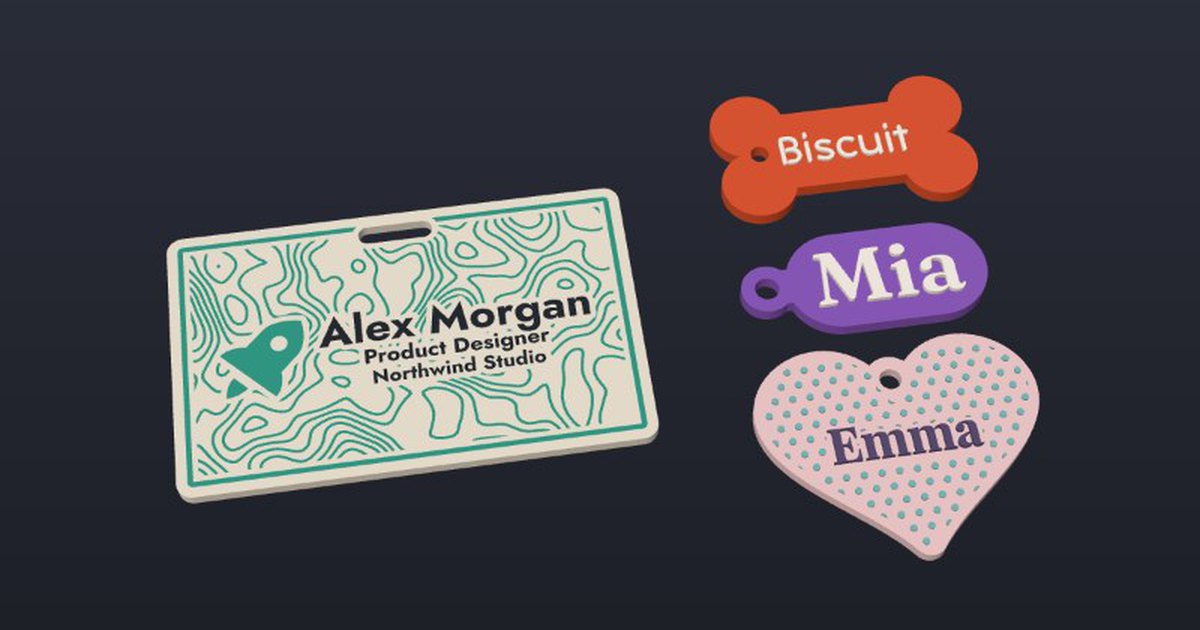
Ακόμη καλύτερα, πρόσθεσε ένα μικρό επιπλέον αντικείμενο που θέλεις έτσι κι αλλιώς, όπως ένα μπρελόκ, ένα σουβέρ ή ένα δοκιμαστικό κομμάτι, και χρησιμοποίησε το Flush into this object (PrusaSlicer: Wipe into this object). Τυπώνεται με ανάμεικτα χρώματα από τον καθαρισμό αντί να πάει χαμένος.
Μείωσε τους όγκους καθαρισμού
Οι προεπιλεγμένοι όγκοι καθαρισμού είναι συντηρητικοί. Στο Bambu Studio και στο OrcaSlicer, το κουμπί Flushing volumes δίπλα στη λίστα νημάτων ορίζει πόσο καθαρίζει κάθε αλλαγή, με έναν πολλαπλασιαστή για όλες. Το PrusaSlicer έχει το Purging volumes στο ίδιο σημείο. Η μείωση του πολλαπλασιαστή γύρω στο 0,7–0,8 είναι συχνά εντάξει ανάμεσα σε παρόμοια χρώματα. Τύπωσε ένα δοκιμαστικό: αν ένα ανοιχτό χρώμα δείχνει ραβδώσεις από το προηγούμενο, αύξησέ τον ξανά.
Κράτα μικρό τον πύργο καθαρισμού
Ο πύργος καθαρισμού τυπώνεται σε κάθε στρώση του μοντέλου, ακόμη και στις στρώσεις με ένα χρώμα. Χρησιμοποίησε το προεπιλεγμένο πλάτος πύργου του slicer ή μικρότερο, και τύπωσε χωριστά τα ψηλά μονόχρωμα μέρη αν κάνουν τον πύργο πολύ ψηλότερο από όσο χρειάζεται.
Διάλεξε χρώματα που αλλάζουν φτηνά
- Η αλλαγή από ανοιχτό σε σκούρο χρώμα χρειάζεται πολύ λιγότερο καθαρισμό από ό,τι από σκούρο σε ανοιχτό. Από μαύρο σε λευκό είναι η πιο ακριβή αλλαγή που υπάρχει.
- Τα κοντινά μεταξύ τους χρώματα, όπως δύο πράσινα ή ένα γκρι και ένα λευκό, καθαρίζουν γρήγορα.
- Αν έχεις επιλογή, χρησιμοποίησε μεσαίους τόνους για τα πιο χρησιμοποιημένα χρώματα αντί για μαύρο και λευκό.
Τα περισσότερα slicer ήδη ταξινομούν τα χρώματα σε κάθε στρώση για να κρατούν χαμηλά τον καθαρισμό, οπότε η επιλογή των χρωμάτων μετράει περισσότερο από τη θέση στην οποία βρίσκονται.
Τύπωσε πολλά μαζί
Ο καθαρισμός γίνεται ανά στρώση, όχι ανά αντικείμενο. Δύο αντίγραφα ενός μοντέλου στην ίδια πλάκα μοιράζονται τις ίδιες αλλαγές χρώματος, οπότε καθαρίζουν περίπου όσο ένα αντίγραφο. Αν τυπώνεις δώρα, στολίδια ή πλακίδια, γέμισε την πλάκα με μία φορά.
Για μία μόνο εκτύπωση, ένα μικρότερο μοντέλο με τα ίδια χρώματα δεν γλιτώνει πολύ καθαρισμό. Ένα μοντέλο με λιγότερα χρώματα στις ίδιες στρώσεις γλιτώνει.