Cum imprimi 3D orașul tău
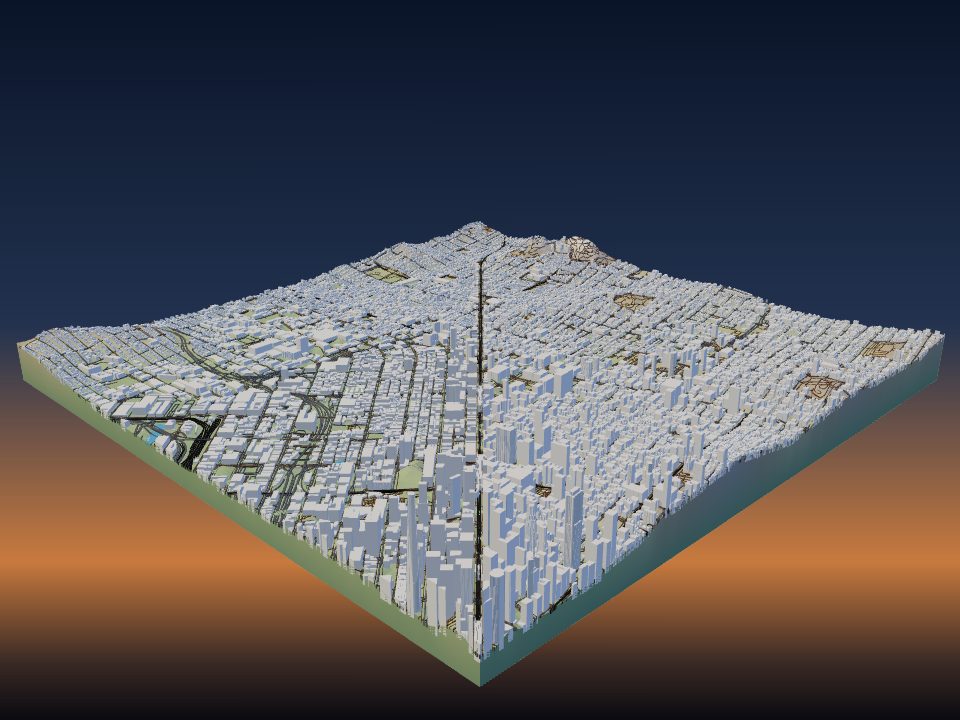
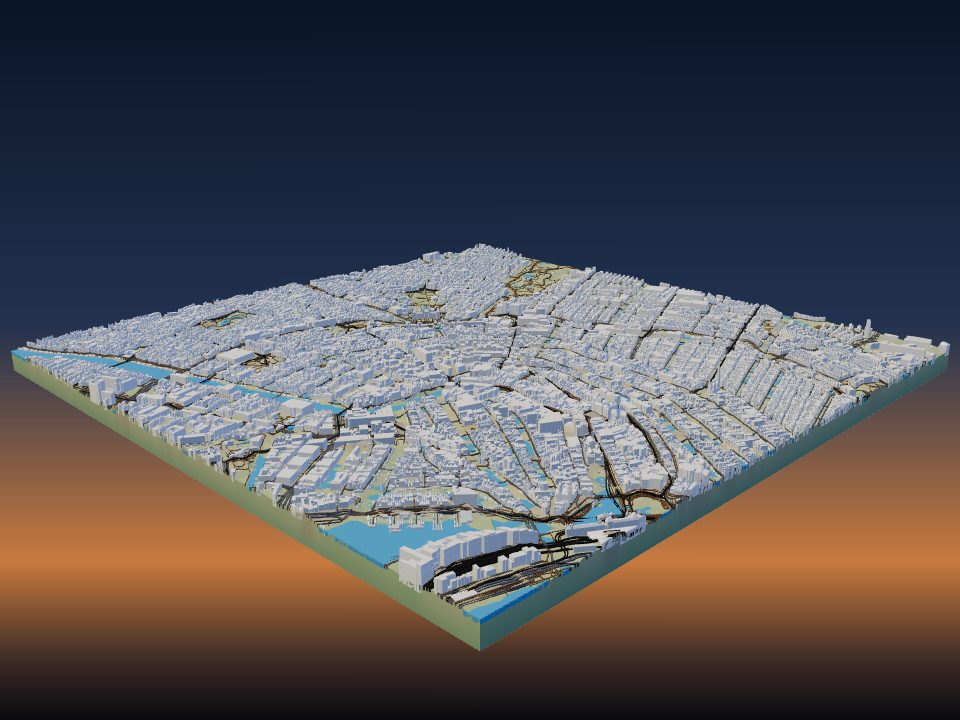
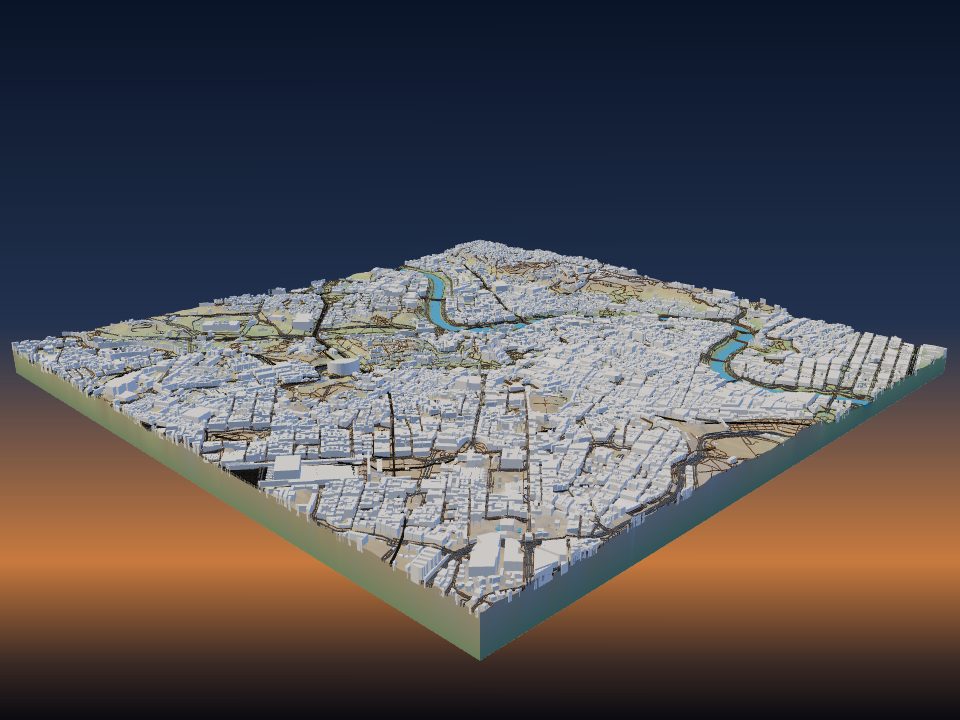
TerraPrinter construiește un model 3D al oricărui oraș din OpenStreetMap: fiecare clădire cartografiată la înălțimea ei reală, cu străzi, căi ferate, apă și parcuri pe terenul real. Acest ghid arată cât de mare să fie zona aleasă, ce setări contează pentru un oraș și cum imprimi curat clădirile mici.

1. Alege zona potrivită
Deschide TerraPrinter, scrie orașul, cartierul sau adresa în bara de căutare și alege rezultatul. Aplicația desenează o zonă potrivită locului. Poți alege și propria formă (Dreptunghi, Pătrat, Cerc, Hexagon, Poligon, Inimă sau Stea) la pasul 1, Loc, și poți trage de mânerele ei ca s-o muți, s-o redimensionezi sau s-o rotești.
Mărimea zonei decide cât de mare se imprimă fiecare clădire. Implicit, modelul are 200 mm lățime (Dimensiune maximă de imprimare de la pasul 4, Imprimare, merge de la 50 la 500 mm). Pe un model de 200 mm al unei zone de 2 km, 1 mm pe piesă înseamnă 10 m pe teren, așa că o casă de 10 m se imprimă cu 1 mm lățime.
- O stradă sau câteva cvartale (sub 1,5 km): casele sunt destul de mari ca să li se vadă acoperișurile, iar detaliile de aproape se activează.
- Un cartier sau un centru vechi (1–3 km): cel mai bun echilibru între detalii și context pentru majoritatea orașelor.
- Un centru de oraș sau un oraș mic întreg (3–6 km): turnurile și rețeaua de străzi se văd bine, dar casele mici devin minuscule.
- Un oraș mare (10 km și mai mult): rețeaua de străzi și forma terenului se văd cel mai bine; majoritatea caselor devin puncte.
Un model poate acoperi până la aproximativ 120 km × 120 km. Pentru ceva mai mare, vezi imprimarea modelelor mari de teren în dale.
2. De unde vin clădirile și străzile
Clădirile, drumurile, potecile, căile ferate, apa și parcurile vin din OpenStreetMap, harta deschisă făcută de voluntari. Terenul de sub ele vine din datele de altitudine Copernicus de 30 m, pentru toată lumea. Modelele mici din SUA, Canada și părți din Europa folosesc în schimb teren scanat cu laserul (LiDAR), de 1–3 m, așa că malurile râurilor și străzile în pantă ies mai clar.
Înălțimea fiecărei clădiri e luată din prima sursă care o are: o etichetă de înălțime pe hartă, o înălțime măsurată din Overture Maps, numărul de etaje (3,2 m pe etaj) sau o înălțime tipică pentru acel fel de clădire. Formele de acoperiș cartografiate se imprimă ca acoperișuri reale, iar clădirile desenate pe părți, de exemplu un turn pe un soclu, își păstrează părțile.
Alegi ce se imprimă la pasul 3, Elemente: Clădiri, Drumuri, Poteci, Cale ferată, Apă, Parcuri și Copaci au fiecare un comutator și o culoare. Dacă o clădire din orașul tău lipsește sau are înălțimea greșită, o poți corecta pe openstreetmap.org, iar fiecare hartă care folosește OpenStreetMap devine mai bună.
3. Înălțimile și detaliile clădirilor
Deschide rândul Clădiri de la Elemente ca să le reglezi. Glisorul Înălțimea clădirilor înmulțește înălțimea fiecărei clădiri, de la 0,1× la 5×, iar 1,0× e la scară reală.
- Mărește înălțimea pentru o siluetă a orașului care să iasă în evidență pe o zonă mare, unde turnurile la scară reală ar avea doar câțiva milimetri.
- Micșorează înălțimea când câteva turnuri înalte și subțiri s-ar clătina sau s-ar rupe în timpul imprimării.
- Ascunde clădirile mai mici de omite amprentele care s-ar imprima mai mici decât mărimea pe care o setezi (0–5 mm), cum ar fi magaziile și chioșcurile care ies ca puncte desprinse.
- Detalii clădire (pornit implicit) adaugă linii de etaj la clădirile înalte și o margine ridicată în jurul acoperișurilor plate, doar unde sunt destul de mari ca să se imprime.
Pentru elemente desenate de tine, cum ar fi o clădire nouă care nu e încă pe hartă, folosește Clădiri proprii de la sfârșitul listei Elemente. Clădirile proprii se imprimă întotdeauna, chiar și cu clădirile hărții oprite.
4. Monumentele celebre iau locul blocurilor
Cu Modele de monumente pornit (implicit), clădirile celebre ca Turnul Eiffel, CN Tower sau Empire State Building se imprimă ca modele 3D detaliate în loc de blocuri simple. Un monument apare în locul blocului când se află în întregime în zona ta și Clădiri e pornit.
Fiecare model de monument e așezat pe conturul lui real din OpenStreetMap, așa că se aliniază cu străzile din jur. Le poți vedea pe toate și le poți descărca separat pe pagina Monumente 3D.
Încearcă: construiește zona din jurul Turnului Eiffel.
5. Detalii de aproape pentru o stradă sau câteva cvartale
Când latura cea mai lungă a zonei are cam 1,5 km sau mai puțin, Detalii de aproape (la pasul 2, Stil, pornit implicit) adaugă mult mai mult modelului. Terenul e colorat după grădini, câmpuri și păduri, acoperișurile primesc culoarea lor, cu ferestre și coșuri, și se adaugă copaci, garduri vii, garduri, ziduri și borduri de-a lungul drumurilor.
La modelele de aproape, Suprafețe pavate imprimă parcările, piețele, zonele pietonale și târgurile ca o suprafață plată și subțire, în culoarea lor, cu drumurile deasupra. Ambele comutatoare se aplică la următoarea generare.
Detaliile de aproape se potrivesc unui cadou cu o stradă, un campus sau centrul unui sat. Nu se folosesc în stilul Blocuri.
6. Hartă plată a orașului sau teren real
Implicit, clădirile stau pe terenul real, așa că un oraș deluros ca San Francisco sau Rio de Janeiro își păstrează dealurile. Glisorul Exagerare verticală (implicit 1,5×) face terenul mai abrupt sau mai plat; citește cum alegi exagerarea verticală pentru mai multe.
Pentru o hartă curată a unui oraș plat, pornește Model plat la Stil. Ignoră altitudinea și imprimă o placă de bază plată doar cu elementele hărții: clădiri, drumuri, apă și restul. Modelele plate se imprimă mai ușor color, pentru că fiecare culoare începe la o înălțime fixă.
Dacă vrei o hartă a orașului de agățat pe perete, generatorul de hărți de perete face din aceeași hartă o placă imprimată 3D, un panou tăiat cu laserul sau un poster.
7. Imprimarea clădirilor mici
Setează imprimanta și duza la Imprimanta ta, în pasul 4, Imprimare. Fereastra de descărcare face apoi o verificare pentru imprimare după ele, cu o corectare dintr-un clic pentru fiecare problemă găsită:
- drumuri, poteci sau căi ferate mai înguste de 0,8 × duza ta, care s-ar putea să nu se imprime (corectare: lărgește-le);
- multe clădiri cu lățimea sub 2 × duza ta, care se imprimă ca puncte sau se desprind (corectare: ascunde-le);
- o clădire înaltă, foarte subțire pentru înălțimea ei, care se poate clătina sau rupe (corectare: coboară clădirile);
- o bază sub 2 mm pe o piesă mare, care se poate deforma (corectare: fă-o de 3 mm).
O duză de 0,4 mm e o alegere implicită bună pentru modelele de orașe. O duză de 0,2 mm păstrează mai multe case mici, dar durează mult mai mult. Straturile subțiri, de exemplu 0,12–0,16 mm, fac acoperișurile și liniile de etaj mai netede.
Clădirile sunt făcute ca corpuri închise care se imprimă fără suporturi. Descarcă 3MF-ul ca să păstrezi terenul, clădirile, drumurile, apa și parcurile ca părți colorate separate pentru o imprimantă multicoloră; vezi hărți de teren multicolore. Pentru mai multe sfaturi despre slicer, vezi setările de imprimare pentru modele de teren.
8. O singură casă: generatorul de case
Ca să imprimi o singură casă în loc de un cartier întreg, folosește Casa ta în 3D. Caută adresa sau dă clic pe o clădire, iar generatorul construiește casa cu acoperișul ei, vecinii, strada și copacii, pe o bază mică, cu plăcuță cu nume.
Conturul, etajele și acoperișul vin din OpenStreetMap. Unde o casă nu are etaje sau formă de acoperiș pe hartă, primește două niveluri și un acoperiș în două ape, iar tu le poți schimba pe amândouă. Shift-clic adaugă un garaj sau o altă aripă.