Näin 3D-tulostat GPX-reitin
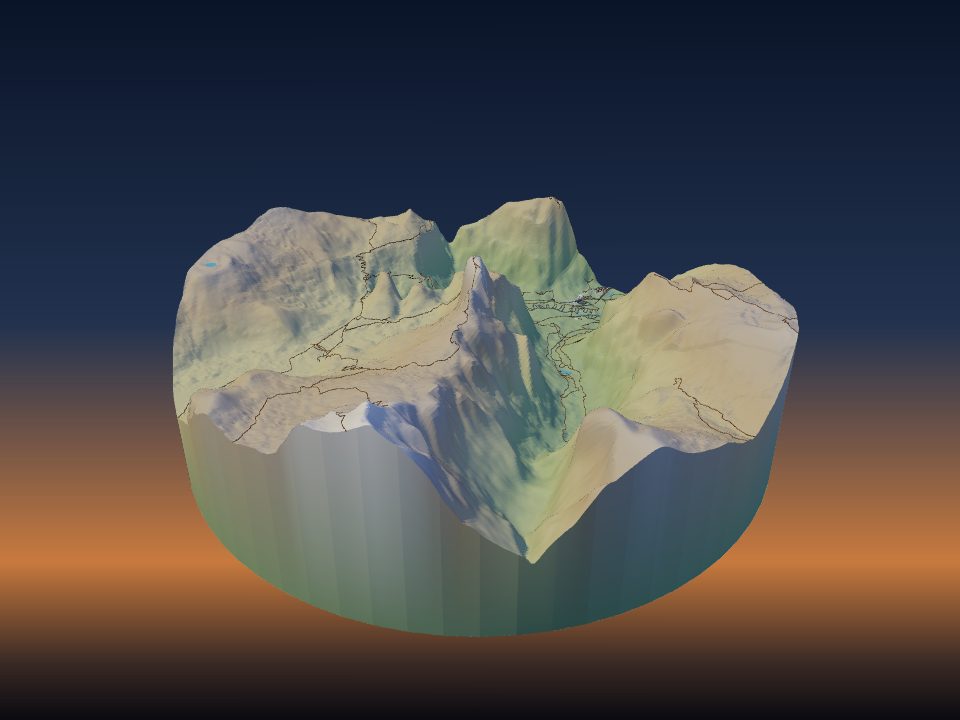
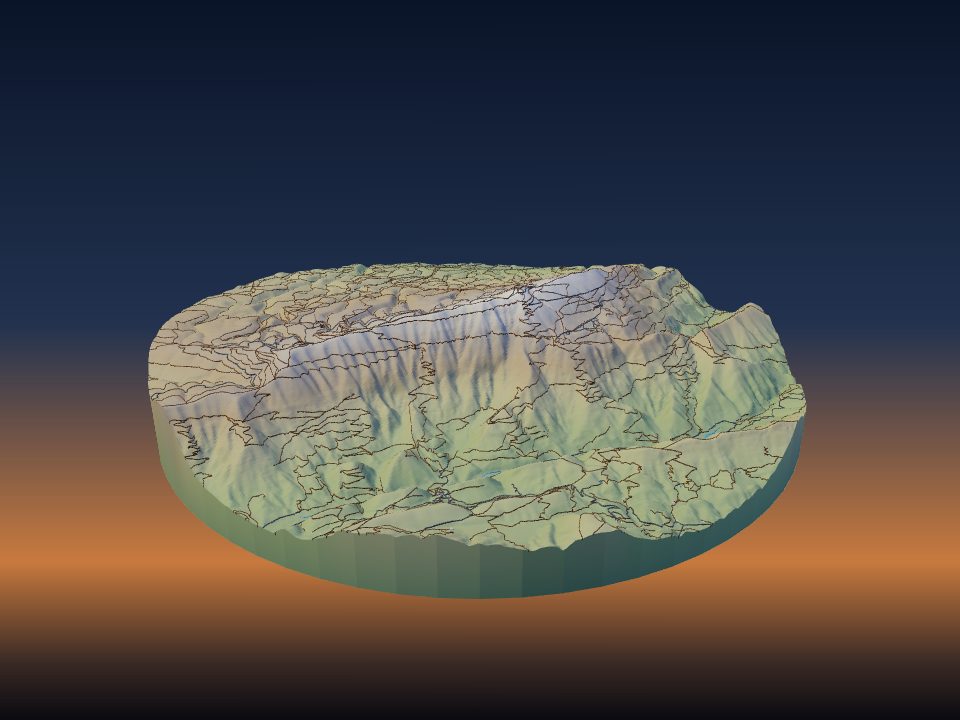
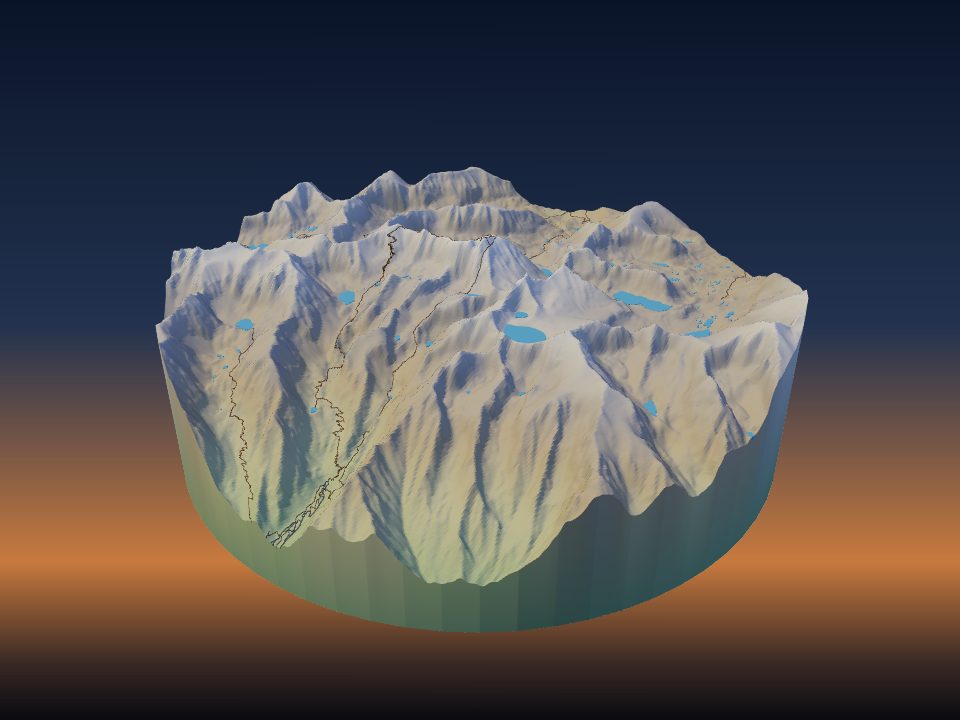
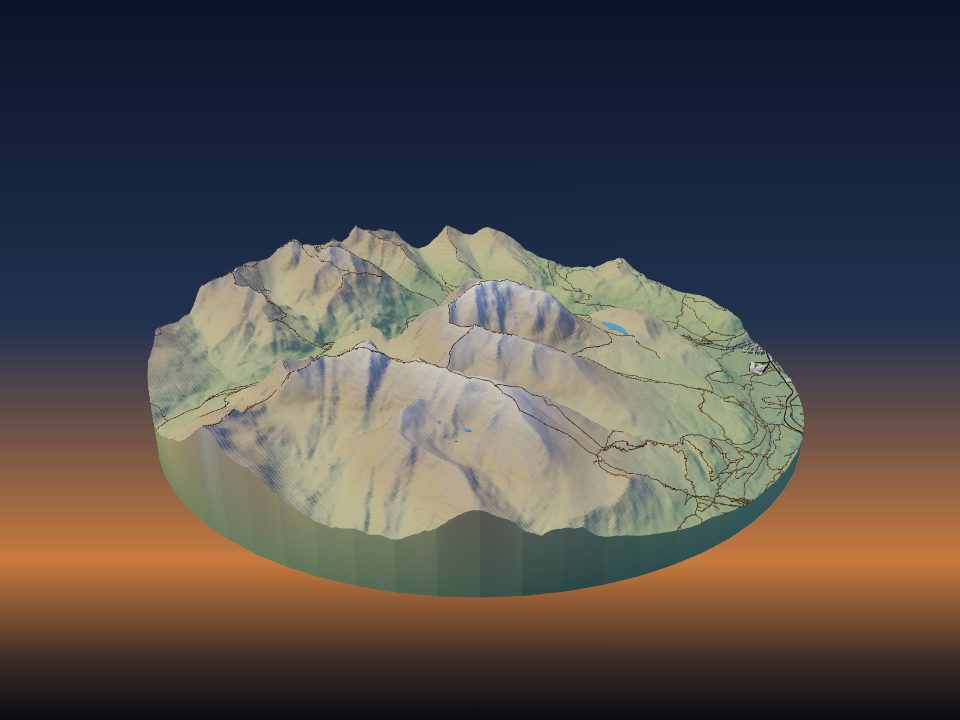
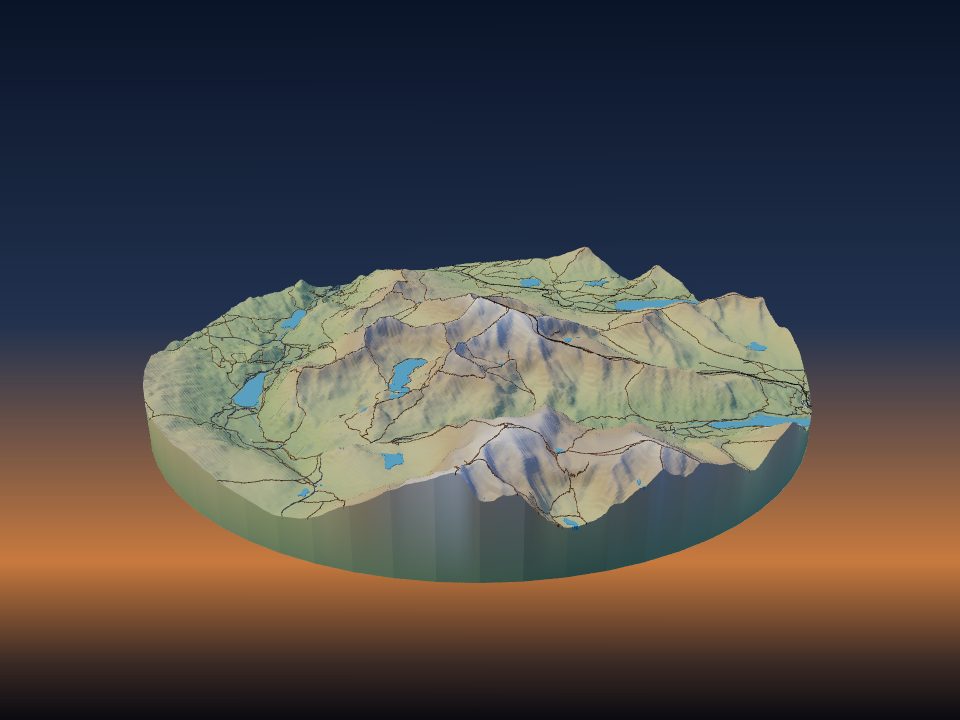
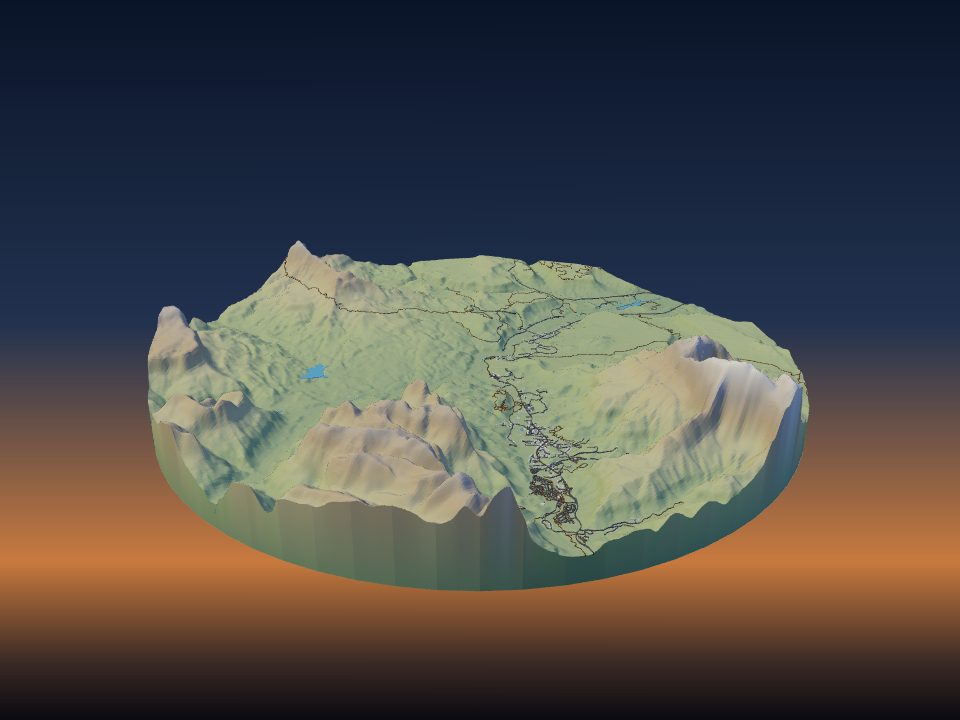
Kellon tai puhelimen GPX-tiedosto on kaikki, mitä tarvitset tulostaaksesi vaelluksen, kilpailun tai pyöräretken kohotettuna viivana todellisille mäille. TerraPrinter levittää reitin maaston päälle, antaa sille oman värin ja voi sijoittaa useita reittejä samaan malliin.

1. Vie reitti GPX-muodossa
GPX on yksinkertainen GPS-jälkien tiedostomuoto, ja lähes jokainen urheilukello, puhelinsovellus ja reittisuunnittelija osaa tallentaa sellaisen. Useimmissa sovelluksissa avaat suorituksen tai suunnitellun reitin ja etsit kohtaa Vie, Lataa tai Jaa ja valitset sitten GPX:n.
- Jotkin sovellukset, kuten Garmin Connect tai Strava, saattavat tarjota GPX-latauksen vain verkkosivustollaan. Jos et löydä sitä puhelinsovelluksesta, kirjaudu sisään tietokoneella.
- Sekä tallennettu jälki että suunniteltu reitti toimivat. TerraPrinter lukee ensin jälkipisteet, sitten reittipisteet ja sitten välipisteet.
- Pääsovellus ottaa vastaan .gpx-tiedostoja. Jos laitteesi antaa vain .tcx-tiedoston, kilpailumitalityökalu lukee myös TCX:n.
Tallennetussa jäljessä on usein muutama harhapiste, esimerkiksi silloin, kun kello etsi signaalia alussa. Jos sovelluksesi antaa rajata tai muokata suoritusta, tee se ennen vientiä, jotta tulostettu viiva alkaa ja päättyy oikeaan kohtaan.
2. Lataa GPX-tiedosto TerraPrinteriin
Avaa TerraPrinter. Avaa asetuspaneelissa (puhelimessa napauta ratasta) vaihe 3, Kohteet, ja etsi Peitteet-kohdasta Reitit (GPX). Napsauta Lataa GPX-tiedosto(t) ja valitse yksi tai useampi tiedosto.
Sovellus lukee tiedoston selaimessasi, piirtää reitin kartalle ja zoomaa siihen. Reitti näkyy luettelossa tiedostonimensä ja pistemääränsä kanssa, joten voit tarkistaa, että se on oikea.
Jos sinulla ei ole tiedostoa, kirjoita polun tai reitin nimi kenttään Etsi polku tai reitti nimellä ja valitse Vaellus ja kävely, Pyöräily tai Juoksu. Se hakee OpenStreetMapin reittejä karttanäkymästä; jätä nimi tyhjäksi listataksesi kaikki siellä olevat reitit.
3. Piirrä alue reitin ympärille
Vain alueesi sisällä oleva osa reitistä tulostetaan, joten piirrä alue hieman jälkeä suuremmaksi. Näin lähtö, maali ja huippu pysyvät mallin sisällä ja kaukana reunasta.
- Käytä Suorakulmiota pitkille pisteestä pisteeseen kulkeville reiteille ja Ympyrää tai Neliötä lenkeille.
- Vuoristoreitit näyttävät oikeilta 1–1,5×:n Pystysuuntaisella korostuksella. Loiva juoksu- tai pyöräilymaasto tarvitsee usein 2–3×, jotta nousut näkyvät; katso korkeuden korostuksen valinta.
- Laita vaiheen 4, Tulostus, kohdasta päälle Kehys ja teksti, niin saat kohotetun reunan ja kaiverretun nimen. Jos jätät tekstin tyhjäksi, käytetään ensimmäisen reitin tiedostonimeä, joten nimeä tiedosto uudelleen tai kirjoita oma tekstisi, kuten kilpailu ja päivämäärä.
- Käytä Muistonastoja (myös Peitteet-kohdassa) merkitsemään leiri, huippu tai maaliviiva. Jokainen nasta tulostuu kohotettuna merkkinä omalla värillään, enintään 10 nastaa.
4. Laita useita reittejä samaan malliin
Lataa niin monta GPX-tiedostoa kuin haluat, yksi kerrallaan tai useita kerralla. Jokainen reitti saa oman värinsä kahdeksan värin sarjasta, ja voit vaihtaa sen reitin vieressä olevasta värilaatikosta.
Kauden kilpailut, pitkän vaellusreitin jokainen etappi tai kahden ihmisen reitit samalle vuorelle voivat kaikki jakaa yhden mallin. Poista yksi reitti sen ×-painikkeella tai kaikki painikkeella Tyhjennä kaikki.
5. Saa reitti erottumaan
Reittiäsi voi olla vaikea nähdä, jos se kulkee kartoitettuja teitä ja polkuja pitkin, jotka myös tulostuvat kohoviivoina. Vaiheessa 3, Kohteet, päätät, mitkä karttakohteet tulostetaan.
- Vaellukselle poista Polut käytöstä, jotta vuoren ainoa polku on sinun.
- Maantiekilpailulle tai kaupunkiajelulle pidä Tiet mukana taustaksi, mutta anna niille hillitty väri ja reitille voimakas.
- Pidä Vesi päällä. Järvet, joet ja rannikko auttavat tunnistamaan paikan yhdellä silmäyksellä.
Tasaiselle kaupunkireitille vaiheen 2, Tyyli, Tasainen malli tulostaa kadut ja reitin tasaiselle pohjalle, mikä on helpompi tulostaa useilla väreillä.
6. Aseta reitin leveys ja korkeus
- Reitin leveys on leveys maastossa, 4–60 m (oletus 14 m). Kirjoita luku yhden reitin viereen antaaksesi vain sille oman leveyden, 2–200 m.
- Reitin korkeus on se, kuinka paljon reitti nousee tulosteessa maaston yläpuolelle, 0,4–5 mm (oletus 1,2 mm).
Kuinka suuri alue tahansa, sovellus pitää reitin tulosteessa vähintään 0,8 mm leveänä, joten 0,4 mm:n suutin voi aina tulostaa sen. Suurella alueella leveämpi reitti erottuu paremmin huoneen toiselta puolelta.
Korkeampi reitti erottuu enemmän yksivärisessä tulosteessa, jossa tien näyttää muoto eikä väri. Monivärisessä tulosteessa oletuskorkeus riittää yleensä.
7. Tulosta reitti omalla värillään
Lataa 3MF, joka säilyttää värit. Jokainen reitti on oma osansa, nimeltään GPX route 1, GPX route 2 ja niin edelleen (nimellä löydetyt reitit nimetään reitin mukaan). Anna viipalointiohjelmassa jokaiselle reittiosalle kirkas filamentti harmaata, valkoista tai vihreää maastoa vasten.
Yksivärisellä tulostimella reitti tulostuu silti kohoharjanteena, jonka voi nähdä ja tuntea. Voit maalata sen jälkeenpäin ohuella siveltimellä; katso maastotulosteiden maalaaminen. Filamenttivalinnoista ja AMS-vinkeistä: katso moniväriset maastokartat.
8. Säilytä GPX-tiedostosi
Sivun osoite ja jakolinkit säilyttävät alueesi ja asetuksesi sekä nimellä löytämäsi reitit, mutta eivät lataamiesi GPX-tiedostojen jälkiä. Säilytä tiedosto ja lataa se uudelleen, kun palaat malliin tai lähetät linkin jollekulle toiselle.
9. Mitalit, pokaalit ja muut reittilahjat
Kilpailumitalityökalu muuttaa GPX- tai TCX-tiedoston mitaliksi, avaimenperäksi tai pöytäpokaaliksi. Reitti nousee todellisesta maastosta tai tasaisilta kaduilta, korkeusprofiili voi kiertää reunaa, ja matka ja aika tai omat sanasi tulevat tekstiin. Jälki luetaan sivulla, eikä sitä koskaan lähetetä palvelimelle.
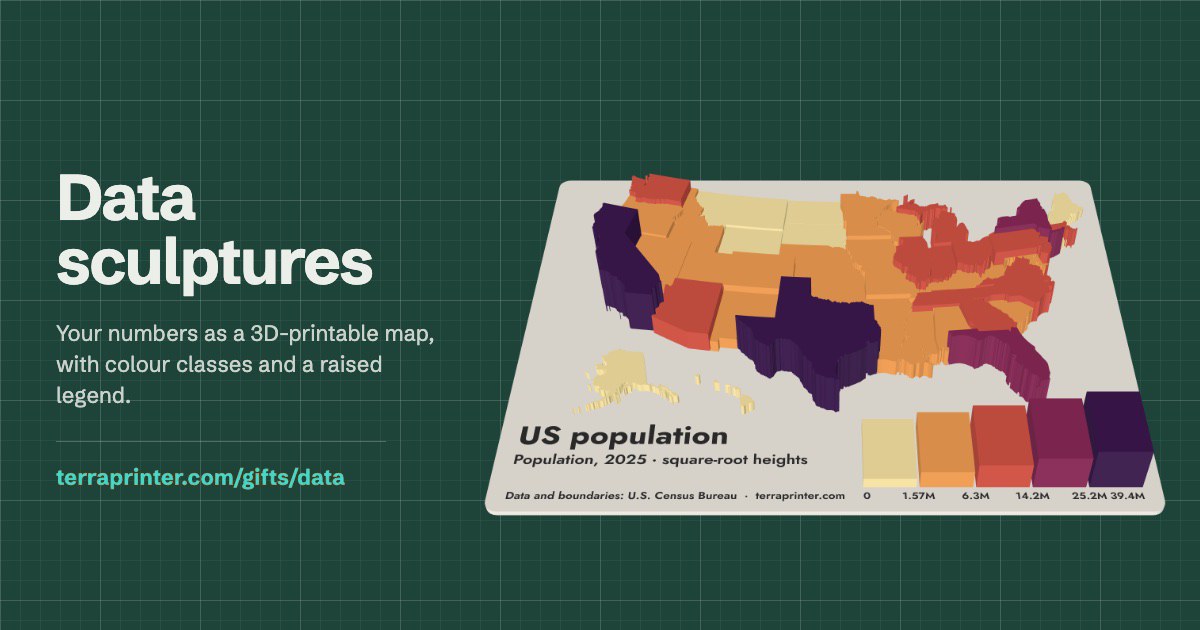
- Dataveistostyökalu muuttaa GPX-jälkien pinon 3D-lämpökartaksi, jossa eniten käytetyt tiet nousevat korkeimmalle.
- Kuularatatyökalu muuttaa kuuluisan vuoristotien, laskettelurinteen tai oman GPX-ajosi radaksi, jolla teräskuula vierii alas todellisia hiusneulamutkia.