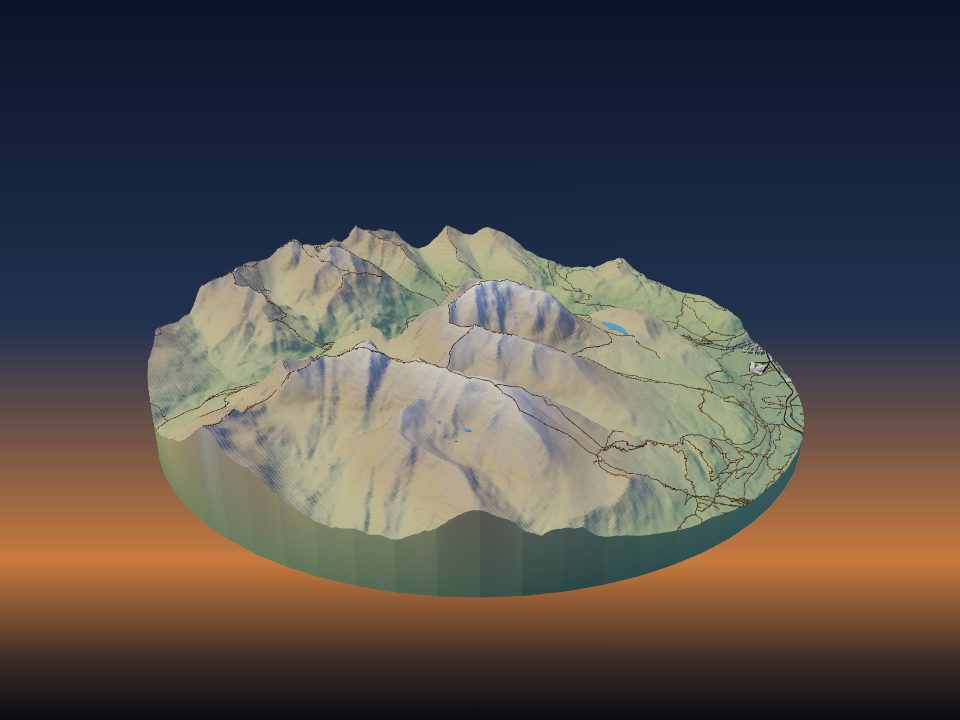
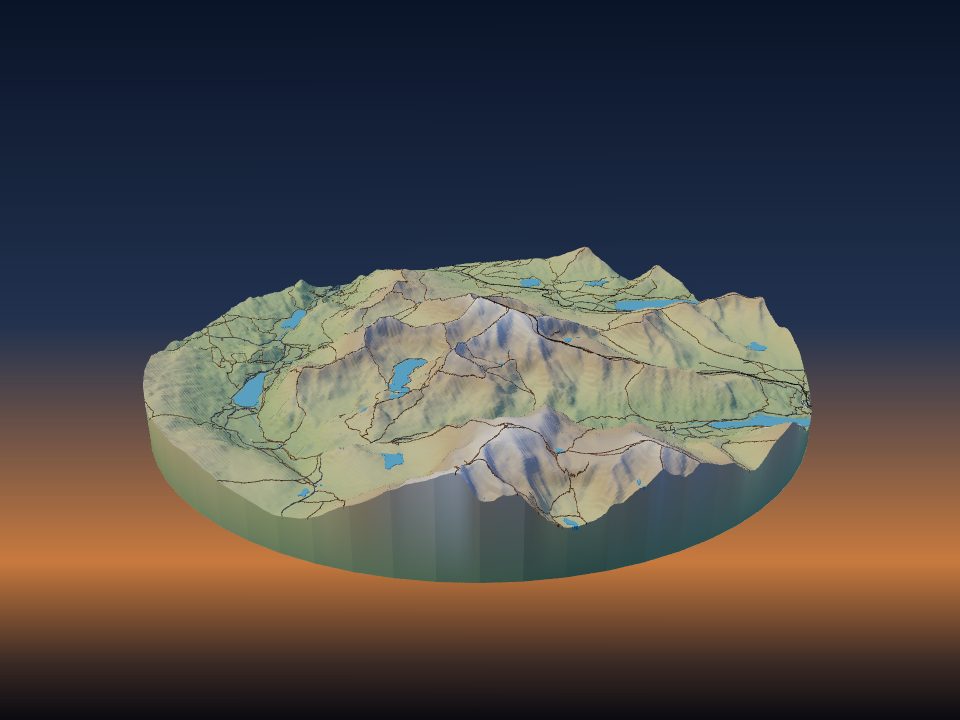
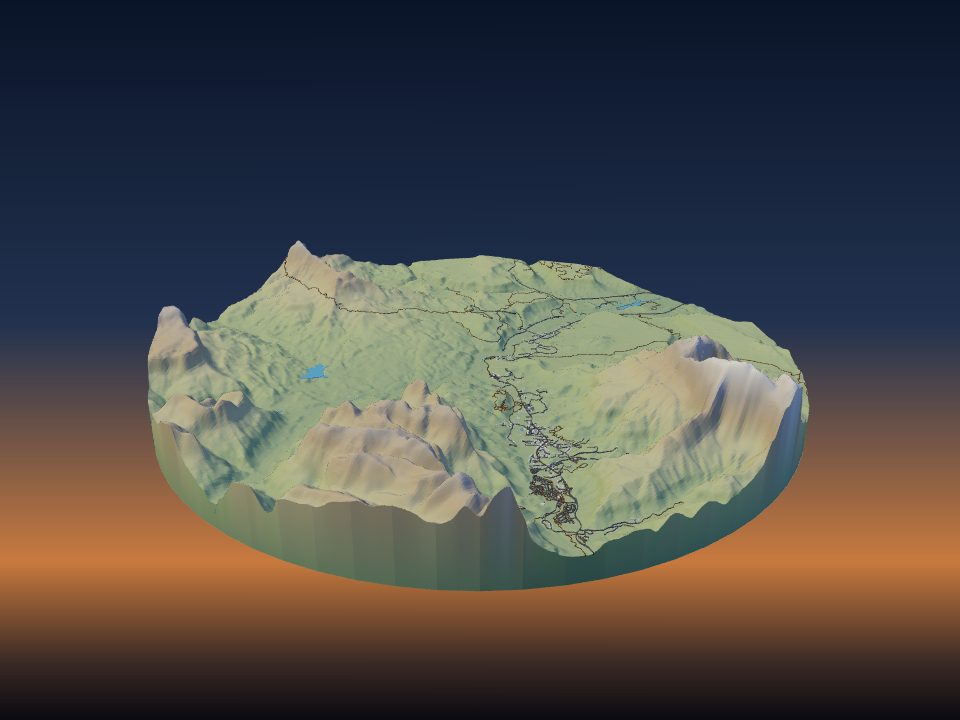
Πώς να τυπώσεις σε 3D μια διαδρομή GPX
Ένα αρχείο GPX από το ρολόι ή το κινητό σου είναι ό,τι χρειάζεσαι για να τυπώσεις μια πεζοπορία, έναν αγώνα ή μια βόλτα με ποδήλατο ως ανάγλυφη γραμμή πάνω στους πραγματικούς λόφους. Το TerraPrinter απλώνει τη διαδρομή πάνω στο ανάγλυφο, της δίνει δικό της χρώμα και μπορεί να βάλει πολλές διαδρομές σε ένα μοντέλο.

1. Εξήγαγε τη διαδρομή ως GPX
Το GPX είναι μια απλή μορφή αρχείου για ίχνη GPS, και σχεδόν κάθε αθλητικό ρολόι, εφαρμογή κινητού και σχεδιαστής διαδρομών μπορεί να αποθηκεύσει ένα. Στις περισσότερες εφαρμογές ανοίγεις τη δραστηριότητα ή τη σχεδιασμένη διαδρομή και ψάχνεις για Export, Download ή Share (Εξαγωγή, Λήψη ή Κοινοποίηση) και μετά διαλέγεις GPX.
- Ορισμένες εφαρμογές, όπως το Garmin Connect ή το Strava, μπορεί να προσφέρουν τη λήψη GPX μόνο στον ιστότοπό τους. Αν δεν τη βρίσκεις στην εφαρμογή του κινητού, συνδέσου από υπολογιστή.
- Δουλεύουν και ένα καταγεγραμμένο ίχνος και μια σχεδιασμένη διαδρομή. Το TerraPrinter διαβάζει πρώτα τα σημεία ίχνους, μετά τα σημεία διαδρομής και μετά τα σημεία αναφοράς.
- Η κύρια εφαρμογή δέχεται αρχεία .gpx. Αν η συσκευή σου δίνει μόνο αρχείο .tcx, το εργαλείο μεταλλίων αγώνων διαβάζει και TCX.
Ένα καταγεγραμμένο ίχνος έχει συχνά μερικά αδέσποτα σημεία, για παράδειγμα όσο το ρολόι έψαχνε σήμα στην αρχή. Αν η εφαρμογή σου σε αφήνει να κόψεις ή να επεξεργαστείς τη δραστηριότητα, κάν' το πριν από την εξαγωγή, ώστε η τυπωμένη γραμμή να ξεκινά και να τελειώνει στο σωστό σημείο.
2. Φόρτωσε το αρχείο GPX στο TerraPrinter
Άνοιξε το TerraPrinter. Στο πάνελ ρυθμίσεων (στο κινητό, πάτα το γρανάζι), άνοιξε το βήμα 3, Στοιχεία, και βρες τις Διαδρομές (GPX) στις Επικαλύψεις. Κάνε κλικ στο Φόρτωση αρχείου/ων GPX και διάλεξε ένα ή περισσότερα αρχεία.
Η εφαρμογή διαβάζει το αρχείο στο πρόγραμμα περιήγησής σου, σχεδιάζει τη διαδρομή στον χάρτη και μετά κάνει ζουμ σε αυτήν. Η διαδρομή εμφανίζεται στη λίστα με το όνομα του αρχείου και τον αριθμό των σημείων της, ώστε να ελέγξεις ότι είναι η σωστή.
Αν δεν έχεις αρχείο, γράψε το όνομα ενός μονοπατιού ή μιας διαδρομής στο Βρες ένα μονοπάτι ή μια διαδρομή με το όνομά του και διάλεξε Πεζοπορία και περπάτημα, Ποδηλασία ή Τρέξιμο. Ψάχνει διαδρομές του OpenStreetMap στην προβολή του χάρτη· άφησε το όνομα κενό για να εμφανιστούν όλες οι διαδρομές εκεί.
3. Σχεδίασε την περιοχή γύρω από τη διαδρομή
Τυπώνεται μόνο το μέρος της διαδρομής που βρίσκεται μέσα στην περιοχή σου, οπότε σχεδίασε την περιοχή λίγο μεγαλύτερη από το ίχνος. Έτσι η αφετηρία, ο τερματισμός και η κορυφή μένουν μέσα στο μοντέλο και μακριά από την άκρη.
- Χρησιμοποίησε Ορθογώνιο για μακριές διαδρομές από σημείο σε σημείο και Κύκλο ή Τετράγωνο για κυκλικές.
- Οι ορεινές διαδρομές δείχνουν σωστές με Κατακόρυφη υπερβολή 1–1,5×. Οι ήπιες περιοχές για τρέξιμο ή ποδήλατο συχνά χρειάζονται 2–3× για να φαίνονται ακόμη οι ανηφόρες· δες πώς να διαλέξεις κατακόρυφη υπερβολή.
- Ενεργοποίησε την Κορνίζα & ετικέτα στο βήμα 4, Εκτύπωση, για ένα υπερυψωμένο περίγραμμα με χαραγμένο όνομα. Αν αφήσεις κενό το κείμενο της ετικέτας, χρησιμοποιείται το όνομα αρχείου της πρώτης διαδρομής, οπότε μετονόμασε το αρχείο ή γράψε το δικό σου κείμενο, όπως τον αγώνα και την ημερομηνία.
- Χρησιμοποίησε τις Πινέζες αναμνήσεων (επίσης στις Επικαλύψεις) για να σημειώσεις μια κατασκήνωση, μια κορυφή ή μια γραμμή τερματισμού. Κάθε πινέζα τυπώνεται ως υπερυψωμένος δείκτης με δικό της χρώμα, έως 10 πινέζες.
4. Βάλε πολλές διαδρομές σε ένα μοντέλο
Φόρτωσε όσα αρχεία GPX θέλεις, ένα ένα ή πολλά μαζί. Κάθε διαδρομή παίρνει το δικό της χρώμα από ένα σετ οκτώ, και μπορείς να το αλλάξεις με το κουτάκι χρώματος δίπλα στη διαδρομή.
Μια σεζόν αγώνων, κάθε στάδιο ενός μονοπατιού μεγάλων αποστάσεων ή οι διαδρομές δύο ανθρώπων στο ίδιο βουνό μπορούν να μοιράζονται ένα μοντέλο. Αφαίρεσε μια διαδρομή με το κουμπί × της ή όλες μαζί με το Καθαρισμός όλων.
5. Κάνε τη διαδρομή να ξεχωρίζει
Η διαδρομή σου μπορεί να φαίνεται δύσκολα αν περνά πάνω από χαρτογραφημένους δρόμους και μονοπάτια που επίσης τυπώνονται ως ανάγλυφες γραμμές. Στο βήμα 3, Στοιχεία, αποφασίζεις ποια στοιχεία του χάρτη τυπώνονται.
- Για μια πεζοπορία, απενεργοποίησε τα Μονοπάτια, ώστε το μόνο μονοπάτι στο βουνό να είναι το δικό σου.
- Για έναν αγώνα δρόμου ή μια βόλτα με ποδήλατο στην πόλη, κράτα τους Δρόμους για να δίνουν πλαίσιο, αλλά δώσ' τους ένα ήπιο χρώμα, και δώσε στη διαδρομή ένα έντονο.
- Κράτα ενεργά τα Νερά. Οι λίμνες, τα ποτάμια και η ακτή βοηθούν να αναγνωρίσει κανείς το μέρος με μια ματιά.
Για μια επίπεδη διαδρομή στην πόλη, το Επίπεδο μοντέλο στο βήμα 2, Στυλ, τυπώνει τους δρόμους και τη διαδρομή πάνω σε επίπεδη βάση, κάτι που τυπώνεται πιο εύκολα σε πολλά χρώματα.
6. Όρισε το πλάτος και το ύψος της διαδρομής
- Το Πλάτος διαδρομής είναι το πλάτος στο έδαφος, από 4 έως 60 m (14 m από προεπιλογή). Γράψε έναν αριθμό δίπλα σε μια διαδρομή για να δώσεις μόνο σε αυτήν το δικό της πλάτος, από 2 έως 200 m.
- Το Ύψος διαδρομής είναι πόσο προεξέχει η διαδρομή πάνω από το ανάγλυφο στην εκτύπωση, από 0,4 έως 5 mm (1,2 mm από προεπιλογή).
Όσο μεγάλη κι αν είναι η περιοχή, η εφαρμογή κρατά τη διαδρομή πλάτους τουλάχιστον 0,8 mm στην εκτύπωση, ώστε ένα ακροφύσιο 0,4 mm να μπορεί πάντα να την τυπώσει. Σε μια μεγάλη περιοχή, μια φαρδύτερη διαδρομή διαβάζεται καλύτερα από την άλλη άκρη του δωματίου.
Μια ψηλότερη διαδρομή ξεχωρίζει περισσότερο σε μονόχρωμη εκτύπωση, όπου το σχήμα και όχι το χρώμα δείχνει τον δρόμο. Σε πολύχρωμη εκτύπωση, το προεπιλεγμένο ύψος συνήθως αρκεί.
7. Τύπωσε τη διαδρομή με δικό της χρώμα
Κατέβασε το 3MF, που κρατά τα χρώματα. Κάθε διαδρομή είναι ξεχωριστό μέρος, με όνομα GPX route 1, GPX route 2 κ.ο.κ. (οι διαδρομές που βρέθηκαν με το όνομά τους παίρνουν το όνομα της διαδρομής). Στο slicer, δώσε σε κάθε μέρος διαδρομής ένα έντονο νήμα πάνω σε γκρι, λευκό ή πράσινο ανάγλυφο.
Σε έναν μονόχρωμο εκτυπωτή, η διαδρομή τυπώνεται πάλι ως υπερυψωμένη ράχη που τη βλέπεις και την αγγίζεις. Μπορείς να τη βάψεις μετά με ένα λεπτό πινέλο· δες βάψιμο εκτυπώσεων ανάγλυφου. Για επιλογές νήματος και συμβουλές για το AMS, δες πολύχρωμους χάρτες ανάγλυφου.
8. Κράτα το αρχείο GPX σου
Η διεύθυνση της σελίδας και οι σύνδεσμοι κοινοποίησης κρατούν την περιοχή και τις ρυθμίσεις σου, καθώς και τις διαδρομές που βρήκες με το όνομά τους, αλλά όχι τα ίχνη από αρχεία GPX που φόρτωσες. Κράτα το αρχείο και φόρτωσέ το ξανά όταν επιστρέψεις στο μοντέλο ή στείλεις τον σύνδεσμο σε κάποιον άλλον.
9. Μετάλλια, τρόπαια και άλλα δώρα με διαδρομές
Το εργαλείο μεταλλίων αγώνων μετατρέπει ένα αρχείο GPX ή TCX σε μετάλλιο, μπρελόκ ή επιτραπέζιο τρόπαιο. Η διαδρομή είναι ανάγλυφη πάνω στο πραγματικό ανάγλυφο ή σε επίπεδους δρόμους, το υψομετρικό προφίλ μπορεί να περιτρέχει το χείλος, και η απόσταση και ο χρόνος, ή τα δικά σου λόγια, μπαίνουν στα γράμματα. Το ίχνος διαβάζεται στη σελίδα και δεν ανεβαίνει ποτέ.
- Το εργαλείο γλυπτών δεδομένων μετατρέπει μια στοίβα ιχνών GPX σε έναν 3D χάρτη θερμότητας, όπου οι πιο πολυσύχναστοι δρόμοι υψώνονται περισσότερο.
- Το εργαλείο πίστας μπίλιας μετατρέπει έναν διάσημο ορεινό δρόμο, μια πίστα σκι ή τη δική σου ποδηλατική διαδρομή GPX σε πίστα όπου μια ατσάλινη μπίλια κατεβαίνει τις πραγματικές φουρκέτες.