3Dプリントした地形図を塗装する方法
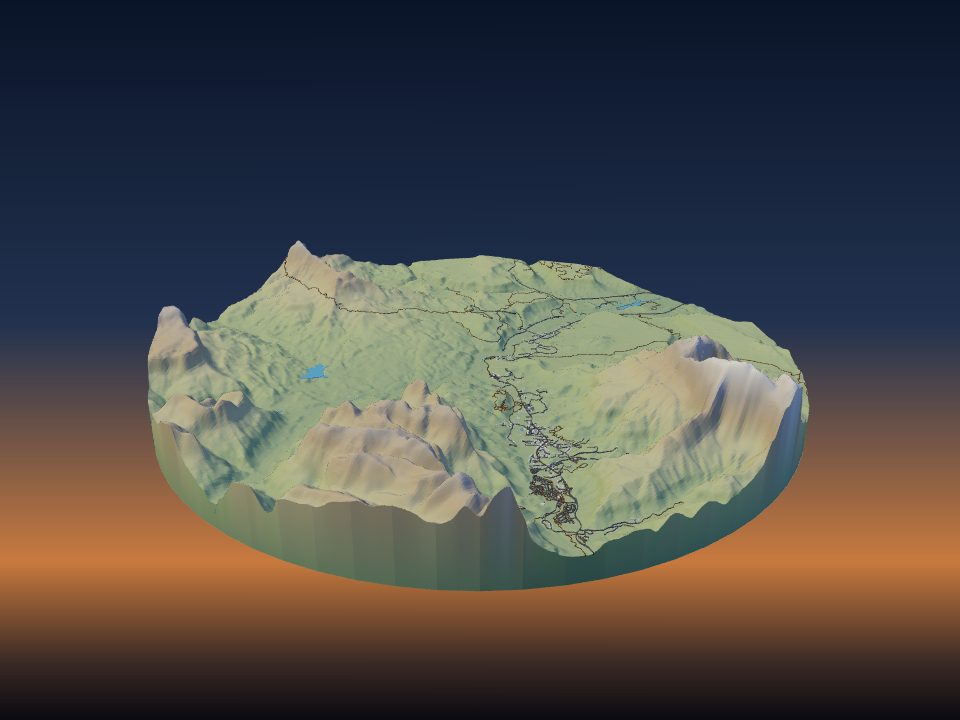
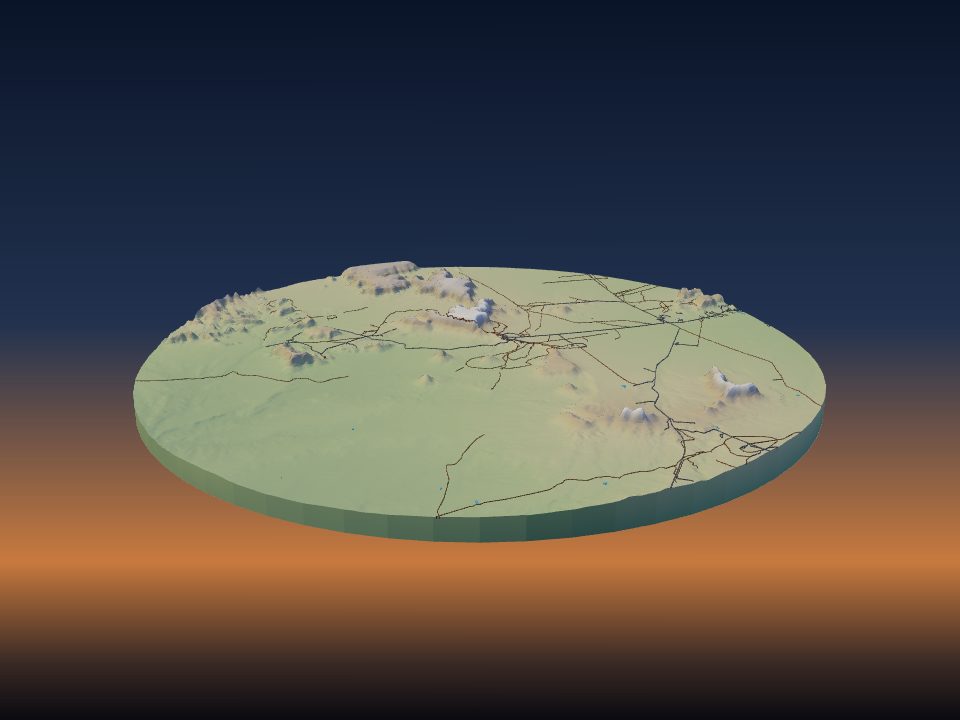
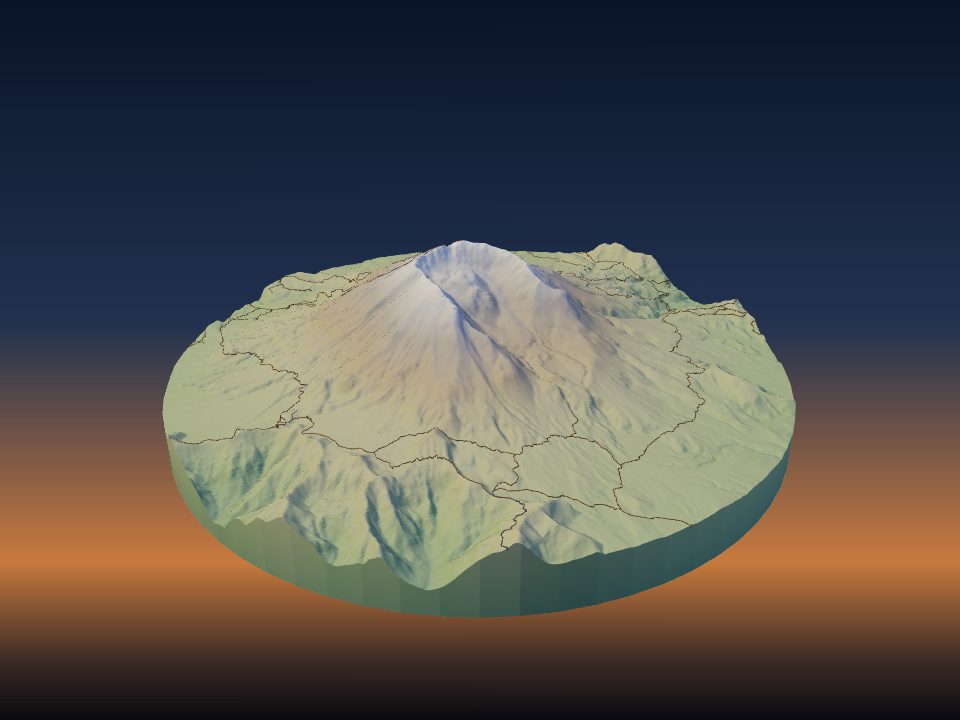
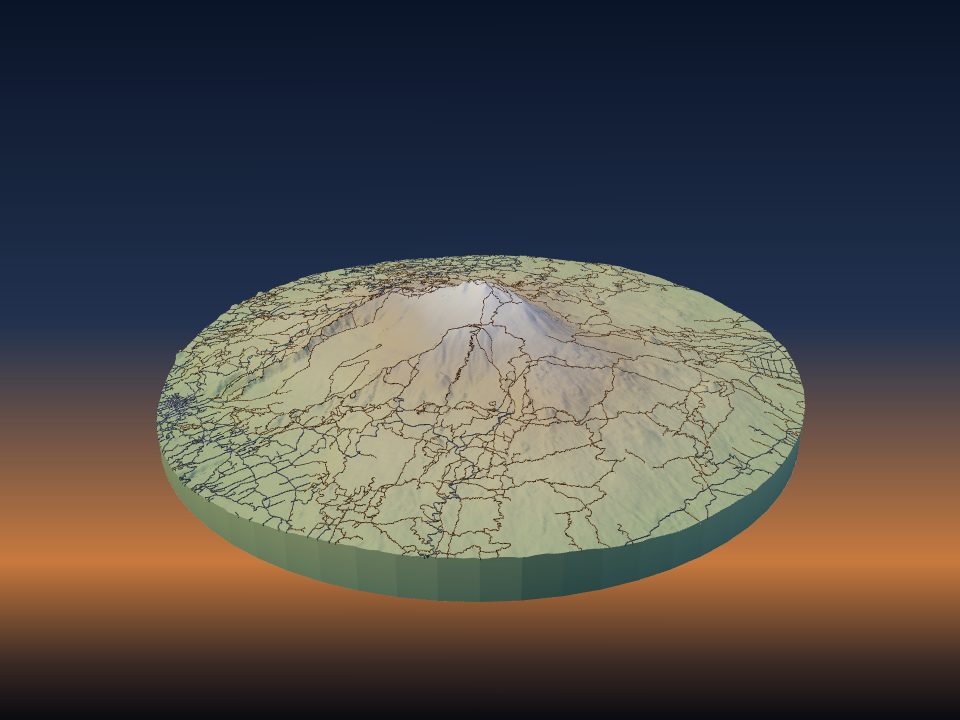
塗装すると地形プリントの形が際立ちます。暗い谷、明るい尾根、つやのある湖、白い山頂。作業の大半はいくつかの簡単な手順で、印刷前に少し準備しておくとさらに楽になります。

塗装用にモデルを設定する
塗装向けのモデルは明るい1色で印刷し、筆が引っかかる起伏を持たせます。ダウンロード前にTerraPrinterでいくつか設定しておくと役立ちます。
- フィラメント1色。通常のSTLダウンロードは1つに結合されたピースです。3Dプレビューで調整する → スタイル → オールホワイトを選ぶと、単色でどう見えるかを確認できます。
- 起伏。ステップ1の垂直強調スライダーは0.1×~10×(初期値1.5×)です。起伏を強くすると、ドライブラシが引っかかる縁が増えます。垂直強調はどれくらいにすべきかを参照してください。
- スムージング。メッシュのスムージング(ステップ2の「精細度とスムージング」)は地形の小さな凹凸をやわらげます。斜面が均一に塗りやすくなりますが、細かいディテールは失われるので、低めの値にしましょう。
- 小さな建物。これより小さい建物を非表示は、ばらばらの点として印刷される小屋や売店を省きます。こうしたものは塗りにくく、取れやすいからです。
塗装の目安をプリントに組み込む
塗り分けの目安になる線や縁を付けられるオプションがあるので、手先の器用さに頼る必要はありません。
- 等高線(ステップ3のオーバーレイ)は一定の標高ごとに盛り上がった線で、間隔は10~500 m、高さは0.2~2 mmです。ドライブラシで浮かび上がり、1本の線で雪線や森林限界の始まりを示すこともできます。
- フレームとラベル(ステップ4)は、地名を刻印できる(任意)立ち上がった縁を付けます。別体フレームをオンにするとフレームが単体で印刷され、完成したモデルをはめ込めるので、フレームと地図を別々に塗れます。
- 台座の厚さ(1~20 mm、初期値5 mm)は地形の下の中実ブロックを設定します。台座を厚くすると、塗装中に持つ部分ができます。
印刷と塗装を組み合わせることもできます。カラー3MFで水域、道路、建物をそれぞれのフィラメントで印刷して土地だけを塗ったり、その逆にしたりできます。マルチカラーの地図を3Dプリントする方法を参照してください。
必要なもの
- グレーのスプレープライマー、または陰影付け用の黒と白。
- アクリル絵の具:緑、茶色、グレーを数色、白、濃い青。
- ダークウォッシュ(市販品、または絵の具を水で溶いたもの)。
- 筆:中くらいの丸筆、細部用の細筆、ドライブラシ用の古い平筆。
- 土地用のつや消しニスと、水面用の光沢ニス。
- ペーパータオル、筆洗い、パレットまたは古いお皿。
塗装が初めてなら、まず同じ場所の小さなテストピースを印刷しましょう。50 mm四方あれば、本番のモデルを塗る前に色や技法を試せます。
下処理とプライマー
まずブリムや糸引きを取り除きます。側面と台座をなめらかにしたい場合はそこだけやすりがけします。上面をやすりがけすると起伏がぼやけてしまいます。
ぬるま湯と少量の食器用洗剤でプリントを洗い、完全に乾かします。きれいなプラスチックのほうがプライマーがずっとよく乗ります。
プライマーは約20~30 cm離して、薄く2~3回に分けて吹き付けます。1回で厚く吹くとディテールが埋まってしまいます。ほとんどの地形には、グレーのプライマーがいちばん扱いやすい下地です。
影を強く出したいときは、モデル全体を黒でプライマー塗装し、真上からだけ白を吹き付けます。頂上と日の当たる斜面が明るくなり、谷は暗いまま残るので、絵の具を塗る前から陰影の目安ができます。
ベースコート
アクリル絵の具は、プライマーを塗ったPLAやPETGによく乗ります。少し水で薄めると、凹凸を隠さずに流れ込みます。
中間色から始めましょう。土地には緑や茶色、岩にはグレー、砂漠や砂浜には砂色を使います。広い部分から先に塗り、細かいディテールはあとに回します。
その場所の衛星写真や登山地図は、色選びのよい手本になります。森、むき出しの岩、畑は、モデル上に見える斜面や谷に沿っていることが多いものです。
尾根と山頂のドライブラシ
ドライブラシを使うと、すべての尾根、稜線、等高線が際立ちます。地形にとって最も役立つ技法です。
- 硬めの平筆と、ベースコートより数段明るい色を用意します。
- 筆先に絵の具を付けたら、ペーパータオルでほとんど拭き取ります。
- 表面をいろいろな方向に軽くなでます。絵の具は盛り上がった縁にだけ付きます。
- 最も高い縁には、さらに明るい色で、力を弱めて繰り返します。
効果は少しずつ重ねていきましょう。重ねるのは簡単ですが、取り除くのは困難です。
谷と影のウォッシング
ウォッシュはとても薄い暗色の塗料で、低い部分に流れ込みます。谷、ガリー、建物の間のすき間を深く見せます。
濃い茶色か黒のアクリル絵の具をたっぷりの水と食器用洗剤1滴で溶くか、市販のウォッシュを使います。谷に筆で流し込み、落ち着くまで置きます。
平らな部分にたまったウォッシュは、乾いた筆かティッシュで吸い取ります。上からドライブラシをかける前に完全に乾かしましょう。
いちばんよい仕上がりにするには、先にウォッシュ、あとからドライブラシです。ウォッシュでくぼみが暗くなり、そのあとドライブラシで尾根がふたたび明るくなります。
水、雪、岩
水。湖は盆地の中で水平になっているので、平らな塗装面になります。中央を濃い青に、岸近くを明るい青か緑に塗り、水面にだけ光沢ニスを塗ります。水面は光沢、土地はつや消しにすると、本物の水のように見えます。
雪。等高線など、雪線にする高さを決めます。その上を古い筆で白く叩くように塗り、最も高い尾根には純白をドライブラシします。急な岩肌には雪が積もらないので、一部の急斜面はグレーのまま残しましょう。
氷河。氷河や氷原には、白の下にごく淡い青を使います。
岩。急斜面にグレーと茶色のドライブラシをかけ、割れ目にダークウォッシュを入れると、むき出しの岩に見えます。
仕上げのコーティングと飾り方
絵の具が完全に乾いたら、土地をつや消しまたは半光沢のニスでコーティングします。手で触れることやほこりから塗装を守り、色ごとのつやの違いもそろえます。
光沢は水面用に取っておきましょう。ニスはプライマーと同様に薄く吹き付けて、ディテールを埋めないようにします。
壁に飾るなら、壁掛け(「フレームとラベル」内)で背面にネジ頭用の鍵穴スロットが付きます。磁石ポケット(ステップ4)は底面に円形磁石用の丸いくぼみを付けます。台座の下にフェルトパッドを貼ると家具を傷つけません。