自分の街を3Dプリントする方法
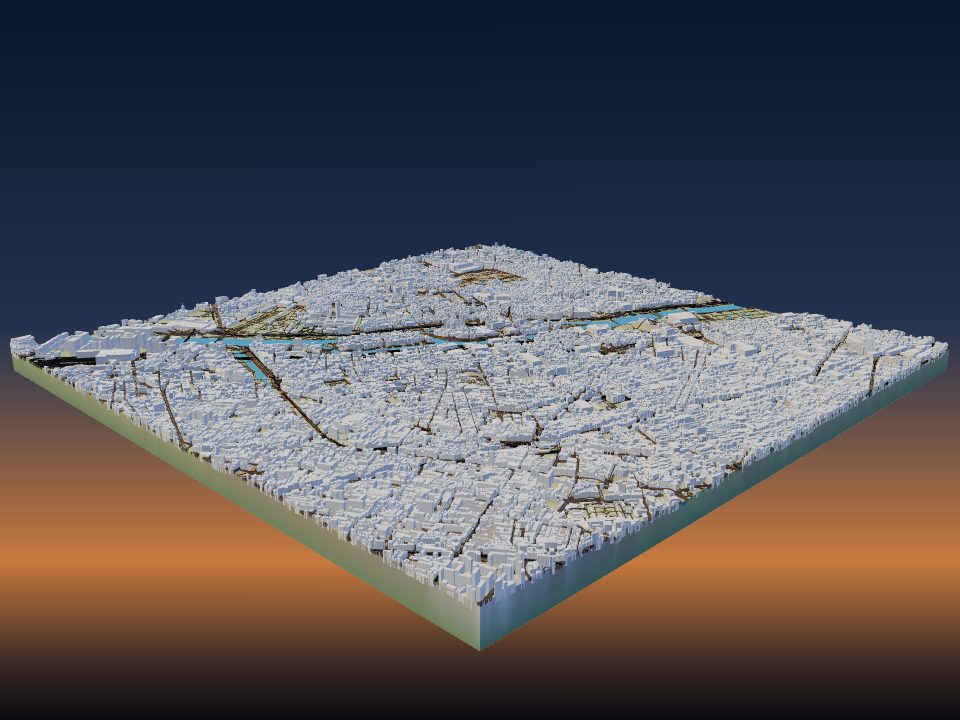
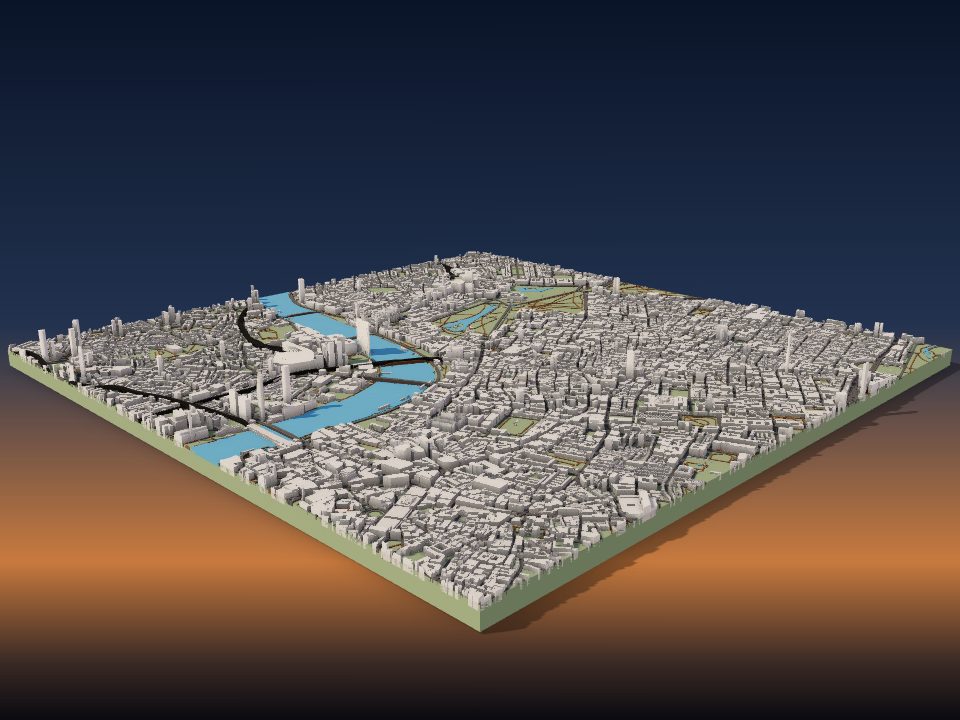
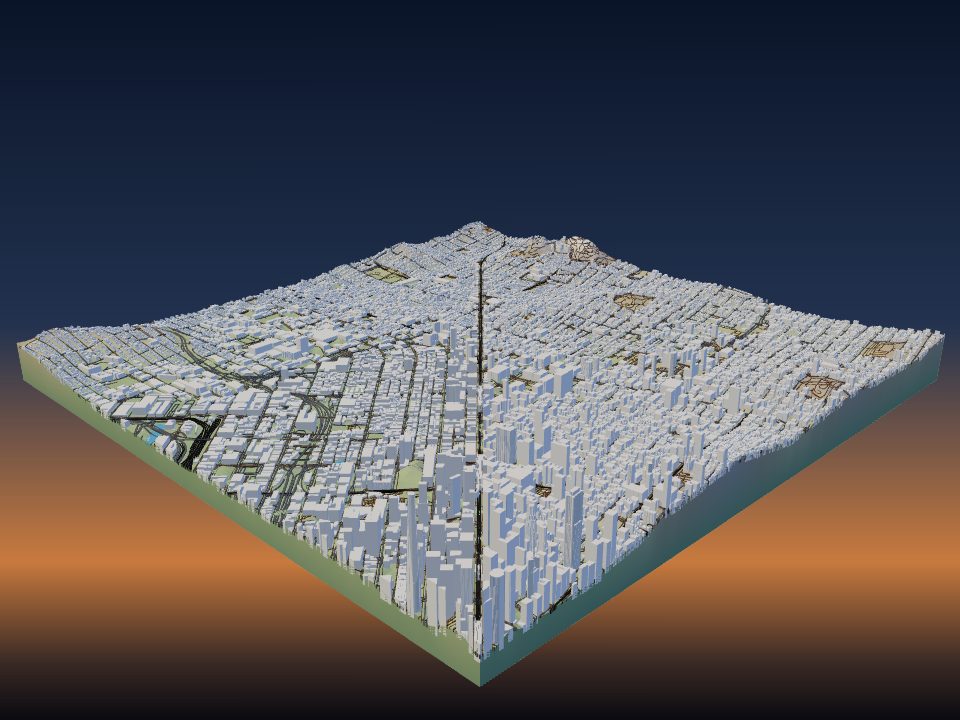
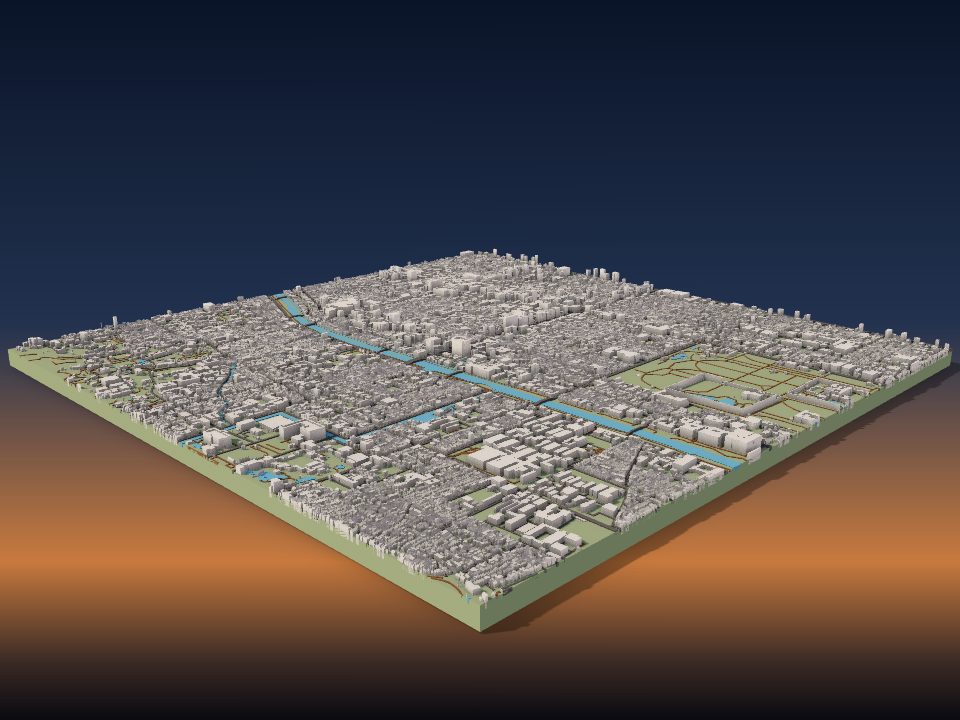
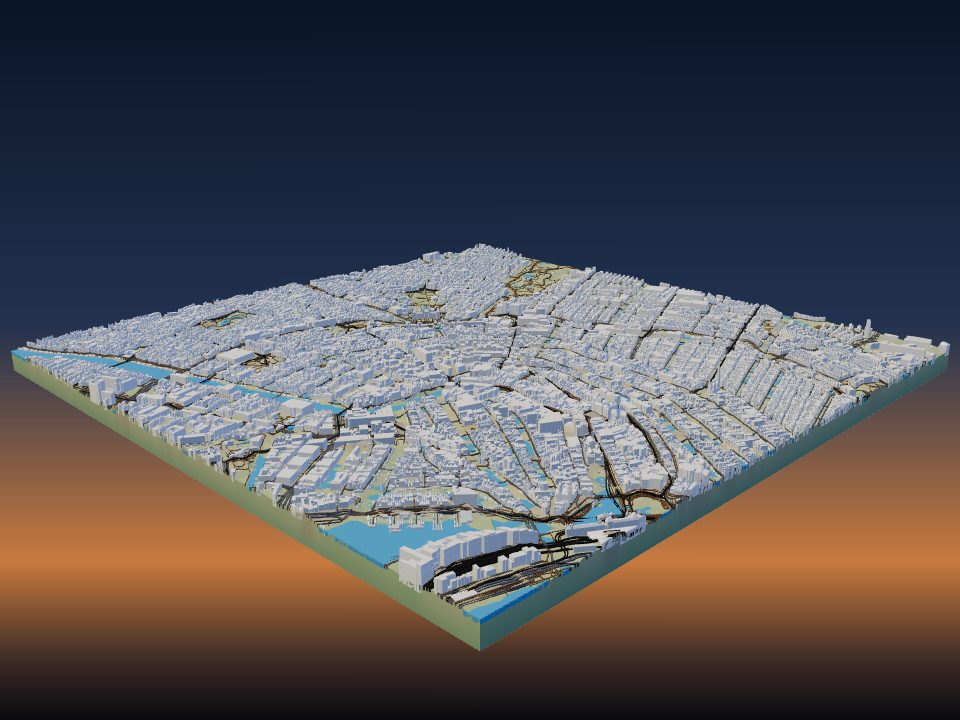
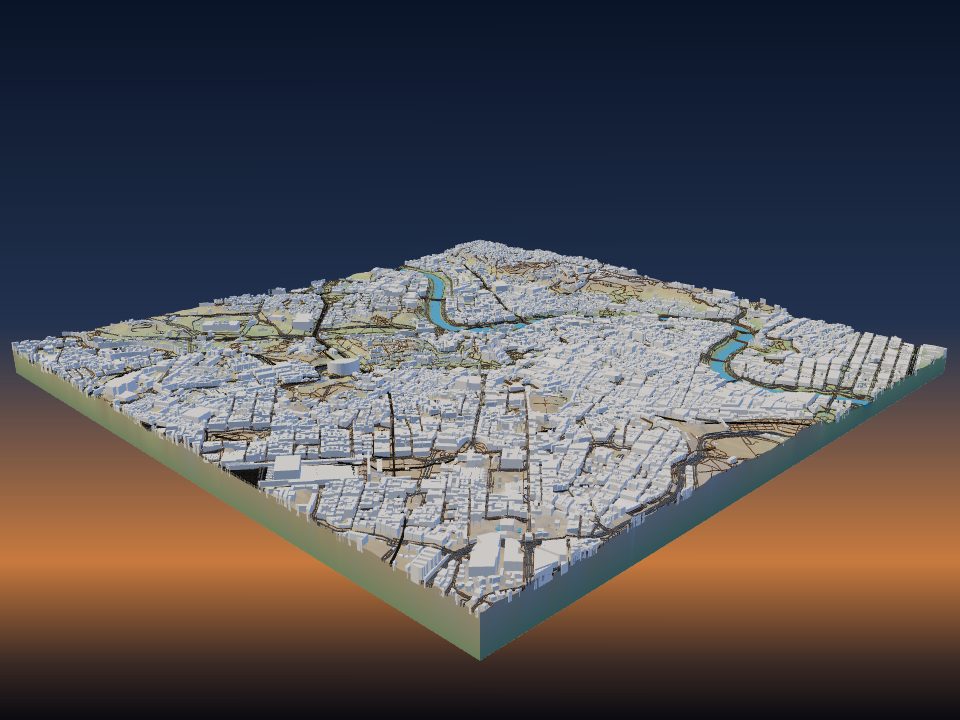
TerraPrinterはOpenStreetMapからどんな町の3Dモデルでも作ります。地図に載っているすべての建物が実際の高さで、道路・鉄道・水域・公園とともに実際の地面の上に並びます。このガイドでは、選ぶ範囲の広さ、都市で重要な設定、小さな建物をきれいに印刷するコツを解説します。

1. ちょうどよい範囲を選ぶ
TerraPrinterを開き、検索バーに都市名、地区名、住所を入力して結果を選びます。アプリがその場所に合った範囲を描きます。ステップ1場所で自分で形(長方形、正方形、円形、六角形、多角形、ハート、星)を選び、ハンドルをドラッグして移動、サイズ変更、回転することもできます。
範囲の広さで、各建物が印刷される大きさが決まります。モデルの初期サイズは200 mmです(ステップ4印刷の最大印刷サイズで50~500 mm)。2 kmの範囲を200 mmのモデルにすると、プリント上の1 mmが地上の10 mになるので、幅10 mの家は1 mm幅で印刷されます。
- 通りや数ブロック(1.5 km未満):家の屋根まで見える大きさになり、近景ディテールがオンになります。
- 地区や旧市街(1~3 km):ほとんどの都市で、ディテールと周囲の様子のバランスが最もよくなります。
- 中心街や小さな市全体(3~6 km):高層ビルや街路のパターンがよくわかりますが、小さな家はとても小さくなります。
- 大都市(10 km以上):街路網と土地の形が最もよく表れます。ほとんどの一戸建ては点になります。
1つのモデルで最大約120 km × 120 kmまでカバーできます。それより大きい場合は大きな地形モデルをタイルに分けて印刷する方法を参照してください。
2. 建物と通りのデータの出どころ
建物、道路、小道、鉄道、水域、公園は、ボランティアが作るオープンな地図OpenStreetMapのデータです。その下の地面は、全世界をカバーするCopernicusの30 m標高データです。米国、カナダ、ヨーロッパの一部では、小さなモデルに1~3 mのレーザー計測(LiDAR)地形を使うので、川岸や急な坂道がよりシャープに出ます。
各建物の高さは、データがある最初の情報源から取ります。地図上の高さタグ、Overture Mapsの計測高さ、階数(1階あたり3.2 m)、その種類の建物の標準的な高さの順です。地図に屋根の形が登録されていれば本物の屋根として印刷され、基壇の上の塔のようにパーツに分けて描かれた建物はそのパーツを保ちます。
印刷するものはステップ3地物で選びます。建物、道路、トレイル、鉄道、水域、公園、木にはそれぞれスイッチと色があります。自分の町の建物が抜けていたり高さが違っていたりしたら、openstreetmap.orgで修正できます。そうすればOpenStreetMapを使うすべての地図がよくなります。
3. 建物の高さとディテール
「地物」の建物の行を開いて調整します。建物の高さスライダーはすべての建物の高さを0.1×~5×で倍率をかけます。1.0×が実寸スケールです。
- 高さを上げると、広い範囲でも街のスカイラインが際立ちます。実寸スケールだと高層ビルが数ミリにしかならない場合に有効です。
- 高さを下げるのは、高く細いタワーが印刷中にぐらついたり折れたりしそうなときです。
- これより小さい建物を非表示は、設定したサイズ(0~5 mm)より小さく印刷されるフットプリントを省きます。小屋や売店など、ばらばらの点になってしまうものです。
- 建物のディテール(初期設定でオン)は、印刷できる大きさがある場合に限り、高い建物に階の線を、平らな屋根の周りに立ち上がった縁を加えます。
まだ地図に載っていない新しい建物など、自分で描き加えたいものは、「地物」リストの最後にあるカスタム建物を使います。カスタム建物は、地図の建物をオフにしていても必ず印刷されます。
4. 有名なランドマークに置き換わる
ランドマークモデルがオン(初期設定)なら、エッフェル塔、CNタワー、エンパイア・ステート・ビルなどの有名な建物は、単純なブロックではなく詳細な3Dモデルとして印刷されます。ランドマークが範囲内に完全に収まり、建物がオンのときに置き換わります。
各ランドマークモデルはOpenStreetMapの実際の輪郭に合わせて配置されるので、周りの通りとぴったり並びます。3Dランドマークのページですべて見ることができ、単体でダウンロードすることもできます。
試してみる:エッフェル塔の周辺を作る。
5. 通りや数ブロックの近景ディテール
範囲の長辺が約1.5 km以下のときは、近景ディテール(ステップ2スタイル、初期設定でオン)がモデルにずっと多くの要素を加えます。地面は庭、畑、森で色分けされ、屋根は独自の色で窓や煙突が付き、道路沿いの木、生垣、フェンス、塀、縁石も追加されます。
近景モデルでは、舗装エリアが駐車場、広場、歩行者エリア、市場を独自の色の薄く平らな面として印刷し、その上に道路が載ります。どちらのスイッチも次回の生成から適用されます。
近景ディテールは、1本の通り、キャンパス、村の中心部などをギフトにするのに向いています。Minecraftスタイルでは使われません。
6. 平らな都市地図か、実際の地形か
初期設定では建物は実際の地面の上に立つので、サンフランシスコやリオデジャネイロのような坂の多い街は起伏がそのまま残ります。垂直強調スライダー(初期値1.5×)で地面をより急にも平らにもできます。詳しくは垂直強調の選び方をお読みください。
平坦な街をすっきりした地図にしたいなら、「スタイル」でフラットモデルをオンにします。標高を無視して、建物、道路、水域などの地図の地物だけを平らな台座プレートに載せて印刷します。フラットモデルは各色が一定の高さから始まるので、カラー印刷が簡単です。
壁に掛ける都市地図が欲しいなら、壁掛けマップメーカーで同じ地図から3Dプリントのプレート、レーザーカットのボード、ポスターを作れます。
7. 小さな建物を印刷する
ステップ4「印刷」のお使いのプリンターでプリンターとノズルを設定します。するとダウンロードダイアログでそれに合わせた印刷チェックが行われ、見つかった問題ごとにワンクリックの修正が用意されます。
- ノズル径の0.8倍より細い道路、小道、鉄道は印刷されないことがあります(修正:太くする)。
- ノズル径の2倍未満の建物が多いと、点になったり外れたりします(修正:非表示にする)。
- 高さに対してとても細い高層ビルは、ぐらついたり折れたりすることがあります(修正:建物を低くする)。
- 大きなプリントで台座が2 mm未満だと反ることがあります(修正:3 mmにする)。
都市モデルには0.4 mmノズルが標準としておすすめです。0.2 mmノズルなら小さな家も多く残せますが、時間がずっとかかります。0.12~0.16 mmのような薄い積層にすると、屋根や階の線がなめらかになります。
建物は閉じたソリッドとして作られ、サポートなしで印刷できます。3MFをダウンロードすれば、地形、建物、道路、水域、公園をマルチカラープリンター用に色分けされた別パーツとして保持できます。マルチカラーの地形図を参照してください。スライサーについてさらに知りたい場合は地形モデルの印刷設定を参照してください。
8. 家1軒だけなら:わが家メーカー
地区全体ではなく1軒の家を印刷するなら、わが家を3Dにを使いましょう。住所を検索するか建物をクリックすると、屋根付きの家、お隣の家、通り、木を、ネームプレート付きの小さな台座に載せて作ってくれます。
輪郭、階数、屋根はOpenStreetMapのデータです。地図に階数や屋根の形がない家は、2階建ての切妻屋根になり、どちらも変更できます。Shiftキーを押しながらクリックすると、ガレージや別棟を追加できます。