So druckst du deine Stadt in 3D
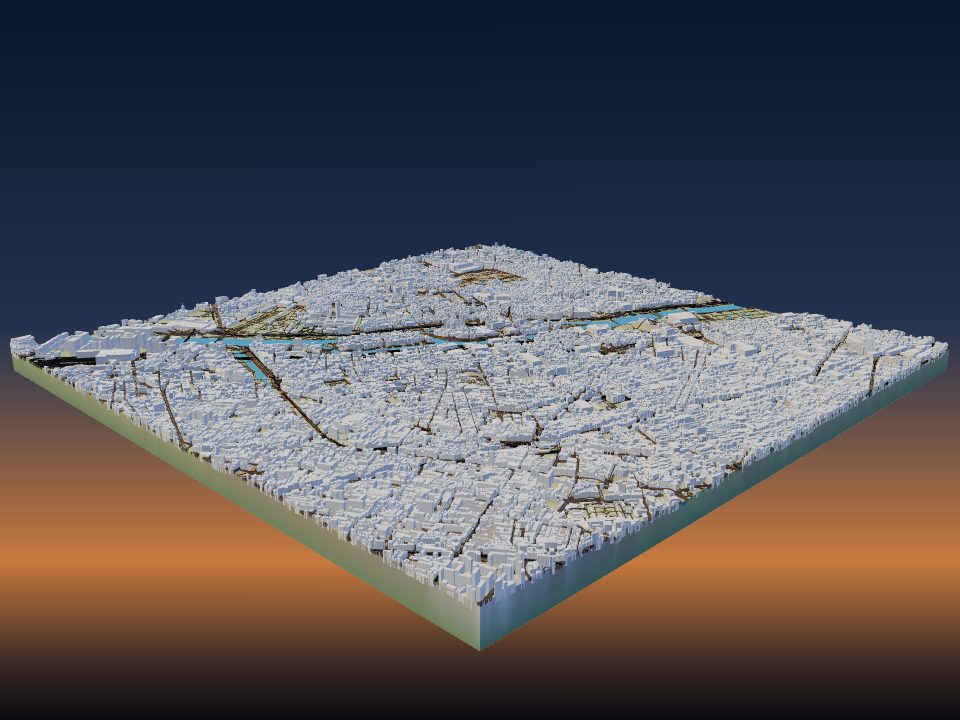
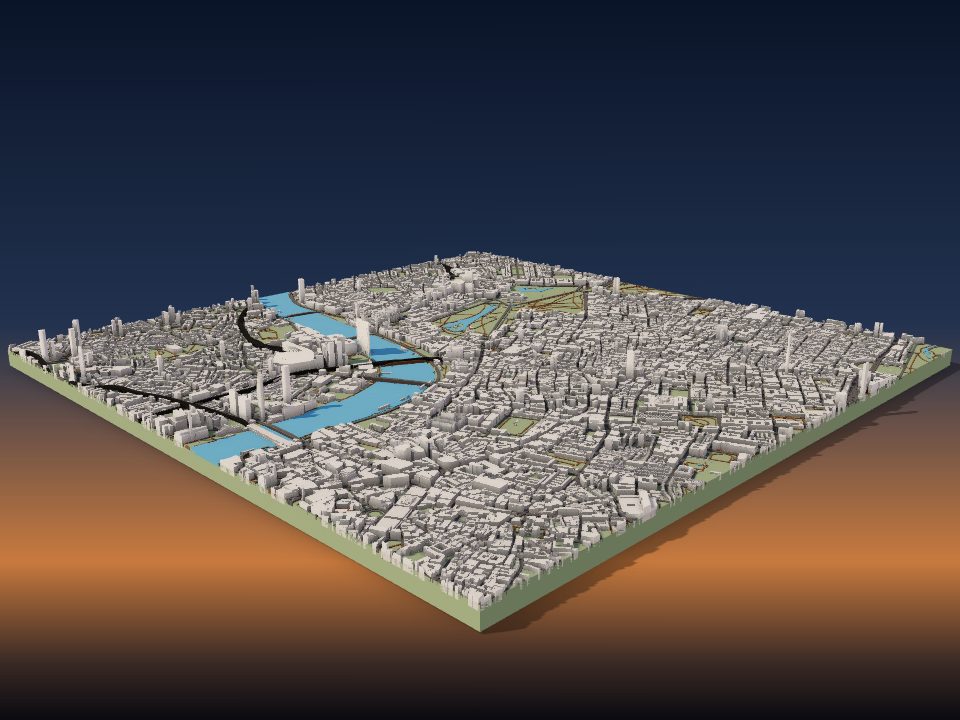
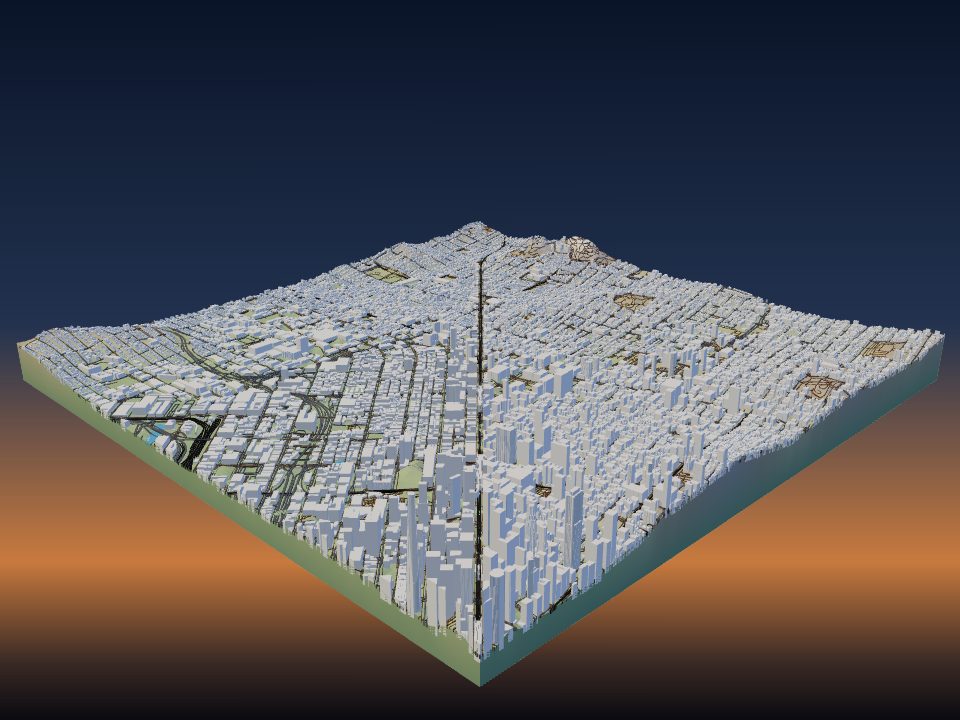
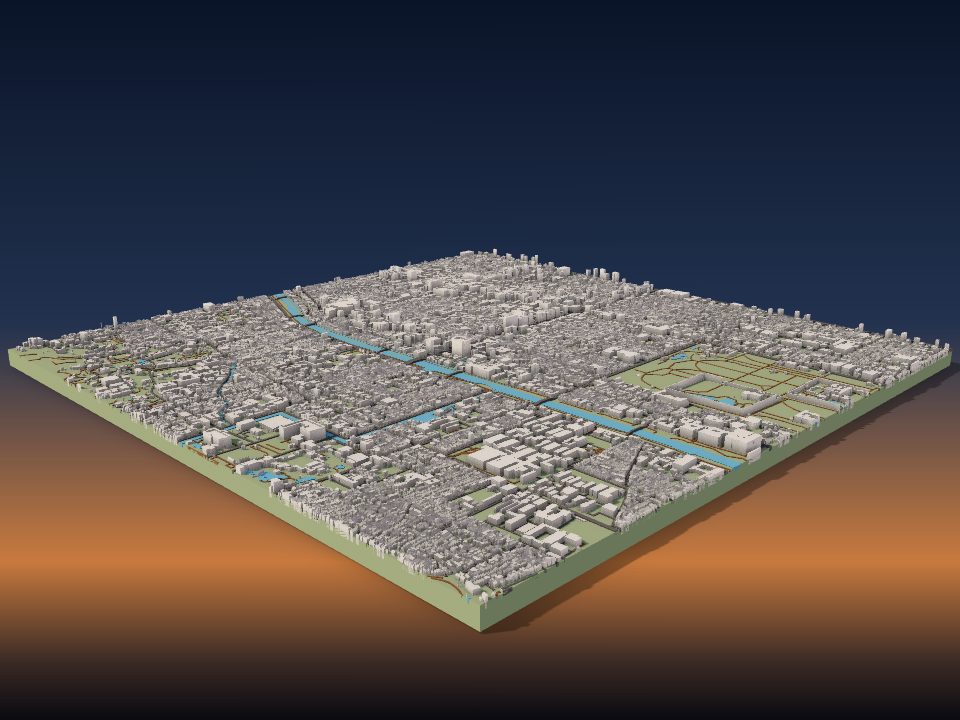
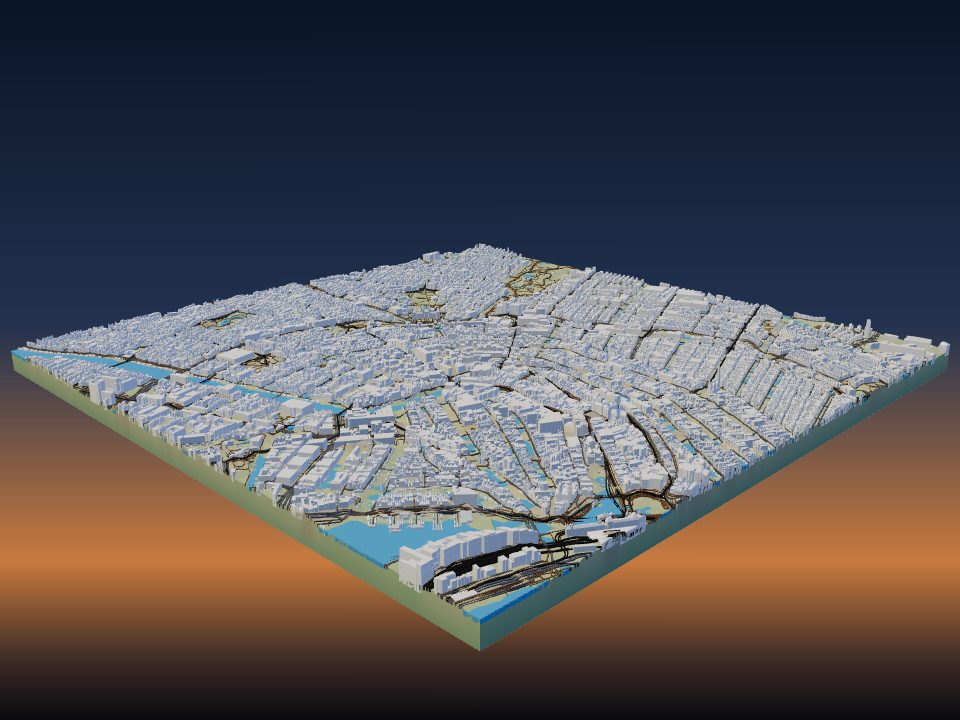
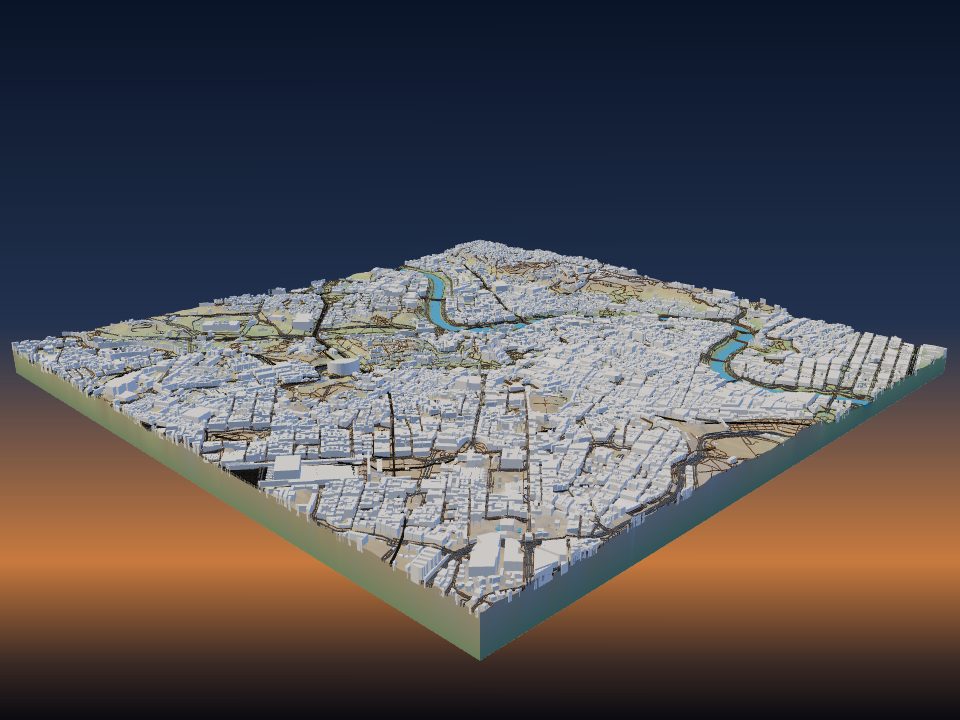
TerraPrinter erstellt aus OpenStreetMap ein 3D-Modell jeder Stadt: jedes erfasste Gebäude in seiner echten Höhe, mit Straßen, Bahnstrecken, Gewässern und Parks auf dem echten Gelände. Diese Anleitung zeigt, wie groß der Bereich sein sollte, welche Einstellungen für eine Stadt wichtig sind und wie du kleine Gebäude sauber druckst.

1. Wähle den richtigen Bereich
Öffne TerraPrinter, gib deine Stadt, dein Viertel oder deine Adresse in die Suchleiste ein und wähle den Treffer. Die App zeichnet einen passenden Bereich um den Ort. Du kannst unter Schritt 1, Ort, auch eine eigene Form wählen (Rechteck, Quadrat, Kreis, Sechseck, Polygon, Herz oder Stern) und sie an ihren Griffen verschieben, vergrößern oder drehen.
Die Größe des Bereichs bestimmt, wie groß jedes Gebäude gedruckt wird. Das Modell ist standardmäßig 200 mm breit (Max. Druckgröße unter Schritt 4, Druck, reicht von 50 bis 500 mm). Bei einem 200-mm-Modell eines 2-km-Bereichs entspricht 1 mm im Druck 10 m in der Realität, ein 10 m breites Haus wird also 1 mm breit gedruckt.
- Eine Straße oder ein paar Blocks (unter 1,5 km): Häuser sind groß genug, um Dächer zu zeigen, und die Nahdetails schalten sich ein.
- Ein Viertel oder eine Altstadt (1–3 km): für die meisten Städte die beste Balance aus Detail und Umgebung.
- Eine Innenstadt oder eine ganze Kleinstadt (3–6 km): Hochhäuser und Straßenmuster sind gut zu erkennen, aber kleine Häuser werden winzig.
- Eine Großstadt (10 km und mehr): Straßenraster und Geländeform kommen am besten zur Geltung; die meisten einzelnen Häuser werden zu Krümeln.
Ein Modell kann bis zu etwa 120 km × 120 km abdecken. Für alles Größere siehe große Geländemodelle in Kacheln drucken.
2. Woher die Gebäude und Straßen kommen
Gebäude, Straßen, Wege, Bahnstrecken, Gewässer und Parks stammen aus OpenStreetMap, der offenen Karte von Freiwilligen. Der Boden darunter kommt weltweit aus den 30-m-Höhendaten von Copernicus. Kleine Modelle in den USA, Kanada und Teilen Europas nutzen stattdessen per Laser vermessenes Gelände (LiDAR) mit 1–3 m Auflösung, sodass Flussufer und steile Straßen schärfer herauskommen.
Die Höhe jedes Gebäudes stammt aus der ersten Quelle, die sie kennt: einer Höhenangabe in der Karte, einer gemessenen Höhe von Overture Maps, der Zahl der Stockwerke (3,2 m pro Stockwerk) oder einer typischen Höhe für diese Gebäudeart. Kartierte Dachformen werden als echte Dächer gedruckt, und Gebäude, die in Teilen erfasst sind, etwa ein Turm auf einem Sockelbau, behalten ihre Teile.
Was gedruckt wird, wählst du unter Schritt 3, Inhalte: Gebäude, Straßen, Wege, Bahn, Wasser, Parks und Bäume haben jeweils einen Schalter und eine Farbe. Wenn in deinem Ort ein Gebäude fehlt oder die falsche Höhe hat, kannst du es auf openstreetmap.org korrigieren – und jede Karte, die OpenStreetMap nutzt, wird besser.
3. Gebäudehöhen und Details
Öffne unter Inhalte die Zeile Gebäude, um sie anzupassen. Der Regler Gebäudehöhe multipliziert die Höhe jedes Gebäudes, von 0,1× bis 5×; 1,0× ist maßstabsgetreu.
- Erhöhe die Höhe für eine Skyline, die bei einem großen Bereich hervorsticht, wo maßstabsgetreue Hochhäuser nur wenige Millimeter hoch wären.
- Verringere die Höhe, wenn ein paar hohe, dünne Türme beim Drucken wackeln oder abbrechen würden.
- Gebäude ausblenden kleiner als lässt Grundflächen weg, die kleiner als der eingestellte Wert (0–5 mm) gedruckt würden, etwa Schuppen und Kioske, die nur als lose Krümel herauskommen.
- Gebäudedetails (standardmäßig an) fügt hohen Gebäuden Geschosslinien und flachen Dächern eine erhöhte Kante hinzu, nur dort, wo sie groß genug zum Drucken sind.
Für selbst gezeichnete Ergänzungen, etwa ein neues Gebäude, das noch nicht in der Karte ist, nutze Eigene Gebäude am Ende der Inhalte-Liste. Eigene Gebäude werden immer gedruckt, auch wenn die Gebäude aus der Karte ausgeschaltet sind.
4. Berühmte Wahrzeichen werden eingesetzt
Wenn Wahrzeichen-Modelle eingeschaltet ist (Standard), werden berühmte Gebäude wie der Eiffelturm, der CN Tower oder das Empire State Building als detaillierte 3D-Modelle statt als einfache Blöcke gedruckt. Ein Wahrzeichen wird eingesetzt, wenn es vollständig in deinem Bereich liegt und Gebäude eingeschaltet sind.
Jedes Wahrzeichen-Modell wird auf seinen echten Umriss aus OpenStreetMap gesetzt, sodass es zu den Straßen ringsum passt. Auf der Seite mit 3D-Wahrzeichen kannst du alle ansehen und einzeln herunterladen.
Probier es aus: die Umgebung des Eiffelturms erstellen.
5. Nahdetails für eine Straße oder ein paar Blocks
Wenn die längste Seite deines Bereichs etwa 1,5 km oder weniger misst, fügt Nahdetails (unter Schritt 2, Stil, standardmäßig an) dem Modell viel mehr hinzu. Der Boden wird nach Gärten, Feldern und Wäldern eingefärbt, Dächer bekommen eine eigene Farbe mit Fenstern und Schornsteinen, und Bäume, Hecken, Zäune, Mauern sowie Bordsteine entlang der Straßen kommen hinzu.
Bei Modellen mit Nahdetails druckt Befestigte Flächen Parkplätze, Stadtplätze, Fußgängerzonen und Märkte als dünne, flache Fläche in eigener Farbe, mit den Straßen darüber. Beide Schalter gelten beim nächsten Generieren.
Nahdetails eignen sich für ein Geschenk mit einer einzelnen Straße, einem Campus oder einem Dorfkern. Im Minecraft-Stil werden sie nicht verwendet.
6. Flacher Stadtplan oder echtes Gelände
Standardmäßig stehen die Gebäude auf dem echten Gelände, sodass eine hügelige Stadt wie San Francisco oder Rio de Janeiro ihre Hügel behält. Der Regler Vertikale Überhöhung (standardmäßig 1,5×) macht das Gelände steiler oder flacher; mehr dazu unter die richtige vertikale Überhöhung wählen.
Für einen klaren Plan einer flachen Stadt schalte unter Stil Flaches Modell ein. Es ignoriert die Höhen und druckt eine flache Grundplatte nur mit den Karteninhalten: Gebäude, Straßen, Wasser und den Rest. Flache Modelle lassen sich leichter in Farbe drucken, weil jede Farbe auf einer festen Höhe beginnt.
Wenn du einen Stadtplan für die Wand möchtest, macht der Wandkarten-Maker aus derselben Karte eine 3D-gedruckte Tafel, eine lasergeschnittene Platte oder ein Poster.
7. Kleine Gebäude drucken
Stelle deinen Drucker und deine Düse unter Dein Drucker in Schritt 4, Druck, ein. Der Download-Dialog prüft dann die Druckbarkeit dafür, mit einer Ein-Klick-Korrektur für jedes gefundene Problem:
- Straßen, Wege oder Bahnstrecken schmaler als das 0,8-Fache deiner Düse, die eventuell nicht gedruckt werden (Korrektur: verbreitern);
- viele Gebäude mit weniger als dem 2-Fachen deiner Düse Breite, die als Krümel gedruckt werden oder sich lösen (Korrektur: ausblenden);
- ein hohes Gebäude, das für seine Höhe sehr dünn ist und wackeln oder abbrechen kann (Korrektur: Gebäude niedriger machen);
- ein Sockel unter 2 mm bei einem großen Druck, der sich verziehen kann (Korrektur: auf 3 mm erhöhen).
Eine 0,4-mm-Düse ist ein guter Standard für Stadtmodelle. Eine 0,2-mm-Düse erhält mehr kleine Häuser, braucht aber viel länger. Dünne Schichten, etwa 0,12–0,16 mm, machen Dächer und Geschosslinien glatter.
Gebäude werden als geschlossene Körper erzeugt, die ohne Stützen drucken. Lade die 3MF-Datei herunter, um Gelände, Gebäude, Straßen, Wasser und Parks als getrennte farbige Teile für einen Mehrfarbdrucker zu behalten; siehe mehrfarbige Geländekarten. Weitere Slicer-Tipps findest du unter Druckeinstellungen für Geländemodelle.
8. Nur ein Haus: der Haus-Maker
Um ein einzelnes Haus statt eines ganzen Viertels zu drucken, nutze Dein Zuhause in 3D. Suche die Adresse oder klicke auf ein Gebäude, und der Maker baut das Haus mit Dach, Nachbarhäusern, Straße und Bäumen auf einem kleinen Sockel mit Namensschild.
Umriss, Stockwerke und Dach stammen aus OpenStreetMap. Wo für ein Haus keine Stockwerke oder Dachform in der Karte stehen, bekommt es zwei Stockwerke und ein Satteldach, und du kannst beides ändern. Mit Umschalt-Klick fügst du eine Garage oder einen weiteren Flügel hinzu.