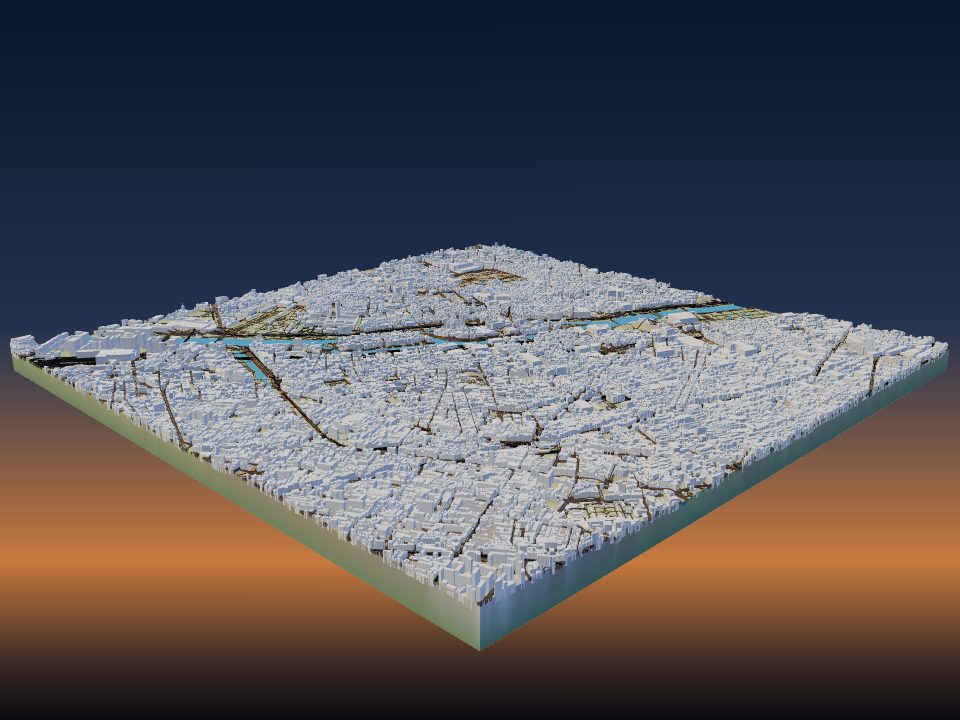
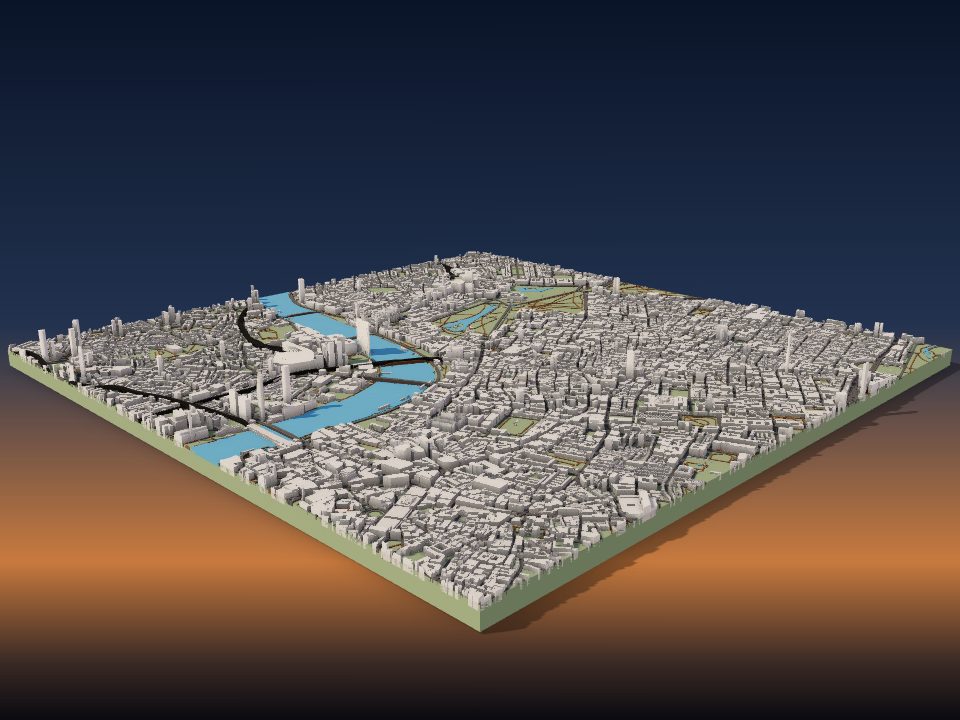
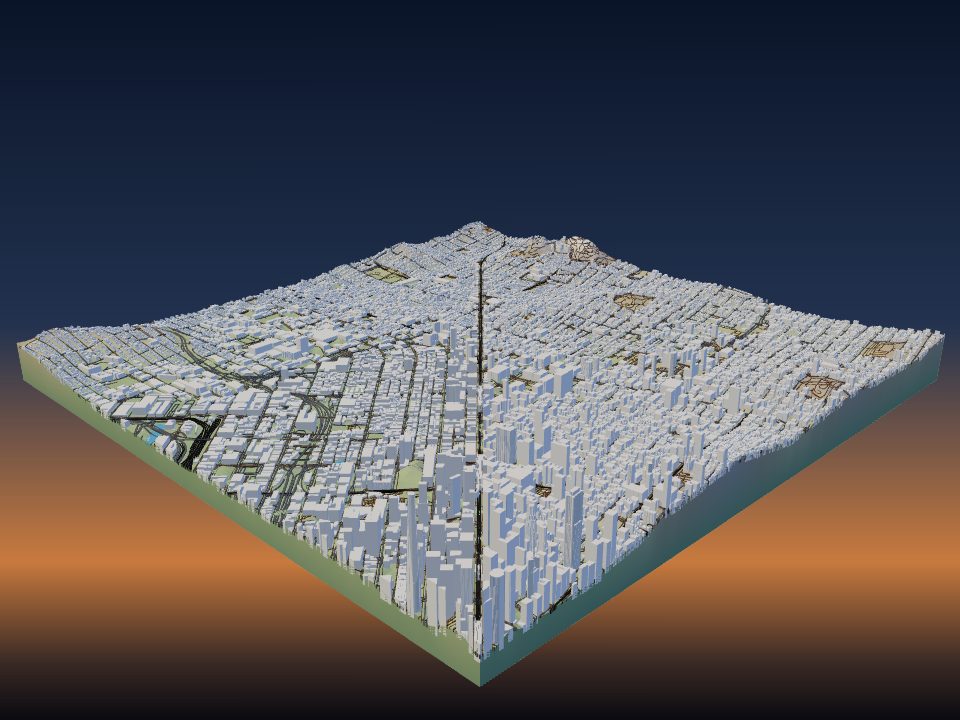
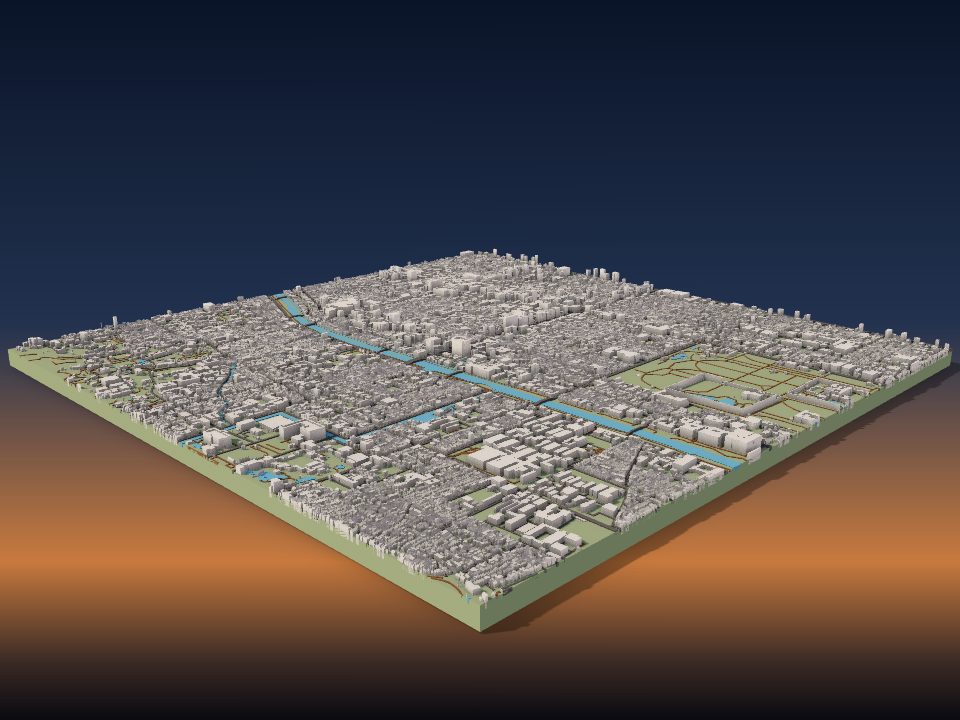
Comment imprimer votre ville en 3D
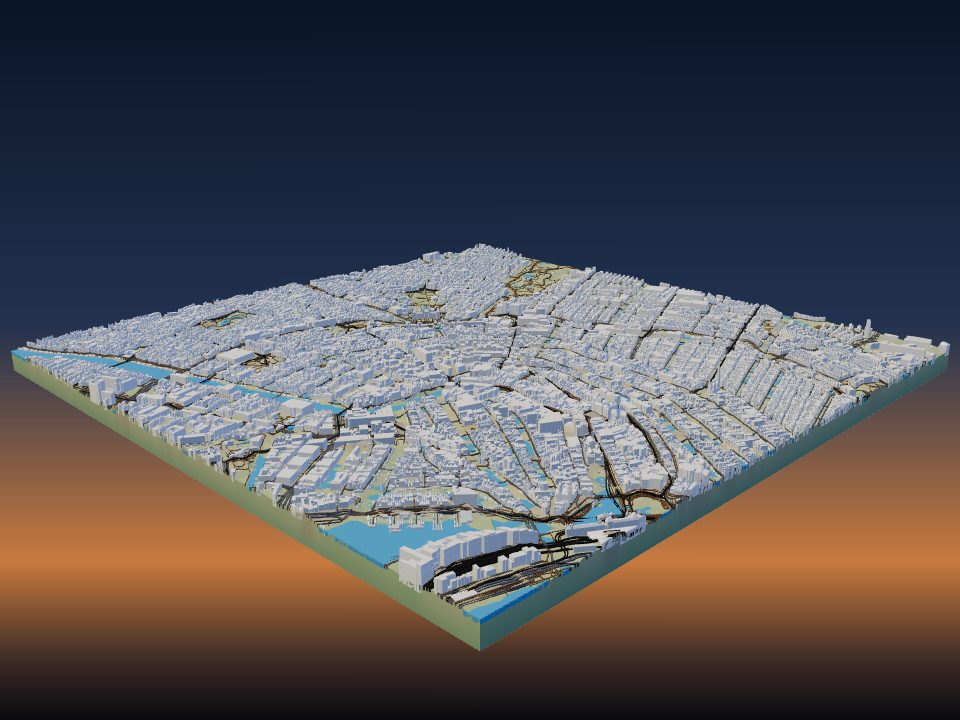
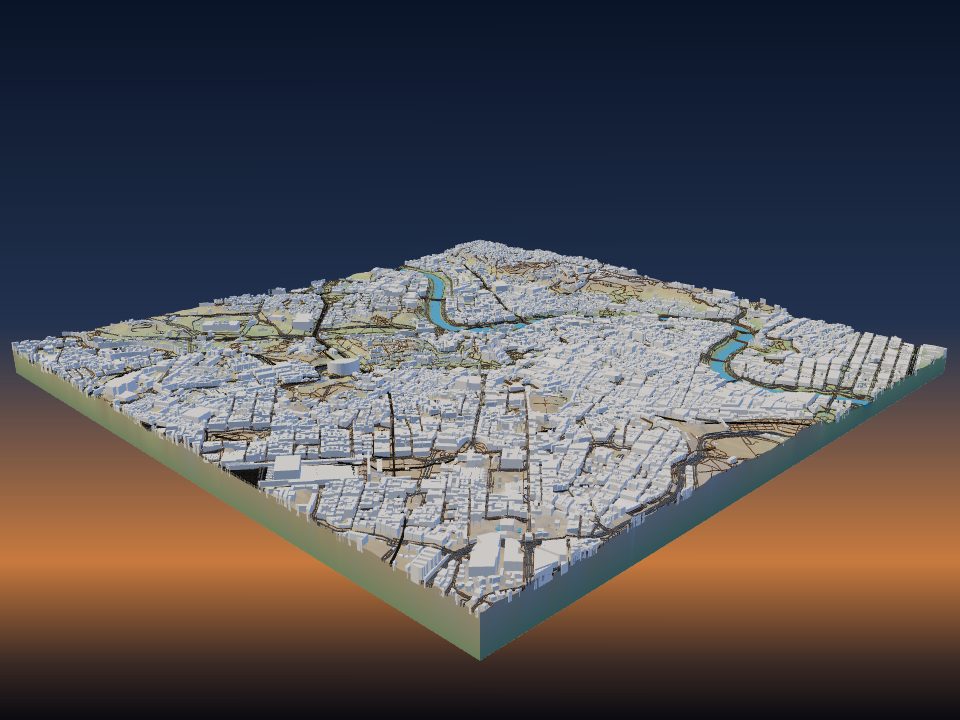
TerraPrinter crée un modèle 3D de n’importe quelle ville à partir d’OpenStreetMap : chaque bâtiment cartographié à sa hauteur réelle, avec les rues, les voies ferrées, l’eau et les parcs sur le vrai terrain. Ce guide explique quelle taille de zone choisir, quels réglages comptent pour une ville et comment imprimer proprement les petits bâtiments.

1. Choisir la bonne zone
Ouvrez TerraPrinter, tapez votre ville, votre quartier ou votre adresse dans la barre de recherche et choisissez le résultat. L’application trace une zone adaptée au lieu. Vous pouvez aussi choisir votre propre forme (Rectangle, Carré, Cercle, Hexagone, Polygone, Cœur ou Étoile) à l’étape 1, Lieu, et faire glisser ses poignées pour la déplacer, la redimensionner ou la faire pivoter.
La taille de la zone détermine la taille d’impression de chaque bâtiment. Le modèle mesure 200 mm de large par défaut (Taille d’impression max., à l’étape 4, Impression, va de 50 à 500 mm). Sur un modèle de 200 mm d’une zone de 2 km, 1 mm sur l’impression représente 10 m sur le terrain : une maison de 10 m s’imprime donc sur 1 mm de large.
- Une rue ou quelques pâtés de maisons (moins de 1,5 km) : les maisons sont assez grandes pour montrer leurs toits, et les détails rapprochés s’activent.
- Un quartier ou une vieille ville (1–3 km) : le meilleur équilibre entre détail et contexte pour la plupart des villes.
- Un centre-ville ou toute une petite ville (3–6 km) : les tours et le tracé des rues se lisent bien, mais les petites maisons deviennent minuscules.
- Une grande ville (10 km et plus) : c’est le quadrillage des rues et la forme du terrain qui se lisent le mieux ; la plupart des maisons isolées deviennent de petits points.
Un seul modèle peut couvrir jusqu’à environ 120 km × 120 km. Pour plus grand, voir imprimer de grands modèles de relief en tuiles.
2. D’où viennent les bâtiments et les rues
Les bâtiments, les routes, les chemins, les voies ferrées, l’eau et les parcs proviennent d’OpenStreetMap, la carte ouverte créée par des bénévoles. Le terrain en dessous provient des données d’altitude Copernicus à 30 m dans le monde entier. Les petits modèles aux États-Unis, au Canada et dans une partie de l’Europe utilisent à la place un terrain scanné au laser (LiDAR) à 1–3 m : les berges et les rues en pente ressortent donc plus nettement.
La hauteur de chaque bâtiment provient de la première source qui la connaît : une balise de hauteur sur la carte, une hauteur mesurée d’Overture Maps, le nombre d’étages (3,2 m par étage) ou une hauteur typique pour ce type de bâtiment. Les formes de toit cartographiées s’impriment en vrais toits, et les bâtiments dessinés en plusieurs parties, comme une tour sur un socle, gardent leurs parties.
Vous choisissez ce qui s’imprime à l’étape 3, Éléments : Bâtiments, Routes, Sentiers, Voie ferrée, Eau, Parcs et Arbres ont chacun un interrupteur et une couleur. Si un bâtiment de votre ville manque ou a une mauvaise hauteur, vous pouvez le corriger sur openstreetmap.org, et toutes les cartes qui utilisent OpenStreetMap s’en trouvent améliorées.
3. Hauteurs et détails des bâtiments
Ouvrez la ligne Bâtiments sous Éléments pour les régler. Le curseur Hauteur des bâtiments multiplie la hauteur de chaque bâtiment, de 0,1× à 5×, et 1,0× correspond à l’échelle réelle.
- Augmentez la hauteur pour une silhouette urbaine qui ressorte sur une grande zone, où des tours à l’échelle réelle ne feraient que quelques millimètres de haut.
- Réduisez la hauteur quand quelques tours hautes et fines risquent de vaciller ou de casser pendant l’impression.
- Masquer les bâtiments de moins de écarte les emprises qui s’imprimeraient plus petites que la taille choisie (0–5 mm), comme les cabanes et les kiosques qui sortent en petits points isolés.
- Détails des bâtiments (activé par défaut) ajoute des lignes d’étage aux grands bâtiments et un rebord en relief autour des toits plats, uniquement là où ils sont assez grands pour s’imprimer.
Pour des ajouts dessinés à la main, comme un nouveau bâtiment qui ne figure pas encore sur la carte, utilisez Bâtiments personnalisés à la fin de la liste des Éléments. Les bâtiments personnalisés s’impriment toujours, même quand les bâtiments de la carte sont désactivés.
4. Les monuments célèbres sont remplacés
Avec Modèles de monuments activé (par défaut), les bâtiments célèbres comme la tour Eiffel, la tour CN ou l’Empire State Building s’impriment en modèles 3D détaillés au lieu de simples blocs. Un monument est remplacé lorsqu’il se trouve entièrement dans votre zone et que Bâtiments est activé.
Chaque modèle de monument est placé sur son contour réel d’OpenStreetMap : il s’aligne donc avec les rues qui l’entourent. Vous pouvez tous les voir, et les télécharger séparément, sur la page des monuments 3D.
Essayez : créer la zone autour de la tour Eiffel.
5. Détails rapprochés pour une rue ou quelques pâtés de maisons
Quand le plus grand côté de votre zone fait environ 1,5 km ou moins, Détails rapprochés (à l’étape 2, Style, activé par défaut) enrichit beaucoup le modèle. Le sol est coloré selon les jardins, les champs et les bois, les toits reçoivent leur propre couleur avec fenêtres et cheminées, et les arbres, haies, clôtures, murs et bordures le long des routes sont ajoutés.
Dans les modèles rapprochés, Zones pavées imprime les parkings, les places, les zones piétonnes et les marchés en fine surface plane dans leur propre couleur, avec les routes par-dessus. Les deux interrupteurs s’appliquent à la prochaine génération.
Les détails rapprochés conviennent à un cadeau représentant une rue, un campus ou un centre de village. Ils ne sont pas utilisés dans le style Minecraft.
6. Plan de ville à plat ou vrai relief
Par défaut, les bâtiments reposent sur le vrai terrain : une ville vallonnée comme San Francisco ou Rio de Janeiro garde ses collines. Le curseur Exagération verticale (1,5× par défaut) rend le terrain plus raide ou plus plat ; lisez comment choisir l’exagération verticale pour en savoir plus.
Pour un plan net d’une ville plate, activez Modèle plat sous Style. Il ignore l’altitude et imprime une plaque de base plate avec seulement les éléments de la carte : bâtiments, routes, eau et le reste. Les modèles plats sont plus faciles à imprimer en couleur, car chaque couleur commence à une hauteur fixe.
Si vous voulez un plan de ville à accrocher au mur, le créateur de cartes murales fabrique une plaque imprimée en 3D, une planche découpée au laser ou une affiche à partir de la même carte.
7. Imprimer de petits bâtiments
Indiquez votre imprimante et votre buse sous Votre imprimante, à l’étape 4, Impression. La fenêtre de téléchargement lance alors une vérification d’impression basée sur ces réglages, avec une correction en un clic pour chaque problème trouvé :
- des routes, chemins ou voies ferrées plus étroits que 0,8 × votre buse, qui risquent de ne pas s’imprimer (correction : les élargir) ;
- de nombreux bâtiments de moins de 2 × votre buse de large, qui s’impriment en petits points ou se détachent (correction : les masquer) ;
- un grand bâtiment très fin pour sa hauteur, qui risque de vaciller ou de casser (correction : abaisser les bâtiments) ;
- un socle de moins de 2 mm sur une grande impression, qui peut se déformer (correction : le porter à 3 mm).
Une buse de 0,4 mm est un bon choix par défaut pour les modèles de ville. Une buse de 0,2 mm conserve plus de petites maisons mais prend beaucoup plus de temps. Des couches fines, comme 0,12–0,16 mm, rendent les toits et les lignes d’étage plus lisses.
Les bâtiments sont créés comme des solides fermés qui s’impriment sans supports. Téléchargez le 3MF pour garder le terrain, les bâtiments, les routes, l’eau et les parcs en pièces colorées séparées pour une imprimante multicolore ; voir cartes de relief multicolores. Pour d’autres conseils de trancheur, voir les réglages d’impression pour les modèles de relief.
8. Une seule maison : le créateur de maisons
Pour imprimer une seule maison plutôt qu’un quartier entier, utilisez Votre maison en 3D. Recherchez l’adresse ou cliquez sur un bâtiment, et le créateur construit la maison avec son toit, les voisins, la rue et les arbres sur un petit socle avec une plaque à son nom.
Le contour, les étages et le toit proviennent d’OpenStreetMap. Quand une maison n’a ni nombre d’étages ni forme de toit sur la carte, elle reçoit deux étages et un toit à deux pans, et vous pouvez modifier les deux. Maj-clic ajoute un garage ou une autre aile.