우리 도시를 3D 프린팅하는 방법
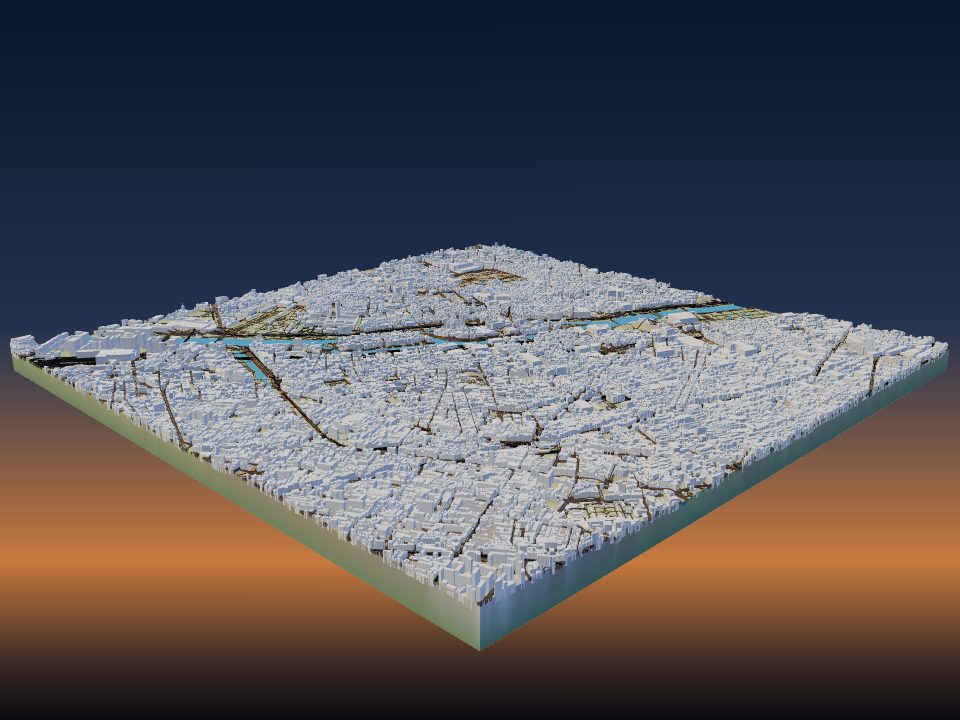
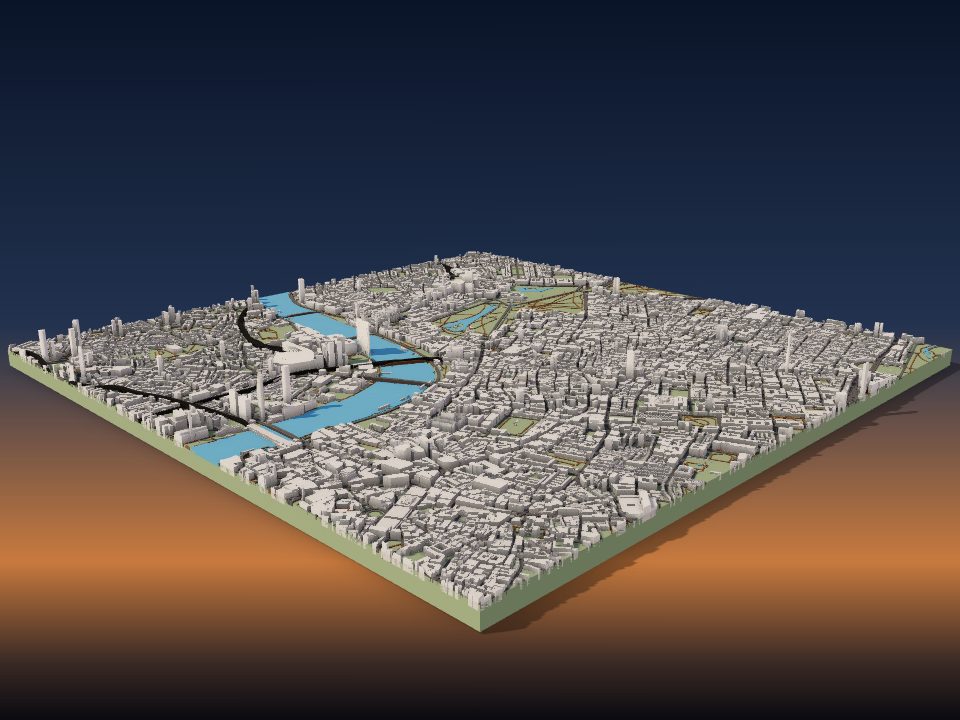
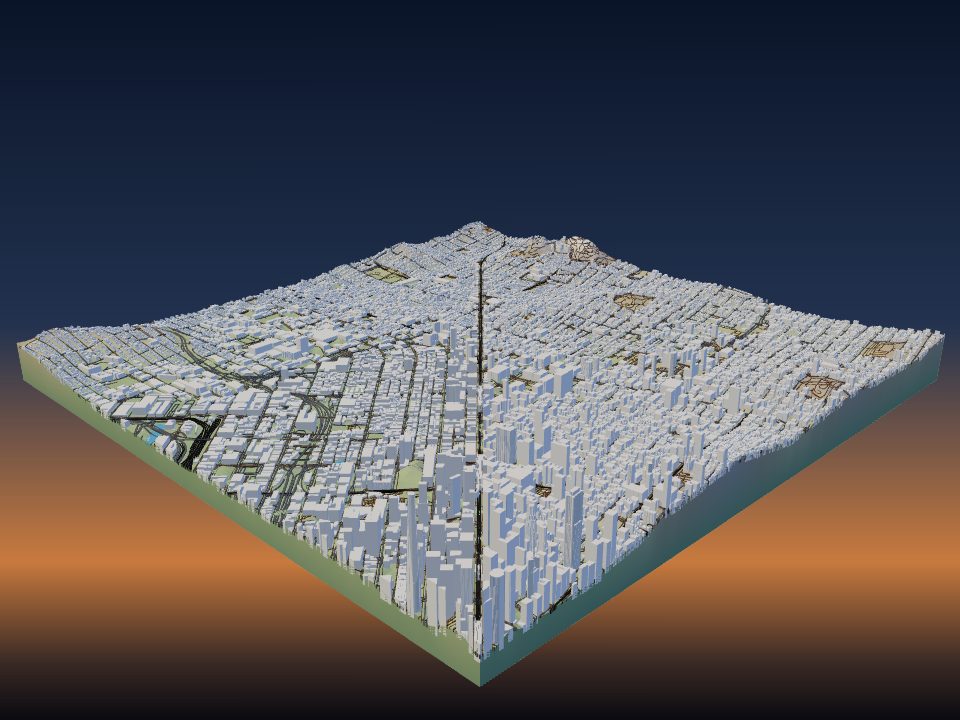
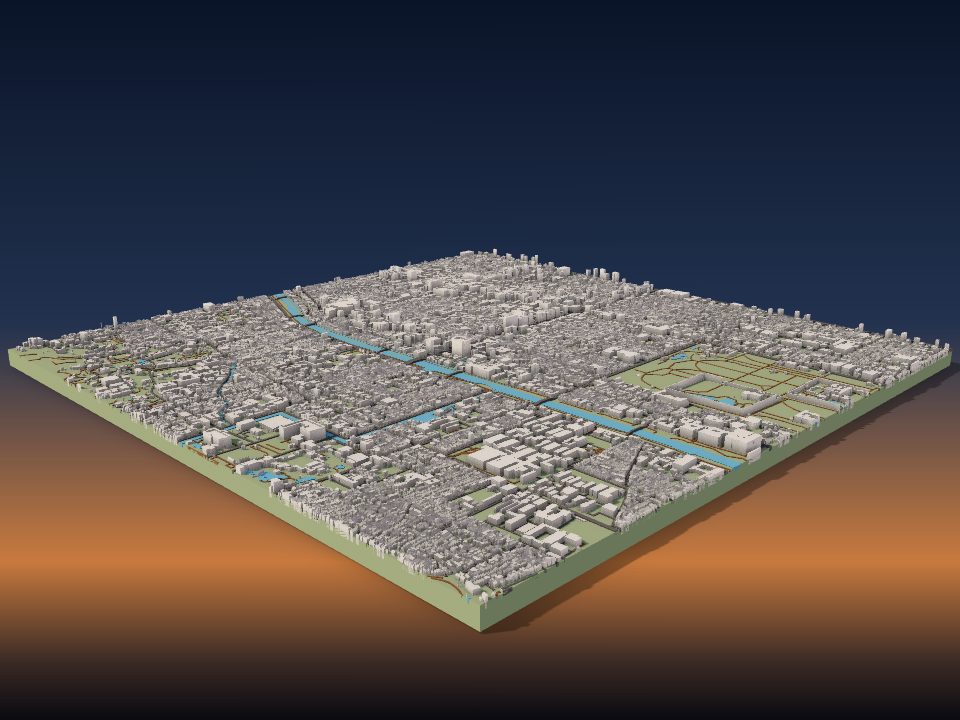
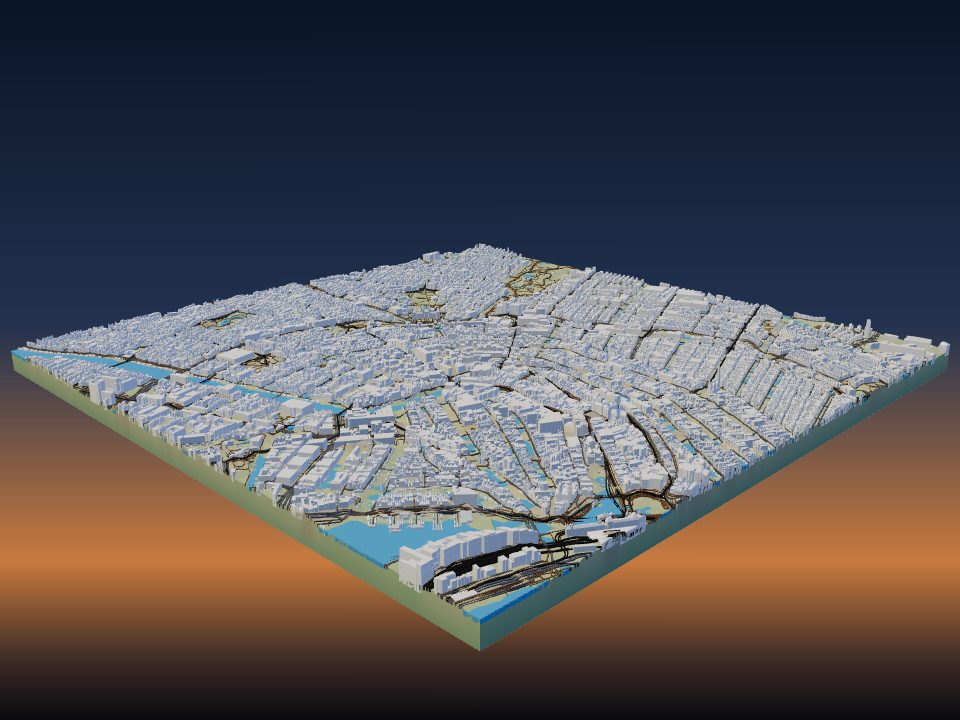
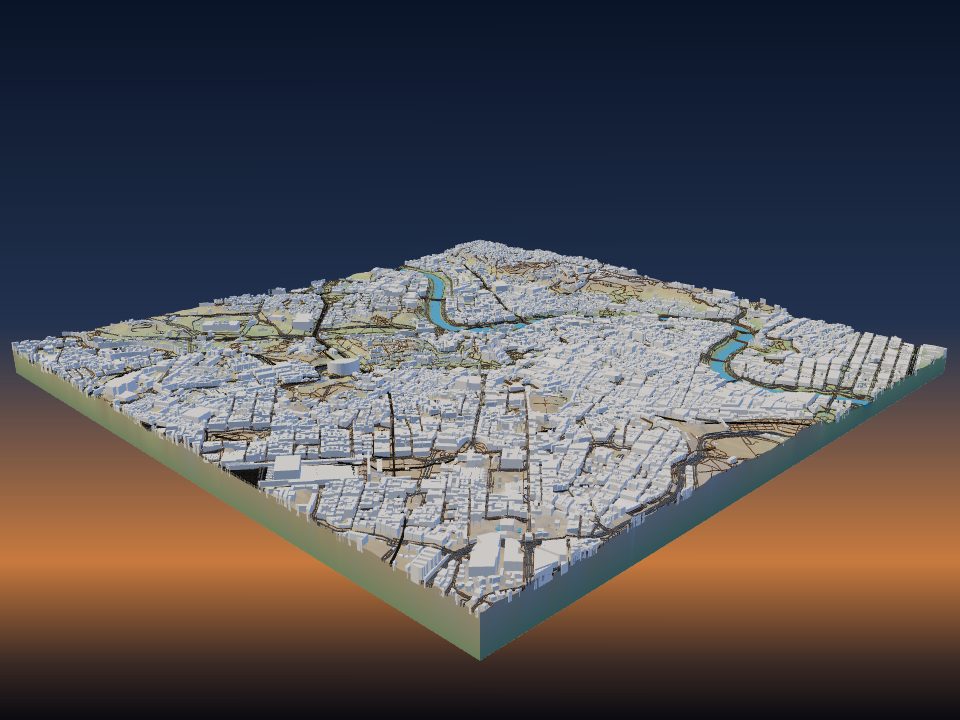
TerraPrinter는 OpenStreetMap으로 어떤 도시든 3D 모델을 만들어요. 지도에 있는 모든 건물을 실제 높이로, 거리, 철도, 물, 공원과 함께 실제 지면 위에 올려요. 이 가이드에서는 영역을 얼마나 크게 고를지, 도시에서 중요한 설정은 무엇인지, 작은 건물을 깔끔하게 출력하는 방법을 다뤄요.

1. 알맞은 영역 고르기
TerraPrinter를 열고 검색창에 도시, 동네, 주소를 입력한 뒤 결과를 고르세요. 앱이 장소에 맞는 영역을 그려 줘요. 1단계 장소에서 모양(직사각형, 정사각형, 원형, 육각형, 다각형, 하트, 별)을 직접 고르고 핸들을 끌어 옮기거나 크기를 바꾸거나 돌릴 수도 있어요.
영역의 크기가 건물 하나가 출력되는 크기를 정해요. 모델은 기본적으로 너비 200 mm예요(4단계 출력의 최대 출력 크기는 50–500 mm). 2 km 영역을 200 mm 모델로 만들면 출력물의 1 mm가 실제 10 m라서, 10 m짜리 집은 너비 1 mm로 출력돼요.
- 거리 하나나 몇 블록(1.5 km 미만): 집이 지붕을 보여 줄 만큼 크고, 근접 디테일이 켜져요.
- 동네나 구시가지(1–3 km): 대부분의 도시에서 디테일과 주변 맥락의 균형이 가장 좋아요.
- 도심이나 작은 도시 전체(3–6 km): 고층 건물과 거리 패턴은 잘 보이지만 작은 집은 아주 작아져요.
- 대도시(10 km 이상): 거리 격자와 땅의 모양이 가장 잘 보이고, 단독 주택은 대부분 점이 돼요.
모델 하나로 최대 약 120 km × 120 km까지 담을 수 있어요. 더 크다면 큰 지형 모델을 타일로 출력하기를 참고하세요.
2. 건물과 거리 데이터의 출처
건물, 도로, 길, 철도, 물, 공원은 자원봉사자들이 만드는 공개 지도 OpenStreetMap에서 와요. 그 아래 지면은 전 세계 Copernicus 30 m 고도 데이터에서 와요. 미국, 캐나다, 유럽 일부 지역의 작은 모델은 대신 1–3 m 레이저 스캔(LiDAR) 지면을 써서 강둑과 가파른 거리가 더 선명하게 나와요.
건물마다 높이는 정보가 있는 첫 번째 출처에서 가져와요. 지도의 높이 태그, Overture Maps의 측정 높이, 층수(층당 3.2 m), 또는 그 종류 건물의 일반적인 높이 순이에요. 지도에 있는 지붕 모양은 실제 지붕으로 출력되고, 기단 위의 탑처럼 여러 부분으로 그려진 건물은 그 부분들을 유지해요.
출력할 것은 3단계 지형지물에서 골라요. 건물, 도로, 산책로, 철도, 수역, 공원, 나무마다 스위치와 색상이 있어요. 우리 동네 건물이 빠졌거나 높이가 틀렸다면 openstreetmap.org에서 고칠 수 있고, 그러면 OpenStreetMap을 쓰는 모든 지도가 좋아져요.
3. 건물 높이와 디테일
지형지물에서 건물 항목을 열어 조정하세요. 건물 높이 슬라이더는 모든 건물의 높이에 0.1×부터 5×까지 곱하고, 1.0×가 실제 비율이에요.
- 높이를 올리면 넓은 영역에서 실제 비율로는 몇 밀리미터밖에 안 되는 고층 건물이 돋보이는 스카이라인이 돼요.
- 높이를 낮추면 높고 가는 탑 몇 개가 출력 중에 흔들리거나 부러지는 것을 막아요.
- 다음보다 작은 건물 숨기기는 정한 크기(0–5 mm)보다 작게 출력될 건물, 예를 들어 흩어진 점처럼 나오는 창고나 매점을 빼요.
- 건물 디테일(기본으로 켜짐)은 높은 건물에 층 선을, 평평한 지붕에 솟은 테두리를 더해요. 출력할 만큼 큰 곳에만 넣어요.
아직 지도에 없는 새 건물처럼 직접 그려 넣으려면 지형지물 목록 끝의 사용자 건물을 쓰세요. 사용자 건물은 지도의 건물을 꺼도 항상 출력돼요.
4. 유명 랜드마크로 바꿔 넣기
랜드마크 모델이 켜져 있으면(기본값) 에펠탑, CN 타워, 엠파이어 스테이트 빌딩 같은 유명 건물이 단순한 블록 대신 정교한 3D 모델로 출력돼요. 랜드마크가 영역 안에 완전히 들어가고 건물이 켜져 있을 때 바뀌어 들어가요.
랜드마크 모델은 OpenStreetMap의 실제 윤곽 위에 놓여서 주변 거리와 딱 맞아요. 3D 랜드마크 페이지에서 모두 보고 따로 다운로드할 수도 있어요.
사용해 보기: 에펠탑 주변 영역 만들기.
5. 거리나 몇 블록을 위한 근접 디테일
영역의 가장 긴 변이 약 1.5 km 이하이면 근접 디테일(2단계 스타일, 기본으로 켜짐)이 모델에 훨씬 많은 것을 더해요. 지면은 정원, 밭, 숲에 따라 색이 입혀지고, 지붕은 창문과 굴뚝이 있는 별도 색상이 되며, 나무, 산울타리, 울타리, 담장, 도로변 연석이 추가돼요.
근접 모델에서 포장된 구역은 주차장, 광장, 보행자 구역, 시장을 별도 색상의 얇고 평평한 면으로 출력하고, 그 위에 도로를 올려요. 두 스위치 모두 다음 생성 시 적용돼요.
근접 디테일은 거리 하나, 캠퍼스, 마을 중심가를 선물할 때 잘 어울려요. Minecraft 스타일에서는 쓰이지 않아요.
6. 평평한 도시 지도 또는 실제 지형
기본적으로 건물은 실제 지면 위에 서 있어서, 샌프란시스코나 리우데자네이루 같은 언덕 도시는 언덕을 그대로 유지해요. 수직 과장 슬라이더(기본 1.5×)로 지면을 더 가파르게 또는 더 평평하게 만들 수 있어요. 자세한 내용은 수직 과장 고르는 방법을 읽어 보세요.
평평한 도시를 깔끔한 지도로 만들려면 스타일에서 평평한 모델을 켜세요. 고도를 무시하고 건물, 도로, 물 등 지도 요소만 올린 평평한 베이스 판을 출력해요. 평평한 모델은 색상마다 정해진 높이에서 시작해서 컬러 출력이 더 쉬워요.
벽에 걸 도시 지도를 원한다면 벽걸이 지도 메이커가 같은 지도로 3D 프린팅 액자, 레이저 커팅 보드, 포스터를 만들어 줘요.
7. 작은 건물 출력하기
4단계 출력의 내 프린터에서 프린터와 노즐을 설정하세요. 그러면 다운로드 창에서 그 설정에 맞춰 출력 준비 점검을 하고, 찾은 문제마다 원클릭 해결 버튼을 보여 줘요.
- 노즐의 0.8배보다 좁아서 출력되지 않을 수 있는 도로, 길, 철도(해결: 넓히기)
- 너비가 노즐의 2배 미만이라 점처럼 나오거나 떨어지는 건물이 많을 때(해결: 숨기기)
- 높이에 비해 너무 가늘어 흔들리거나 부러질 수 있는 높은 건물(해결: 건물 낮추기)
- 큰 출력물에서 휠 수 있는 2 mm 미만의 베이스(해결: 3 mm로 만들기)
도시 모델에는 0.4 mm 노즐이 무난한 기본값이에요. 0.2 mm 노즐은 작은 집을 더 많이 살리지만 시간이 훨씬 오래 걸려요. 0.12–0.16 mm처럼 얇은 레이어를 쓰면 지붕과 층 선이 더 매끄러워요.
건물은 서포트 없이 출력되는 닫힌 솔리드로 만들어져요. 멀티컬러 프린터용으로 지형, 건물, 도로, 물, 공원을 별도 색상 파트로 유지하려면 3MF를 다운로드하세요. 멀티컬러 지형 지도를 참고하세요. 슬라이서 팁은 지형 모델 출력 설정을 참고하세요.
8. 집 한 채만: 우리 집 메이커
동네 전체가 아니라 집 한 채만 출력하려면 우리 집을 3D로를 쓰세요. 주소를 검색하거나 건물을 클릭하면, 메이커가 지붕이 있는 집과 이웃집, 거리, 나무를 이름판이 달린 작은 베이스 위에 만들어 줘요.
윤곽, 층수, 지붕은 OpenStreetMap에서 와요. 지도에 층수나 지붕 모양이 없는 집은 2층에 박공지붕으로 만들어지고, 둘 다 바꿀 수 있어요. Shift-클릭하면 차고나 별채를 추가해요.