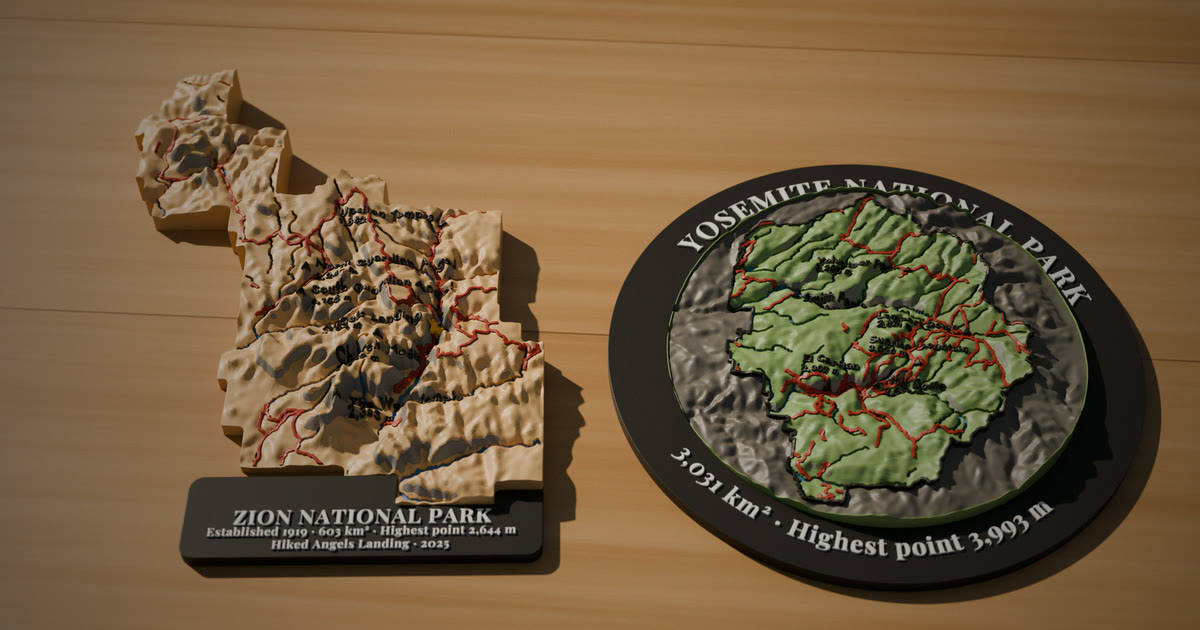
Cách in 3D một địa điểm bạn tìm thấy trên Google Maps
Bạn đã tìm thấy địa điểm đó trên Google Maps: một ngọn núi, con phố nhà bạn, thị trấn nơi bạn lớn lên. Google Maps và Google Earth không có cách nào lưu nó thành tệp để in, nhưng TerraPrinter có thể dựng đúng địa điểm đó từ dữ liệu bản đồ mở, miễn phí, ngay trong trình duyệt.
Vì sao bạn không xuất được từ Google Maps
Google Maps và Google Earth hiển thị thế giới ở dạng 3D, nhưng cả hai đều không có bản tải xuống để in 3D. Tòa nhà và địa hình 3D được truyền tới màn hình để bạn xem, và điều khoản dịch vụ của Google không cho phép sao chép nội dung đó để dùng ở nơi khác.
Tệp để in còn phải là một khối đặc kín có đế phẳng, có kích thước tính bằng milimét, mà một khung nhìn bản đồ 3D thì không phải vậy.
TerraPrinter không liên kết với Google và không dùng Google Maps hay Google Earth. Thay vào đó, TerraPrinter dựng địa điểm từ dữ liệu mở, nên các tệp là của bạn để in, chia sẻ và bán.
Dữ liệu bản đồ của TerraPrinter lấy từ đâu
- Mặt đất: dữ liệu độ cao Copernicus GLO-30, khoảng 30 m, cho toàn thế giới. Mô hình nhỏ ở Mỹ, Canada và một phần châu Âu dùng mặt đất quét laser (LiDAR) chi tiết tới 1 m. Ở nhiều nước khác, mô hình nhỏ dùng GEM-15, mô hình địa hình trần 15 m mà Google công bố dưới dạng dữ liệu mở theo CC BY 4.0.
- Tòa nhà, đường, lối đi, đường sắt, nước, công viên và cây: OpenStreetMap, bản đồ miễn phí do các tình nguyện viên xây dựng. Khi OpenStreetMap không có chiều cao của một tòa nhà, chiều cao có thể lấy từ Overture Maps.
- Màu vệ tinh, nếu bạn muốn có trên mô hình: ảnh Sentinel-2 không mây.
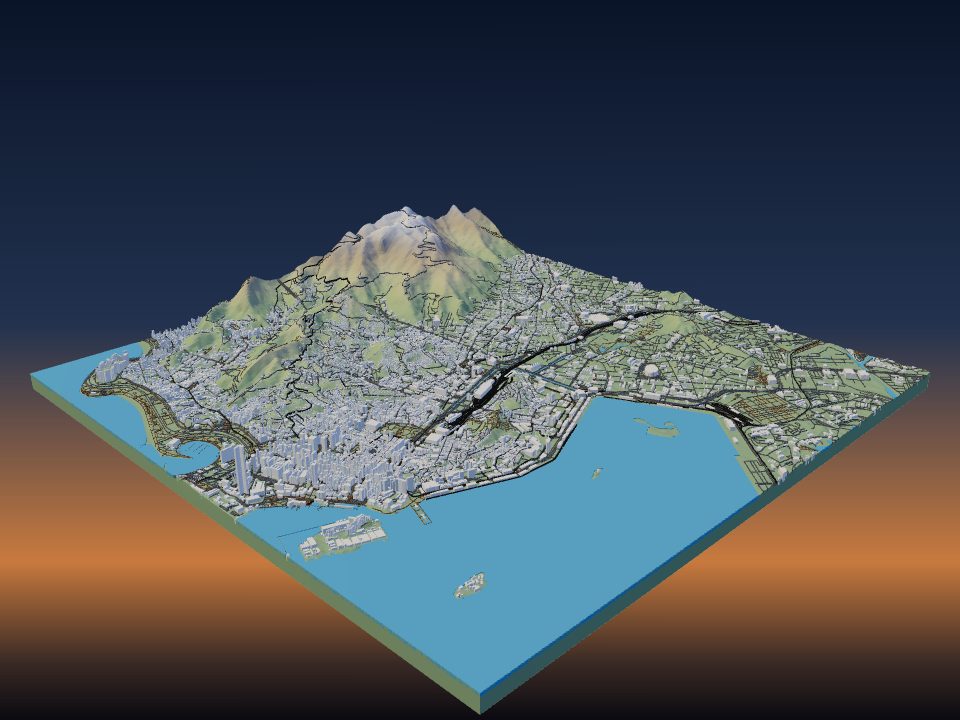
Vì vậy mô hình thể hiện đúng địa điểm bạn đã thấy trên Google Maps, nhưng được dựng theo cách khác: mỗi tòa nhà được nâng lên từ đường viền tới chiều cao của nó, chứ không phải được chụp ảnh. OpenStreetMap sang STL giải thích cách in từng lớp.
1. Tìm địa điểm
Mở TerraPrinter và gõ đúng cái tên hoặc địa chỉ bạn đã tra trên Google Maps vào ô Tìm bất kỳ địa điểm nào trên Trái Đất. Núi, công viên, hồ, thị trấn, đường phố và địa chỉ đều được. Nếu không tìm thấy một cửa hàng hay doanh nghiệp theo tên, hãy tìm theo địa chỉ của nó.
Khi bật Tạo mô hình ngay khi tôi tìm kiếm (mặc định đang bật), chọn một kết quả sẽ vẽ một vùng vừa với địa điểm và dựng mô hình ngay lập tức. Bản đồ mở với ảnh vệ tinh sắc nét, Vệ tinh HD, để bạn kiểm tra bằng mắt rằng đó đúng là nơi cần tìm. Các bản đồ Phố, Vệ tinh, Địa hình (Topo) và Tối nằm ngay cạnh ở bước 1, Địa điểm.
Một tiểu bang, tỉnh hay quốc gia thì quá lớn cho một mô hình, nên ứng dụng hiển thị toàn bộ vùng và gợi ý các thành phố chính của nó. Để in cả một quốc gia hay tiểu bang, hãy dùng công cụ làm bản đồ quốc gia và tiểu bang.
2. Đóng khung vùng
Kéo các tay nắm trên bản đồ để di chuyển, đổi kích thước hoặc xoay vùng. Ở bước 1, Địa điểm, bạn có thể chọn hình khác: Hình chữ nhật, Hình vuông, Hình tròn, Lục giác, Đa giác, Trái tim hoặc Ngôi sao. Đa giác cho phép bạn tự vẽ đường viền.
Vùng được thu nhỏ cho vừa bản in, nên kích thước của nó quyết định bao nhiêu chi tiết hiện ra. Trên bản in 200 mm:
- Nhà bạn hoặc vài con phố: rộng dưới 1,5 km. Khi đó Chi tiết cận cảnh thêm mái nhà có màu, cửa sổ, cây, hàng rào cây và hàng rào.
- Một khu phố hoặc trung tâm thị trấn: 1–3 km.
- Một ngọn núi, hẻm núi hoặc hồ: 5–15 km.
- Một dãy núi, một hòn đảo hoặc một vườn quốc gia: 30 km trở lên, chỉ có địa hình và nước.
Một mô hình bao phủ tối đa khoảng 120 km × 120 km. Nhãn ở cuối bản đồ, ví dụ Địa hình laser 2 m hoặc Địa hình tiêu chuẩn 30 m, cho biết kích thước này dùng dữ liệu độ cao nào. Nhấn vào đó để xem còn những gì in ra ở kích thước này.
3. Chọn những gì sẽ in
Bước 3, Đối tượng, liệt kê các lớp bản đồ: Tòa nhà, Đường, Đường mòn, Đường sắt, Nước, Công viên, Cây và hơn nữa, mỗi lớp có công tắc và màu riêng. Địa hình thì luôn có.
- Thị trấn và thành phố: Tòa nhà, Đường và Nước. Để có tấm thành phố phẳng không có đồi, hãy bật Mô hình phẳng ở bước 2, Kiểu.
- Núi và công viên: địa hình, Nước và Đường mòn. Để tắt Tòa nhà trên vùng lớn, nơi chúng chỉ in ra thành những chấm nhỏ.
- Chỉ ngôi nhà của bạn: công cụ Nhà bạn dạng 3D dựng một ngôi nhà với mái, nhà hàng xóm và con phố trên một đế nhỏ có bảng tên.
Phóng đại chiều đứng ở bước 1 kéo giãn độ cao để đồi hiện rõ trên bản in. Mức khởi đầu là 1,5×; xem chọn mức phóng đại chiều đứng.
4. Tạo mô hình và tải xuống
Bấm Tạo mô hình 3D. Mô hình được dựng trong trình duyệt và mở ra trong cửa sổ Mô hình 3D của bạn, nơi bạn có thể xoay nó, mở Xem trước mô hình 3D, hoặc dùng Điều chỉnh để nhấn vào bất kỳ phần nào và thay đổi cách in phần đó.
Tải xuống 3MF giữ mỗi lớp thành một phần có màu riêng cho máy in nhiều màu. STL là một khối đặc duy nhất mở được trong mọi slicer, còn Mỗi màu một tệp STL (zip) nằm trong menu bên cạnh. GLB và OBJ có sẵn cho trình xem 3D.
Miễn phí, không cần tài khoản. In nằm phẳng trên đế; cách in 3D bản đồ địa hình có hướng dẫn thiết lập slicer.
Những gì sẽ trông khác với Google Maps
- Tòa nhà là hình khối, không phải ảnh chụp. Mỗi tòa nhà được nâng lên từ đường viền tới chiều cao trên bản đồ hoặc chiều cao ước tính. Ở Hà Lan, Đức, Thụy Sĩ, thành phố New York và vài nơi khác, tòa nhà có hình mái thật, và các công trình biểu tượng nổi tiếng như tháp Eiffel được thay bằng mô hình chi tiết.
- Không có ảnh trên bản in. Máy in sợi nhựa in màu, không in hình ảnh. Màu bề mặt ở bước 4, In, có thể tô màu mặt đất theo lớp phủ mặt đất, theo độ cao, hoặc từ ảnh vệ tinh rút gọn còn vài màu sợi nhựa.
- Tòa nhà chưa có trên bản đồ thì không được in. Bạn có thể thêm tòa nhà còn thiếu trên openstreetmap.org, hoặc vẽ nó bằng Tòa nhà tùy chỉnh ở cuối danh sách Đối tượng.
- Có cây, nhưng không có xe. Cây và rừng có trên bản đồ được in thành những cây nhỏ, mặc định trên mô hình rộng tới 4 km. Xe cộ và những thứ di chuyển khác không bao giờ có trên bản đồ.