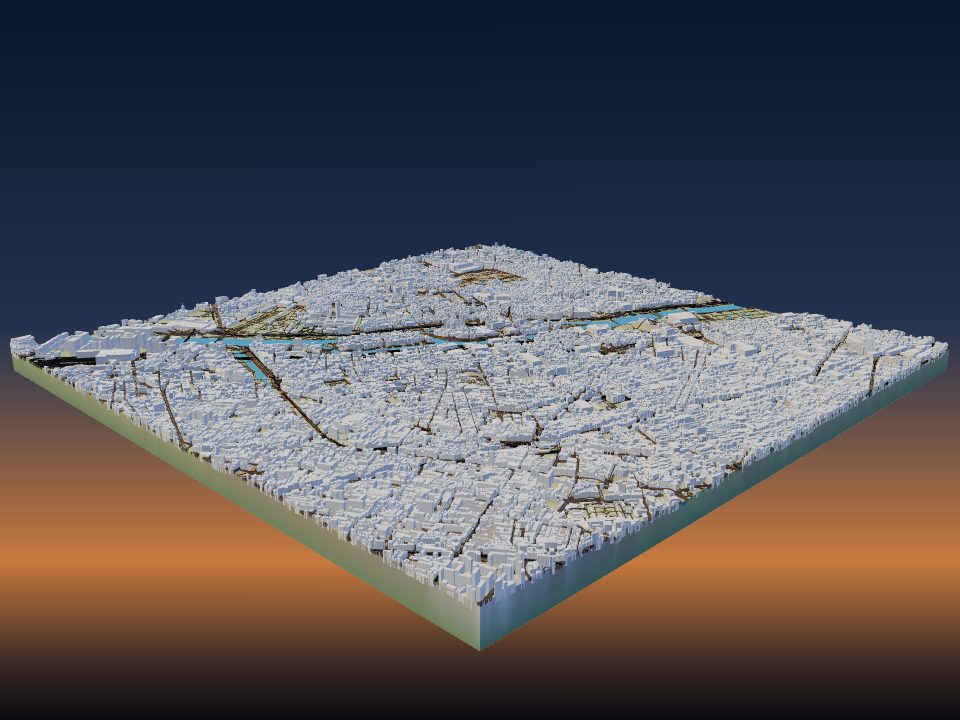
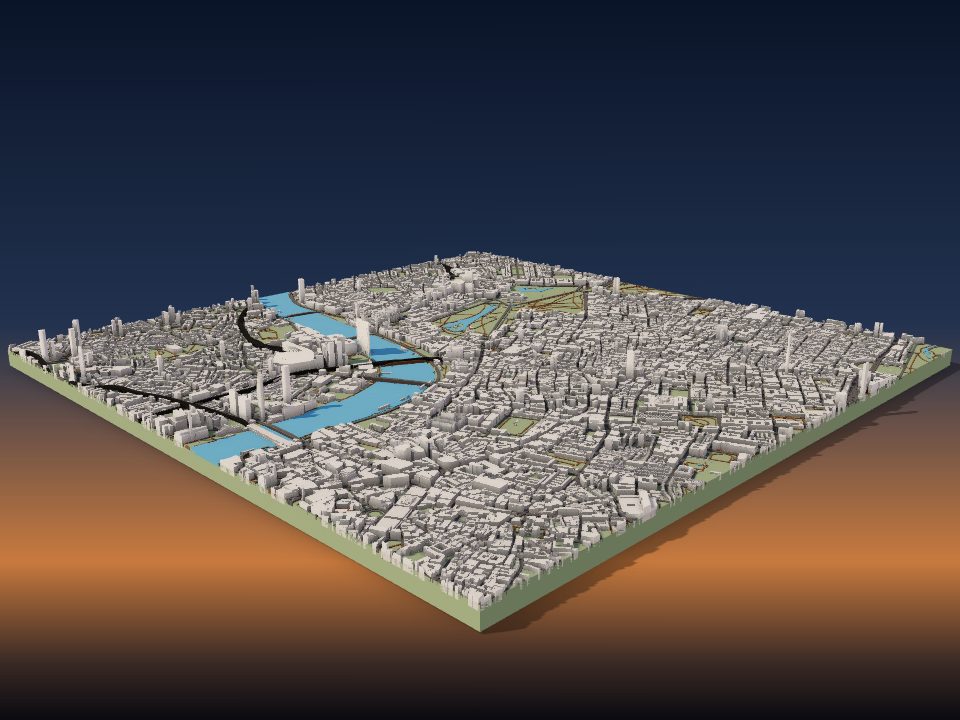
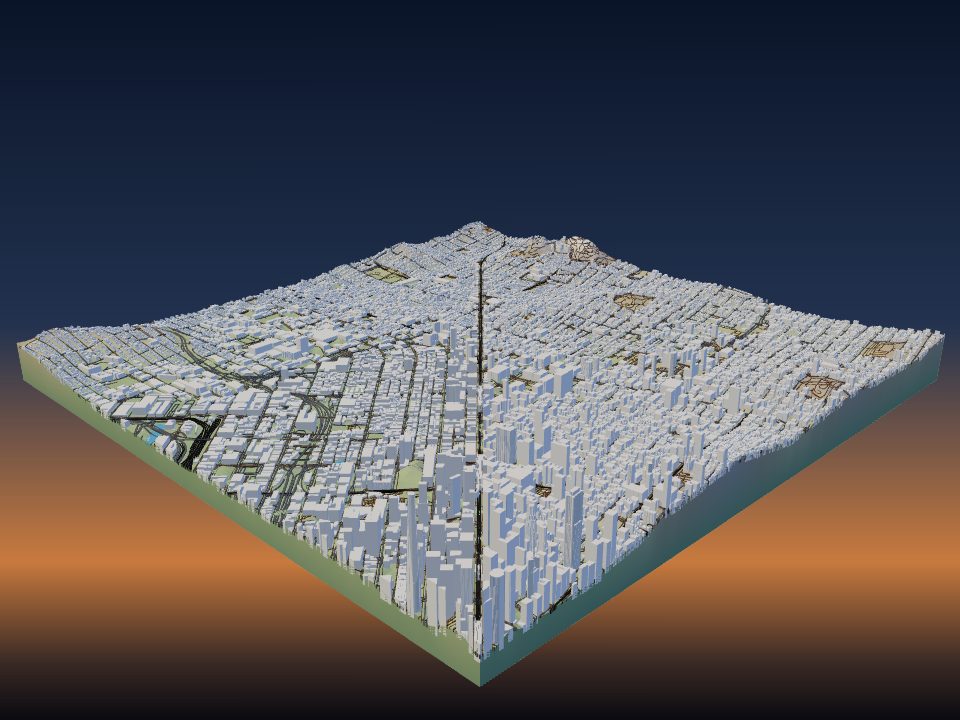
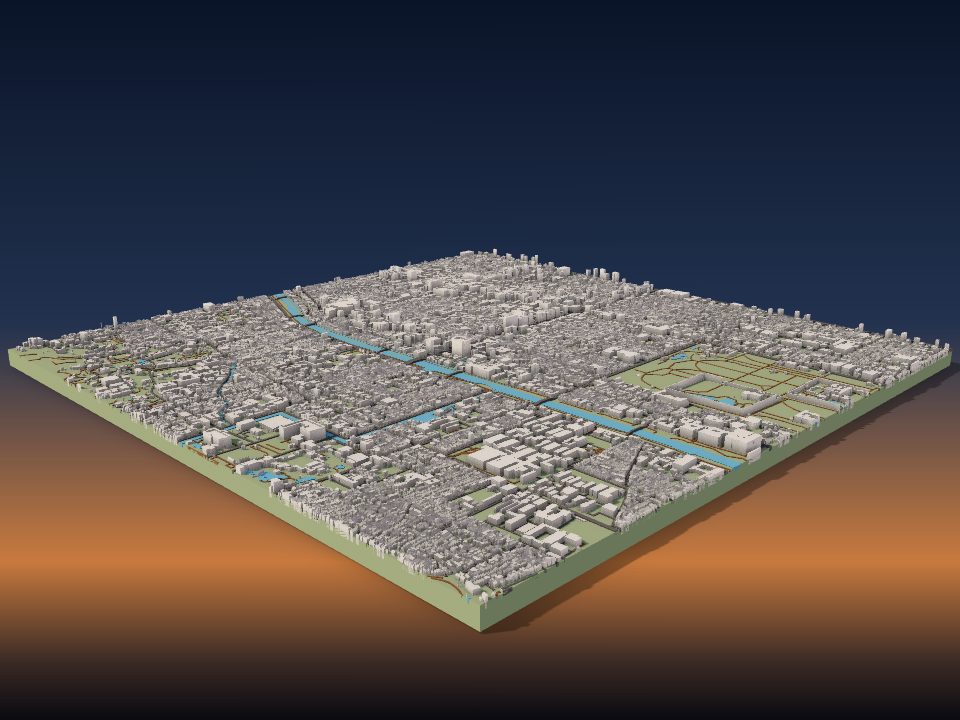
Jak wydrukować swoje miasto w 3D
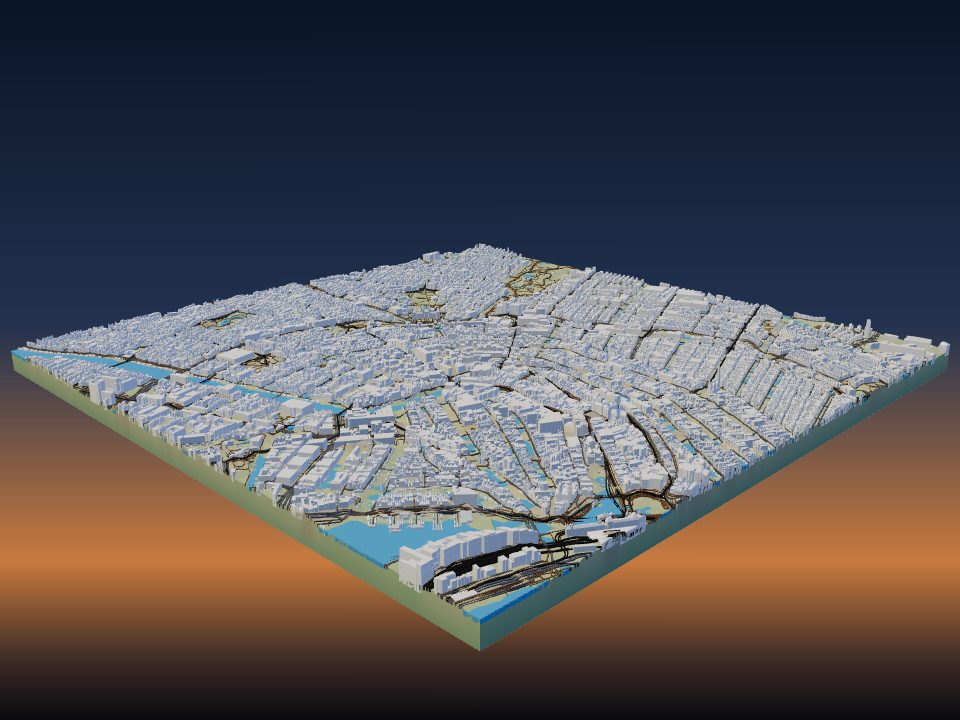
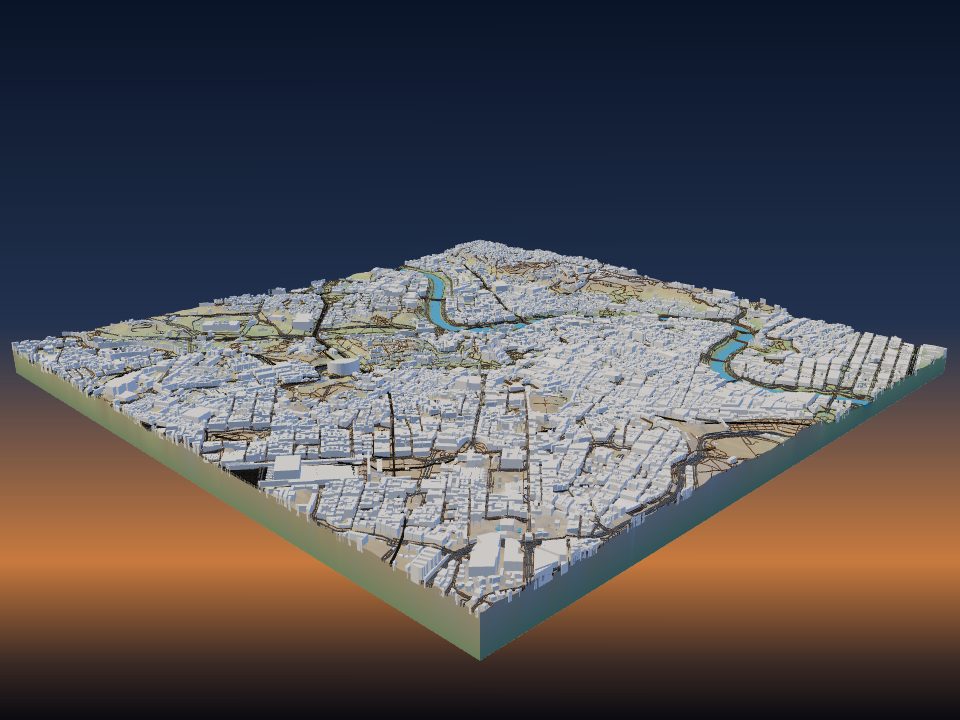
TerraPrinter buduje model 3D dowolnej miejscowości z OpenStreetMap: każdy zmapowany budynek w prawdziwej wysokości, z ulicami, koleją, wodą i parkami na prawdziwym terenie. Ten poradnik wyjaśnia, jak duży obszar wybrać, które ustawienia mają znaczenie dla miasta i jak czysto drukować małe budynki.

1. Wybierz właściwy obszar
Otwórz TerraPrinter, wpisz w pasek wyszukiwania swoje miasto, dzielnicę lub adres i wybierz wynik. Aplikacja zaznaczy obszar dopasowany do miejsca. Możesz też wybrać własny kształt (Prostokąt, Kwadrat, Koło, Sześciokąt, Wielokąt, Serce lub Gwiazda) w kroku 1, Miejsce, i przeciągać jego uchwyty, aby go przesunąć, zmienić rozmiar lub obrócić.
Wielkość obszaru decyduje o tym, jak duży wydrukuje się każdy budynek. Model ma domyślnie 200 mm szerokości (Maks. rozmiar wydruku w kroku 4, Druk, od 50 do 500 mm). Na modelu 200 mm obszaru 2 km 1 mm wydruku to 10 m w terenie, więc dom o szerokości 10 m drukuje się na 1 mm.
- Ulica lub kilka kwartałów (poniżej 1,5 km): domy są na tyle duże, że widać dachy, i włączają się szczegóły z bliska.
- Dzielnica lub stare miasto (1–3 km): najlepsza równowaga między szczegółami a kontekstem dla większości miast.
- Śródmieście lub całe małe miasto (3–6 km): wieżowce i układ ulic są dobrze czytelne, ale małe domy robią się maleńkie.
- Duże miasto (10 km i więcej): najlepiej widać siatkę ulic i kształt terenu; większość pojedynczych domów zamienia się w drobinki.
Jeden model może objąć do około 120 km × 120 km. Dla większych obszarów zobacz drukowanie dużych modeli terenu w kafelkach.
2. Skąd pochodzą budynki i ulice
Budynki, drogi, ścieżki, koleje, woda i parki pochodzą z OpenStreetMap, otwartej mapy tworzonej przez wolontariuszy. Teren pod nimi pochodzi z danych wysokościowych Copernicus 30 m z całego świata. Małe modele w USA, Kanadzie i części Europy korzystają zamiast tego z terenu ze skanowania laserowego (LiDAR) o rozdzielczości 1–3 m, więc brzegi rzek i strome ulice wychodzą ostrzej.
Wysokość każdego budynku pochodzi z pierwszego źródła, które ją zawiera: tagu wysokości na mapie, zmierzonej wysokości z Overture Maps, liczby kondygnacji (3,2 m na kondygnację) lub typowej wysokości dla danego rodzaju budynku. Zmapowane kształty dachów drukują się jako prawdziwe dachy, a budynki narysowane z części, np. wieża na podium, zachowują swoje części.
To, co się drukuje, wybierasz w kroku 3, Elementy: Budynki, Drogi, Szlaki, Kolej, Woda, Parki i Drzewa mają własny przełącznik i kolor. Jeśli budynku z twojej miejscowości brakuje albo ma złą wysokość, możesz to poprawić na openstreetmap.org, a każda mapa korzystająca z OpenStreetMap stanie się lepsza.
3. Wysokości i detale budynków
Otwórz wiersz Budynki w sekcji Elementy, aby je dostroić. Suwak Wysokość budynków mnoży wysokość każdego budynku, od 0,1× do 5×, a 1,0× to prawdziwa skala.
- Zwiększ wysokość dla panoramy, która ma się wyróżniać na dużym obszarze, gdzie wieżowce w prawdziwej skali miałyby tylko kilka milimetrów.
- Zmniejsz wysokość, gdy kilka wysokich, cienkich wież mogłoby się chwiać lub odłamać podczas druku.
- Ukryj budynki mniejsze niż pomija obrysy, które wydrukowałyby się mniejsze niż ustawiony rozmiar (0–5 mm), np. szopy i kioski, które wychodzą jako luźne drobinki.
- Szczegóły budynków (domyślnie włączone) dodają linie kondygnacji na wysokich budynkach i wypukłą krawędź wokół płaskich dachów, tylko tam, gdzie są na tyle duże, by się wydrukować.
Dla dorysowanych dodatków, np. nowego budynku, którego nie ma jeszcze na mapie, użyj opcji Własne budynki na końcu listy Elementy. Własne budynki drukują się zawsze, nawet gdy budynki z mapy są wyłączone.
4. Podmiana słynnych zabytków
Gdy opcja Modele zabytków jest włączona (domyślnie), słynne budowle, takie jak wieża Eiffla, CN Tower czy Empire State Building, drukują się jako szczegółowe modele 3D zamiast zwykłych brył. Zabytek zostaje podmieniony, gdy leży w całości wewnątrz obszaru, a Budynki są włączone.
Każdy model zabytku jest umieszczany na jego prawdziwym obrysie z OpenStreetMap, więc pasuje do okolicznych ulic. Wszystkie możesz obejrzeć i pobrać osobno na stronie zabytków 3D.
Wypróbuj: zbuduj okolicę wieży Eiffla.
5. Szczegóły z bliska dla ulicy lub kilku kwartałów
Gdy najdłuższy bok obszaru ma około 1,5 km lub mniej, Szczegóły z bliska (w kroku 2, Styl, domyślnie włączone) dodają do modelu znacznie więcej. Teren jest kolorowany według ogrodów, pól i lasów, dachy dostają własny kolor z oknami i kominami, a wzdłuż dróg pojawiają się drzewa, żywopłoty, płoty, mury i krawężniki.
W modelach z bliska Nawierzchnie utwardzone drukują parkingi, place miejskie, deptaki i targowiska jako cienką, płaską powierzchnię we własnym kolorze, z drogami na wierzchu. Oba przełączniki działają przy następnym generowaniu.
Szczegóły z bliska pasują do prezentu z jedną ulicą, kampusem lub centrum wsi. Nie są używane w stylu Minecraft.
6. Płaska mapa miasta czy prawdziwy teren
Domyślnie budynki stoją na prawdziwym terenie, więc pagórkowate miasto, takie jak San Francisco czy Rio de Janeiro, zachowuje swoje wzgórza. Suwak Przewyższenie pionowe (domyślnie 1,5×) sprawia, że teren jest bardziej stromy lub płaski; więcej przeczytasz w poradniku jak dobrać przewyższenie pionowe.
Dla czystej mapy płaskiego miasta włącz Płaski model w sekcji Styl. Pomija on wysokości i drukuje płaską płytę bazową z samymi elementami mapy: budynkami, drogami, wodą i resztą. Płaskie modele łatwiej drukować w kolorze, bo każdy kolor zaczyna się na stałej wysokości.
Jeśli chcesz powiesić mapę miasta na ścianie, kreator map ściennych zrobi z tej samej mapy tablicę drukowaną w 3D, płytę ciętą laserem lub plakat.
7. Drukowanie małych budynków
Ustaw drukarkę i dyszę w sekcji Twoja drukarka w kroku 4, Druk. Okno pobierania przeprowadzi wtedy kontrolę gotowości do druku, z poprawką jednym kliknięciem dla każdego znalezionego problemu:
- drogi, ścieżki lub tory węższe niż 0,8 × średnica dyszy, które mogą się nie wydrukować (poprawka: poszerz je);
- wiele budynków o szerokości poniżej 2 × średnica dyszy, które drukują się jako drobinki lub odpadają (poprawka: ukryj je);
- wysoki budynek, bardzo cienki jak na swoją wysokość, który może się chwiać lub złamać (poprawka: obniż budynki);
- podstawa poniżej 2 mm na dużym wydruku, która może się wypaczyć (poprawka: zwiększ ją do 3 mm).
Dysza 0,4 mm to dobry wybór domyślny dla modeli miast. Dysza 0,2 mm zachowa więcej małych domów, ale drukuje dużo dłużej. Cienkie warstwy, np. 0,12–0,16 mm, wygładzają dachy i linie kondygnacji.
Budynki są zamkniętymi bryłami, które drukują się bez podpór. Pobierz 3MF, aby zachować teren, budynki, drogi, wodę i parki jako osobne kolorowe części dla drukarki wielokolorowej; zobacz wielokolorowe mapy terenu. Więcej porad o slicerze znajdziesz w poradniku ustawienia druku modeli terenu.
8. Tylko jeden dom: kreator domu
Aby wydrukować jeden dom zamiast całej dzielnicy, użyj kreatora Twój dom w 3D. Wyszukaj adres lub kliknij budynek, a kreator zbuduje dom z dachem, sąsiednimi budynkami, ulicą i drzewami na małej podstawie z tabliczką z nazwą.
Obrys, kondygnacje i dach pochodzą z OpenStreetMap. Gdy dom nie ma na mapie liczby kondygnacji ani kształtu dachu, dostaje dwie kondygnacje i dach dwuspadowy, a oba możesz zmienić. Kliknięcie z klawiszem Shift dodaje garaż lub kolejne skrzydło.