Jak 3D vytisknout své město
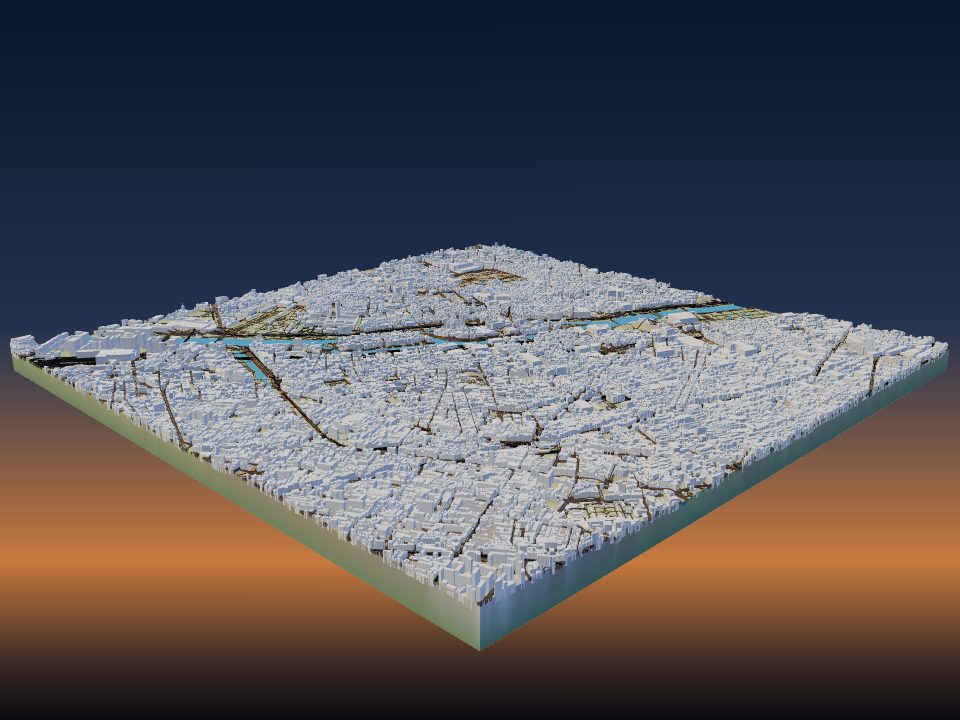
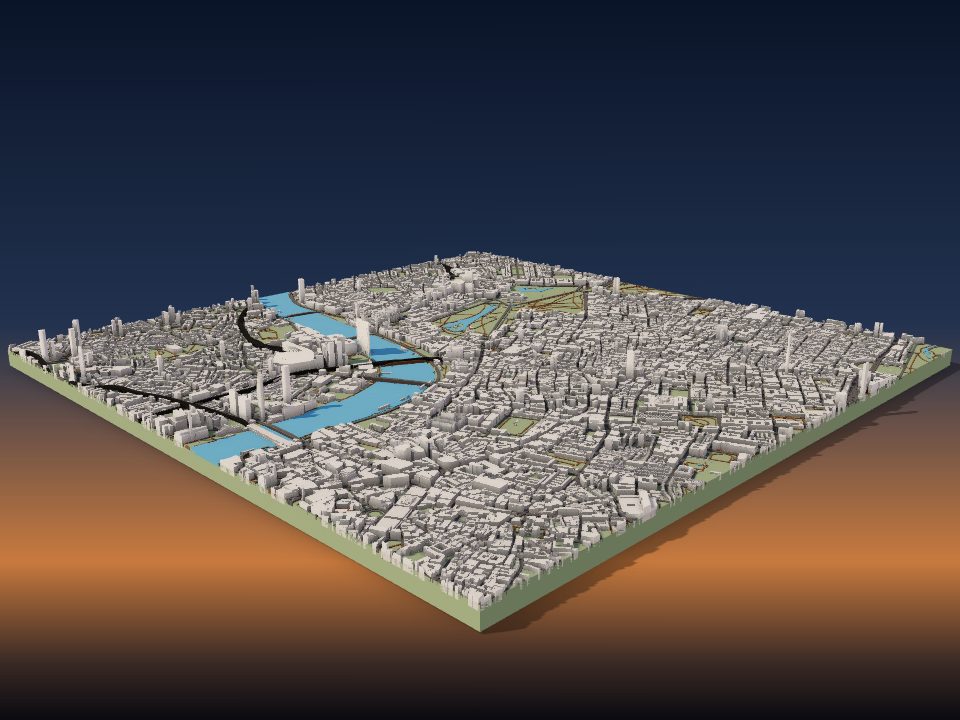
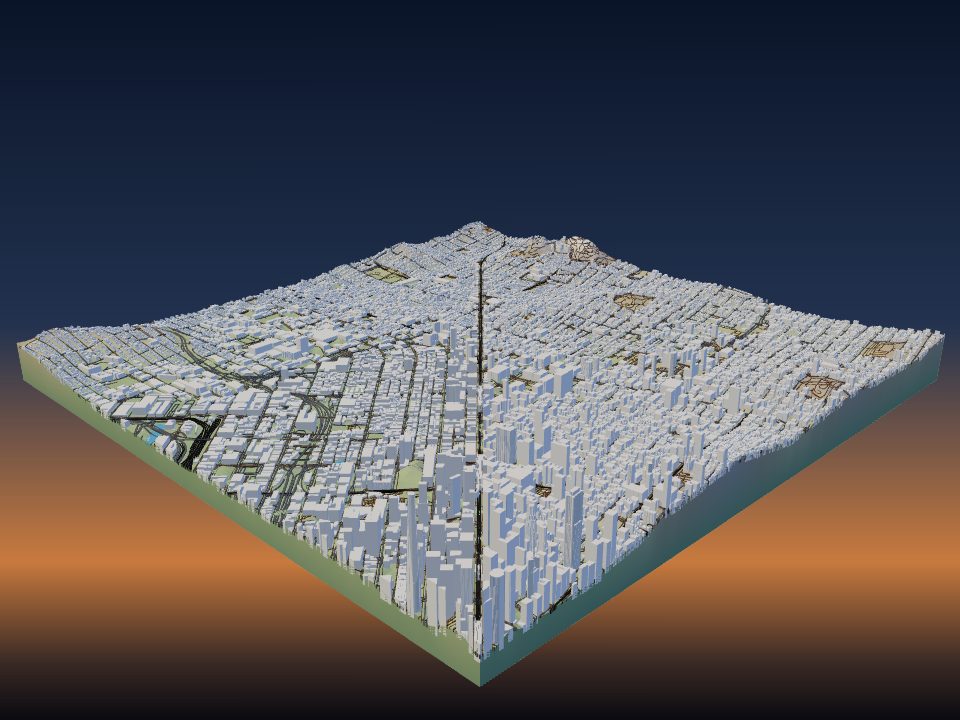
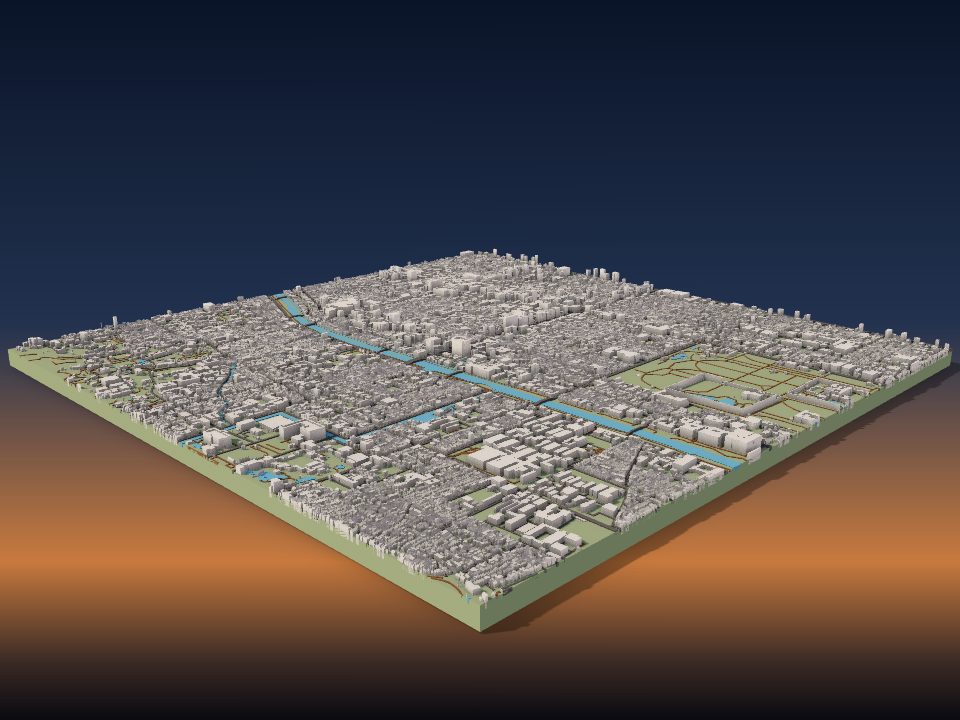
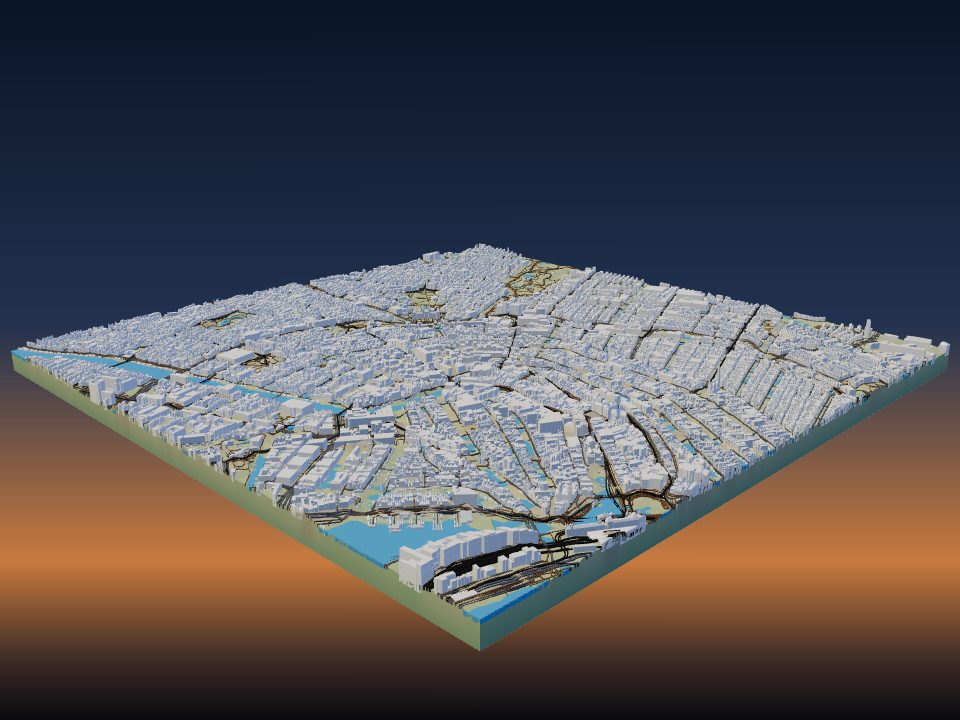
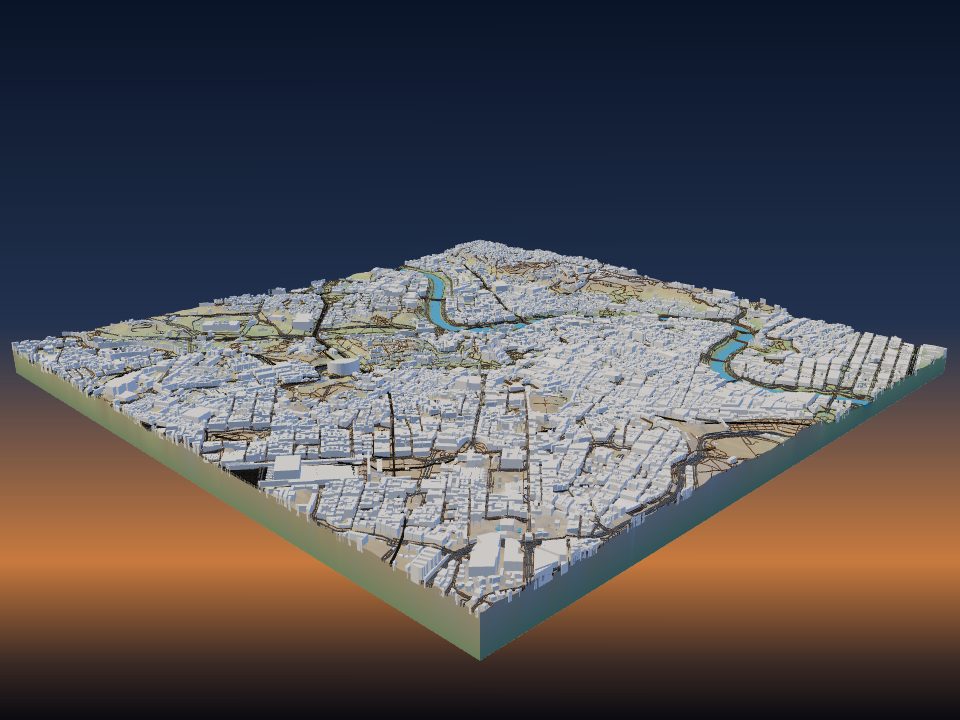
TerraPrinter vytvoří 3D model jakéhokoli města z OpenStreetMap: každou zmapovanou budovu v její skutečné výšce, s ulicemi, železnicí, vodou a parky na skutečném terénu. Tento návod popisuje, jak velkou oblast vybrat, na kterých nastaveních u města záleží a jak čistě vytisknout malé budovy.

1. Vyber správnou oblast
Otevři TerraPrinter, do vyhledávání napiš své město, čtvrť nebo adresu a vyber výsledek. Aplikace nakreslí oblast, která místu odpovídá. V kroku 1, Místo, si můžeš vybrat i vlastní tvar (Obdélník, Čtverec, Kruh, Šestiúhelník, Mnohoúhelník, Srdce nebo Hvězda) a tažením jeho úchytů ho posunout, změnit jeho velikost nebo ho otočit.
Velikost oblasti rozhoduje o tom, jak velká se vytiskne každá budova. Model má ve výchozím stavu 200 mm napříč (Max. velikost tisku v kroku 4, Tisk, jde od 50 do 500 mm). Na 200mm modelu oblasti 2 km odpovídá 1 mm výtisku 10 m terénu, takže 10m dům se vytiskne 1 mm široký.
- Ulice nebo pár bloků (pod 1,5 km): domy jsou dost velké, aby byly vidět střechy, a zapne se detail zblízka.
- Čtvrť nebo staré město (1–3 km): pro většinu měst nejlepší poměr detailu a souvislostí.
- Centrum nebo celé malé město (3–6 km): věže a uliční síť jsou dobře čitelné, ale malé domy jsou drobounké.
- Velké město (10 km a víc): nejlépe vynikne uliční síť a tvar krajiny; většina jednotlivých domů se změní v tečky.
Jeden model může pokrýt až asi 120 km × 120 km. Pro cokoli většího viz tisk velkých modelů terénu po dlaždicích.
2. Odkud pocházejí budovy a ulice
Budovy, silnice, cesty, železnice, voda a parky pocházejí z OpenStreetMap, otevřené mapy tvořené dobrovolníky. Terén pod nimi pochází z 30m výškových dat Copernicus po celém světě. Malé modely v USA, Kanadě a části Evropy místo toho používají laserově skenovaný (LiDAR) terén s rozlišením 1–3 m, takže břehy řek a strmé ulice vyjdou ostřeji.
Výška každé budovy se vezme z prvního zdroje, který ji má: výškový tag v mapě, naměřená výška z Overture Maps, počet podlaží (3,2 m na podlaží) nebo typická výška pro daný druh budovy. Zmapované tvary střech se vytisknou jako skutečné střechy a budovy zakreslené po částech, třeba věž na podnoži, si své části zachovají.
Co se vytiskne, vybereš v kroku 3, Prvky: Budovy, Silnice, Stezky, Železnice, Voda, Parky a Stromy mají každý přepínač a barvu. Pokud ve tvém městě nějaká budova chybí nebo má špatnou výšku, můžeš ji opravit na openstreetmap.org a zlepší se tím každá mapa, která OpenStreetMap používá.
3. Výšky a detaily budov
Pro doladění otevři řádek Budovy v části Prvky. Posuvník Výška budov násobí výšku každé budovy, od 0,1× do 5×, a 1,0× odpovídá skutečnému měřítku.
- Zvyš výšku, pokud chceš, aby panorama vyniklo na velké oblasti, kde by věže ve skutečném měřítku měřily jen pár milimetrů.
- Sniž výšku, když by se pár vysokých tenkých věží při tisku kývalo nebo ulomilo.
- Skrýt budovy menší než vynechá půdorysy, které by se vytiskly menší než nastavená velikost (0–5 mm), například kůlny a kiosky, ze kterých by byly jen volné tečky.
- Detaily budov (ve výchozím stavu zapnuté) přidají vysokým budovám linie podlaží a plochým střechám vystouplý okraj, jen tam, kde jsou dost velké k tisku.
Pro dokreslené doplňky, například novou budovu, která ještě není v mapě, použij Vlastní budovy na konci seznamu Prvky. Vlastní budovy se vytisknou vždy, i když jsou budovy z mapy vypnuté.
4. Slavné památky se vymění za modely
Když jsou zapnuté Modely památek (výchozí stav), slavné stavby jako Eiffelova věž, CN Tower nebo Empire State Building se vytisknou jako detailní 3D modely místo obyčejných kvádrů. Památka se vymění, když leží celá uvnitř tvé oblasti a Budovy jsou zapnuté.
Každý model památky je umístěn na svůj skutečný obrys z OpenStreetMap, takže lícuje s okolními ulicemi. Všechny si můžeš prohlédnout a stáhnout i samostatně na stránce 3D památek.
Vyzkoušej to: vytvoř okolí Eiffelovy věže.
5. Detail zblízka pro ulici nebo pár bloků
Když je nejdelší strana tvé oblasti asi 1,5 km nebo méně, Detail zblízka (v kroku 2, Styl, ve výchozím stavu zapnutý) přidá do modelu mnohem víc. Terén se obarví podle zahrad, polí a lesů, střechy dostanou vlastní barvu s okny a komíny a přibudou stromy, živé ploty, ploty, zdi a obrubníky podél silnic.
U modelů zblízka vytisknou Zpevněné plochy parkoviště, náměstí, pěší zóny a tržiště jako tenkou rovnou plochu ve vlastní barvě se silnicemi navrchu. Oba přepínače se projeví při dalším vytvoření.
Detail zblízka se hodí pro dárek s jednou ulicí, kampusem nebo středem vesnice. Ve stylu Minecraft se nepoužívá.
6. Plochá mapa města, nebo skutečný terén
Ve výchozím stavu stojí budovy na skutečném terénu, takže kopcovité město jako San Francisco nebo Rio de Janeiro si své kopce zachová. Posuvník Svislé převýšení (výchozí 1,5×) udělá terén strmější nebo plošší; víc v návodu jak zvolit svislé převýšení.
Pro čistou mapu plochého města zapni Plochý model v kroku Styl. Ten ignoruje výšky a vytiskne rovnou základní desku jen s prvky mapy: budovami, silnicemi, vodou a ostatním. Ploché modely se snáz tisknou barevně, protože každá barva začíná v pevné výšce.
Pokud chceš mapu města pověsit na zeď, generátor nástěnných map z téže mapy vytvoří 3D tištěnou desku, laserem řezanou desku nebo plakát.
7. Tisk malých budov
Nastav svou tiskárnu a trysku v části Tvoje tiskárna v kroku 4, Tisk. Dialog stahování pak podle nich spustí kontrolu připravenosti k tisku a ke každému nalezenému problému nabídne opravu jedním kliknutím:
- silnice, cesty nebo železnice užší než 0,8 × tvoje tryska, které se nemusí vytisknout (oprava: rozšířit je);
- mnoho budov užších než 2 × tvoje tryska, které se vytisknou jako tečky nebo se uvolní (oprava: skrýt je);
- vysoká budova, která je na svou výšku velmi tenká a může se kývat nebo ulomit (oprava: snížit budovy);
- podstavec pod 2 mm na velkém výtisku, který se může zkroutit (oprava: zvětšit ho na 3 mm).
Pro modely měst je dobrá výchozí volba tryska 0,4 mm. Tryska 0,2 mm zachová víc malých domů, ale tisk trvá mnohem déle. Tenké vrstvy, například 0,12–0,16 mm, udělají střechy a linie podlaží hladší.
Budovy se vytvářejí jako uzavřená tělesa, která se tisknou bez podpěr. Stáhni 3MF, aby terén, budovy, silnice, voda a parky zůstaly samostatnými barevnými částmi pro vícebarevnou tiskárnu; viz vícebarevné mapy terénu. Další rady ke sliceru najdeš v návodu nastavení tisku pro modely terénu.
8. Jen jeden dům: generátor domů
Pokud chceš vytisknout jediný domov místo celé čtvrti, použij Tvůj domov ve 3D. Vyhledej adresu nebo klikni na budovu a generátor vytvoří dům se střechou, sousedy, ulicí a stromy na malém podstavci se jmenovkou.
Obrys, podlaží a střecha pocházejí z OpenStreetMap. Pokud dům nemá v mapě podlaží ani tvar střechy, dostane dvě podlaží a sedlovou střechu a obojí můžeš změnit. Shift+kliknutí přidá garáž nebo další křídlo.