Sådan 3D-printer du din by
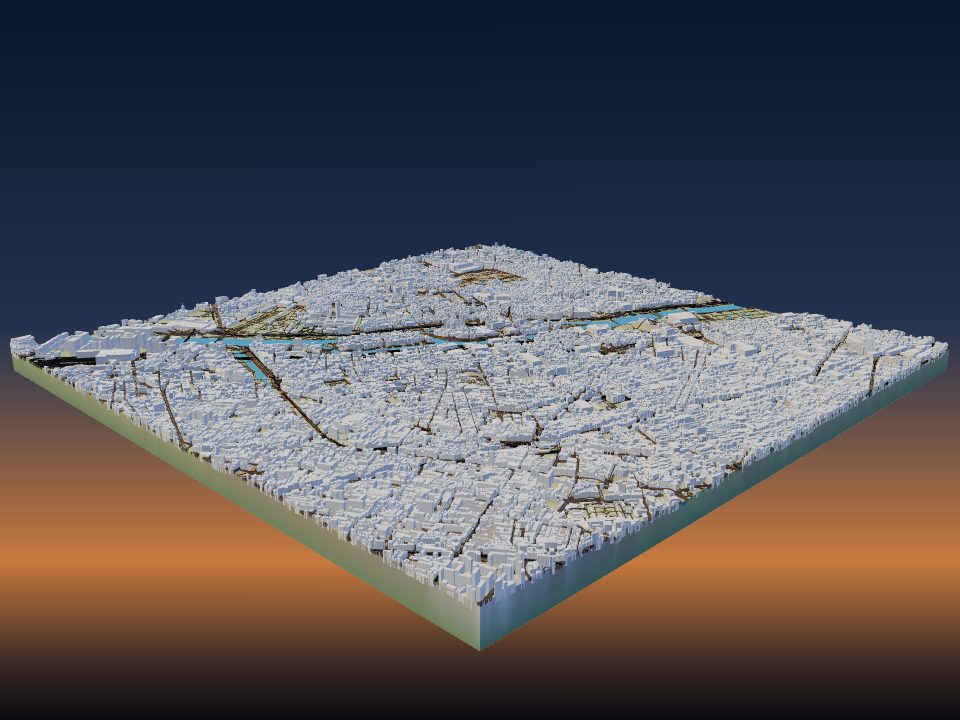
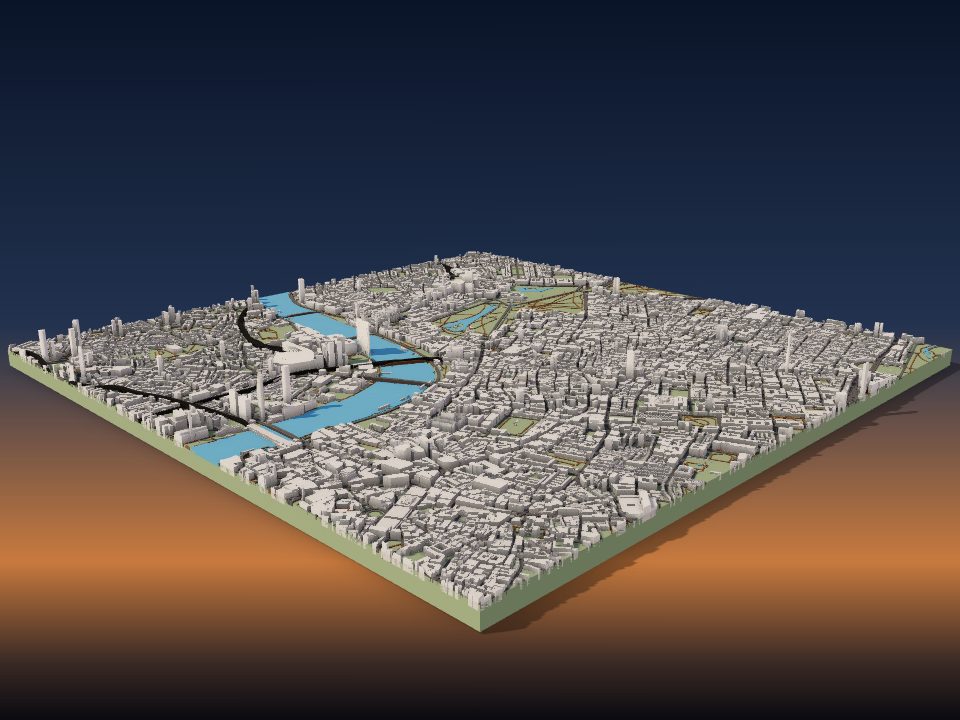
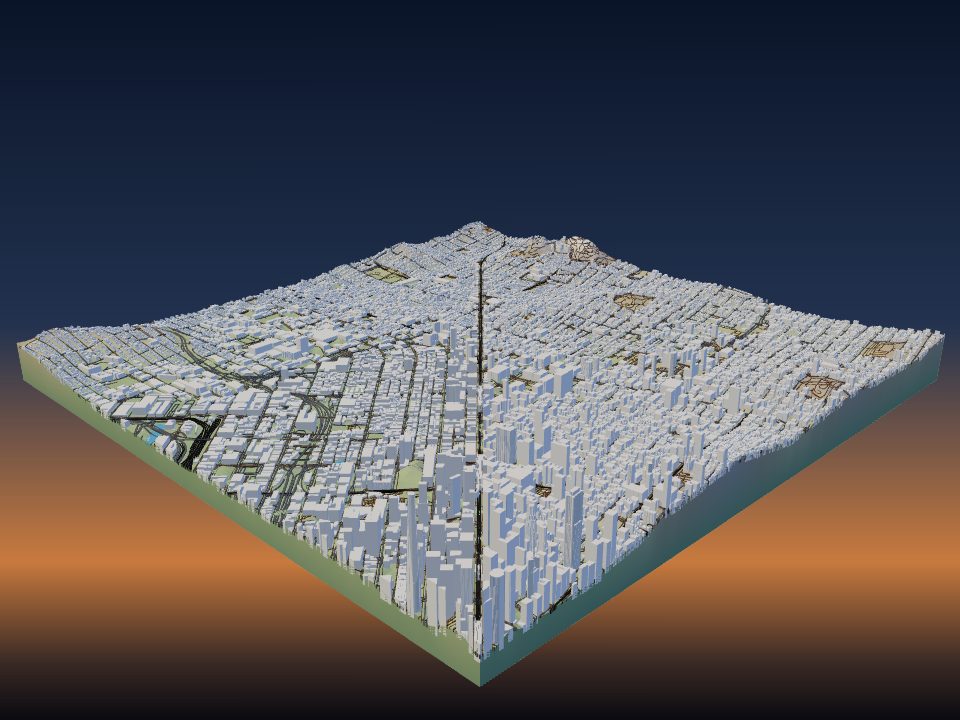
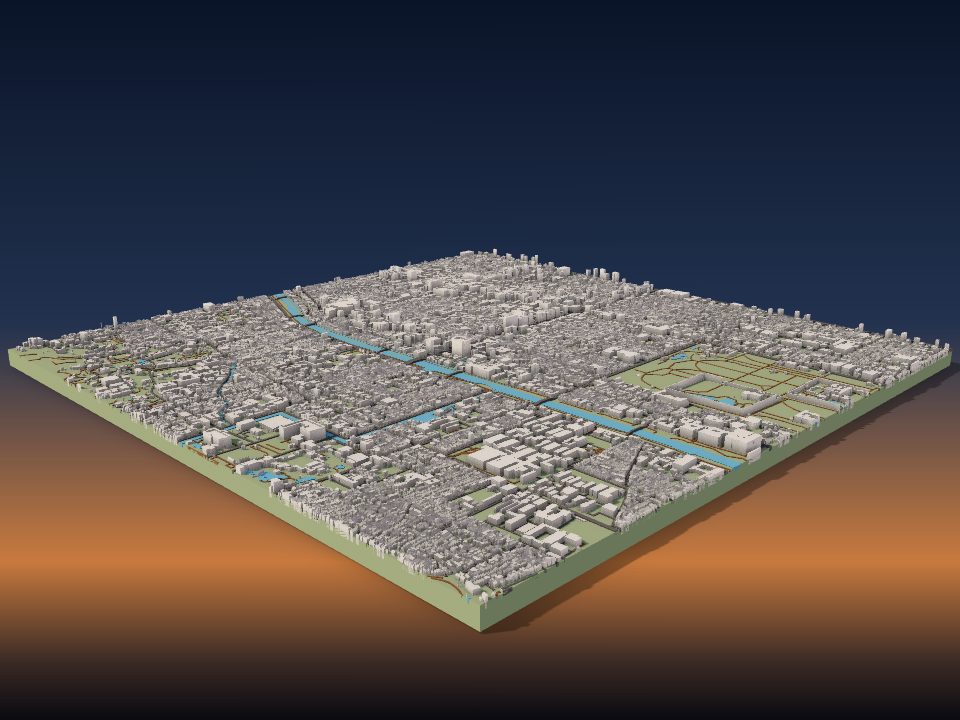
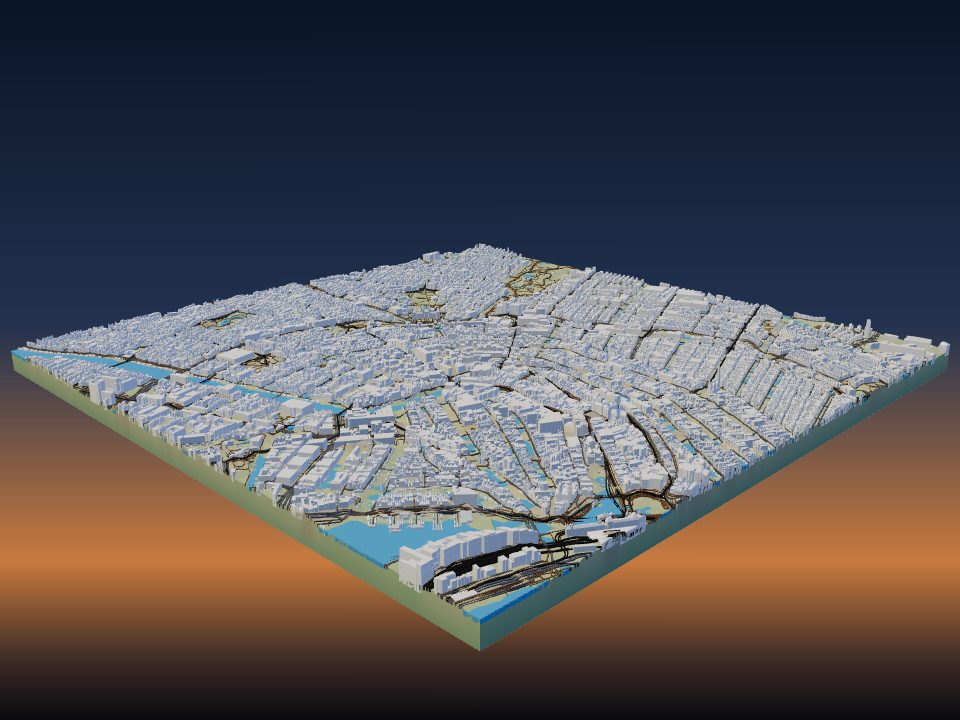
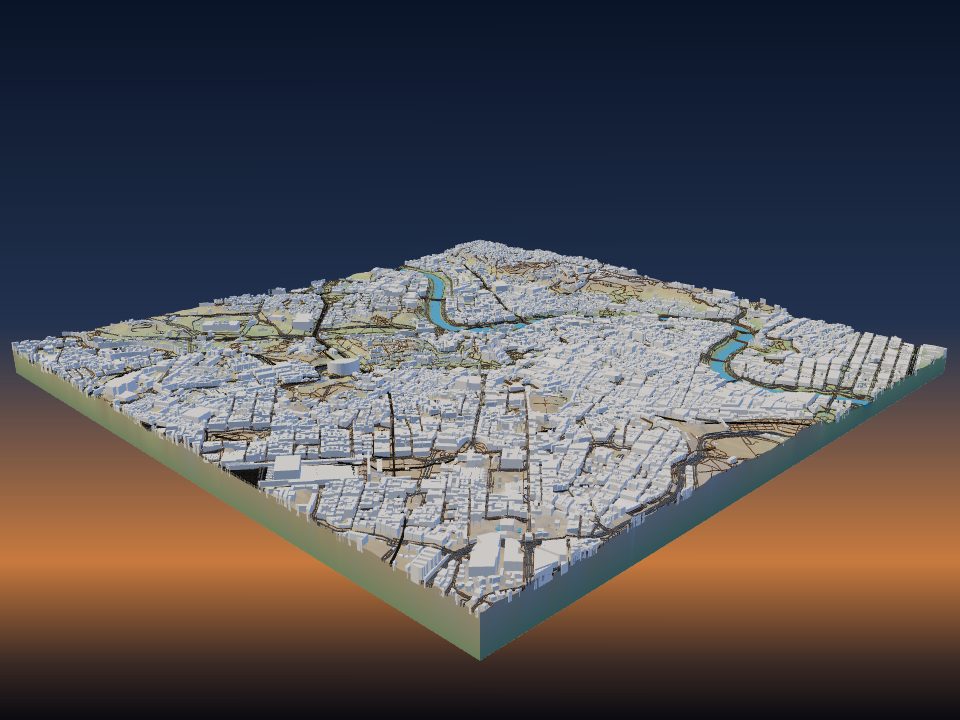
TerraPrinter bygger en 3D-model af en hvilken som helst by ud fra OpenStreetMap: hver kortlagt bygning i sin rigtige højde, med gader, jernbane, vand og parker på det rigtige terræn. Denne guide viser, hvor stort et område du skal vælge, hvilke indstillinger der betyder noget for en by, og hvordan du printer små bygninger rent.

1. Vælg det rigtige område
Åbn TerraPrinter, skriv din by, dit kvarter eller din adresse i søgefeltet, og vælg resultatet. Appen tegner et område, der passer til stedet. Du kan også vælge din egen form (Rektangel, Kvadrat, Cirkel, Sekskant, Polygon, Hjerte eller Stjerne) under trin 1, Sted, og trække i håndtagene for at flytte, ændre størrelse på eller dreje den.
Områdets størrelse afgør, hvor stor hver bygning bliver på printet. Modellen er 200 mm på tværs som standard (Maks. printstørrelse under trin 4, Print, går fra 50 til 500 mm). På en model på 200 mm af et område på 2 km er 1 mm på printet 10 m i virkeligheden, så et hus på 10 m bliver 1 mm bredt.
- En gade eller nogle få karreer (under 1,5 km): husene er store nok til at vise tage, og nærdetaljer slås til.
- Et kvarter eller en gammel bydel (1–3 km): den bedste balance mellem detaljer og sammenhæng for de fleste byer.
- Et centrum eller en hel mindre by (3–6 km): tårne og gademønstre står tydeligt, men små huse bliver bittesmå.
- En storby (10 km og mere): gadenettet og landskabets form står tydeligst; de fleste enkelthuse bliver til prikker.
Én model kan dække op til omkring 120 km × 120 km. Til noget større, se print af store terrænmodeller i fliser.
2. Hvor bygningerne og gaderne kommer fra
Bygninger, veje, stier, jernbaner, vand og parker kommer fra OpenStreetMap, det åbne kort lavet af frivillige. Terrænet under dem kommer fra Copernicus' højdedata på 30 m over hele verden. Små modeller i USA, Canada og dele af Europa bruger i stedet laserscannet (LiDAR) terræn på 1–3 m, så flodbredder og stejle gader bliver skarpere.
Hver bygnings højde hentes fra den første kilde, der har den: et højdetag på kortet, en målt højde fra Overture Maps, antallet af etager (3,2 m pr. etage) eller en typisk højde for den slags bygning. Kortlagte tagformer printes som rigtige tage, og bygninger, der er tegnet i dele, fx et tårn på en sokkelbygning, beholder deres dele.
Du vælger, hvad der printes, under trin 3, Elementer: Bygninger, Veje, Stier, Jernbane, Vand, Parker og Træer har hver en kontakt og en farve. Hvis en bygning i din by mangler eller har den forkerte højde, kan du rette den på openstreetmap.org, og så bliver alle kort, der bruger OpenStreetMap, bedre.
3. Bygningshøjder og detaljer
Åbn rækken Bygninger under Elementer for at finjustere dem. Skyderen Bygningshøjde ganger hver bygnings højde, fra 0,1× til 5×, og 1,0× er naturtro skala.
- Øg højden for en skyline, der skiller sig ud på et stort område, hvor tårne i naturtro skala kun ville være få millimeter høje.
- Sænk højden, når nogle få høje, tynde tårne ville vakle eller knække af under printet.
- Skjul bygninger mindre end udelader grundflader, der ville blive mindre end den størrelse, du indstiller (0–5 mm), fx skure og kiosker, der bliver til løse prikker.
- Bygningsdetaljer (slået til som standard) tilføjer etagelinjer på høje bygninger og en hævet kant rundt om flade tage, kun hvor de er store nok til at blive printet.
Til ekstra elementer, du selv tegner, fx en ny bygning, der endnu ikke er på kortet, kan du bruge Egne bygninger sidst i listen Elementer. Egne bygninger printes altid, også når kortets bygninger er slået fra.
4. Berømte vartegn sættes ind
Når Vartegnsmodeller er slået til (standard), printes berømte bygninger som Eiffeltårnet, CN Tower eller Empire State Building som detaljerede 3D-modeller i stedet for simple klodser. Et vartegn sættes ind, når det ligger helt inden for dit område, og Bygninger er slået til.
Hver vartegnsmodel placeres på sit rigtige omrids fra OpenStreetMap, så den flugter med gaderne omkring den. Du kan se dem alle og downloade dem hver for sig på siden med 3D-vartegn.
Prøv det: byg området omkring Eiffeltårnet.
5. Nærdetaljer for en gade eller nogle få karreer
Når den længste side af dit område er omkring 1,5 km eller mindre, tilføjer Nærdetaljer (under trin 2, Stil, slået til som standard) meget mere til modellen. Terrænet farves efter haver, marker og skov, tagene får deres egen farve med vinduer og skorstene, og der kommer træer, hække, hegn, mure og kantsten langs vejene.
I nærmodeller printer Belagte arealer parkeringspladser, torve, gågader og markedspladser som en tynd, flad overflade i deres egen farve med vejene ovenpå. Begge kontakter gælder ved næste Generér.
Nærdetaljer passer til en gave med én gade, et campus eller en landsbykerne. De bruges ikke i Minecraft-stilen.
6. Fladt bykort eller rigtigt terræn
Som standard står bygningerne på det rigtige terræn, så en bakket by som San Francisco eller Rio de Janeiro beholder sine bakker. Skyderen Lodret overdrivelse (1,5× som standard) gør terrænet stejlere eller fladere; læs mere i sådan vælger du lodret overdrivelse.
Vil du have et rent kort over en flad by, så slå Flad model til under Stil. Den ignorerer højdedata og printer en flad bundplade med kun kortelementerne: bygninger, veje, vand og resten. Flade modeller er lettere at printe i farver, fordi hver farve starter i en fast højde.
Vil du have et bykort til væggen, laver vægkortværktøjet en 3D-printet plade, en laserskåret tavle eller en plakat ud fra samme kort.
7. Print af små bygninger
Vælg din printer og dyse under Din printer i trin 4, Print. Downloaddialogen tjekker så modellen mod dem og tilbyder en rettelse med ét klik for hvert problem, den finder:
- veje, stier eller jernbaner, der er smallere end 0,8 × din dyse, og som måske ikke kan printes (rettelse: gør dem bredere);
- mange bygninger under 2 × din dyse på tværs, som printes som prikker eller løsner sig (rettelse: skjul dem);
- en høj bygning, der er meget tynd i forhold til sin højde, og som kan vakle eller knække (rettelse: sænk bygningerne);
- en sokkel under 2 mm på et stort print, som kan slå sig (rettelse: gør den 3 mm).
En dyse på 0,4 mm er et godt standardvalg til bymodeller. En dyse på 0,2 mm bevarer flere små huse, men tager meget længere tid. Tynde lag, fx 0,12–0,16 mm, gør tage og etagelinjer glattere.
Bygninger laves som lukkede, massive former, der printes uden support. Download 3MF-filen for at holde terræn, bygninger, veje, vand og parker som separate farvede dele til en flerfarveprinter; se flerfarvede terrænkort. Flere slicerråd finder du i printindstillinger til terrænmodeller.
8. Kun ét hus: husværktøjet
Vil du printe ét hjem i stedet for et helt kvarter, så brug Dit hjem i 3D. Søg efter adressen, eller klik på en bygning, så bygger værktøjet huset med tag, naboerne, gaden og træerne på en lille sokkel med navneskilt.
Omrids, etager og tag kommer fra OpenStreetMap. Hvor et hus ikke har etager eller tagform på kortet, får det to etager og et sadeltag, og du kan ændre begge dele. Shift-klik tilføjer en garage eller en anden fløj.