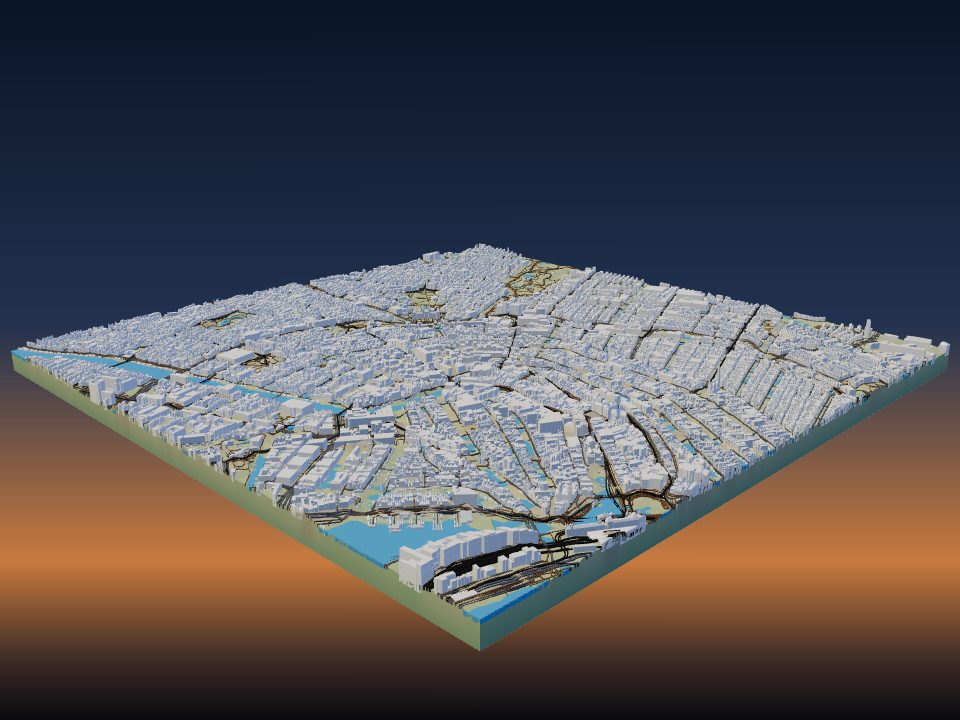
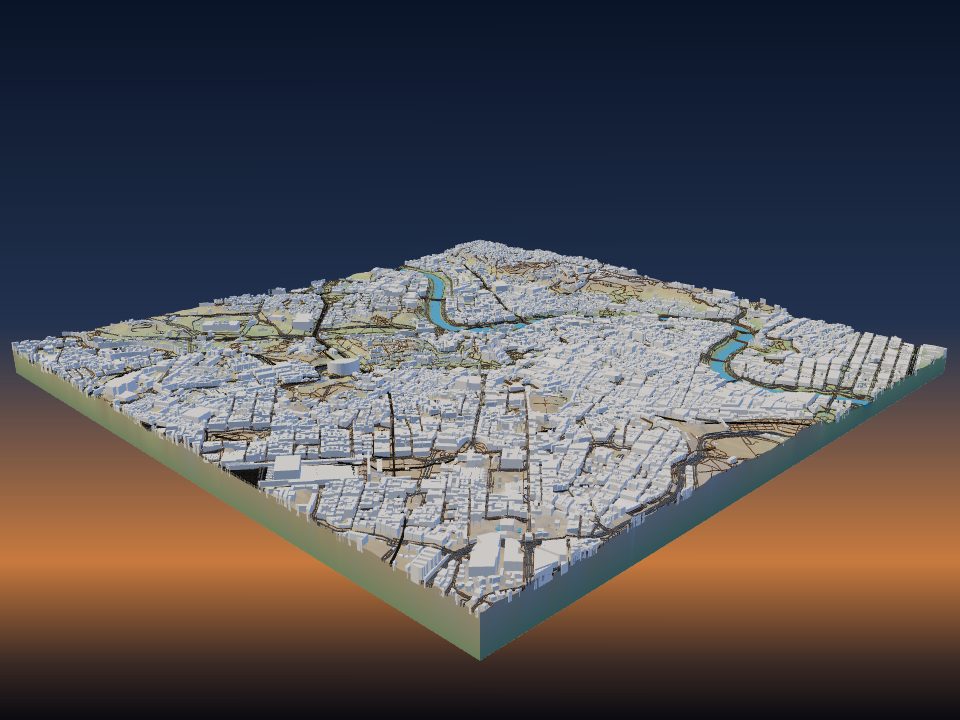
Como imprimir a sua cidade em 3D
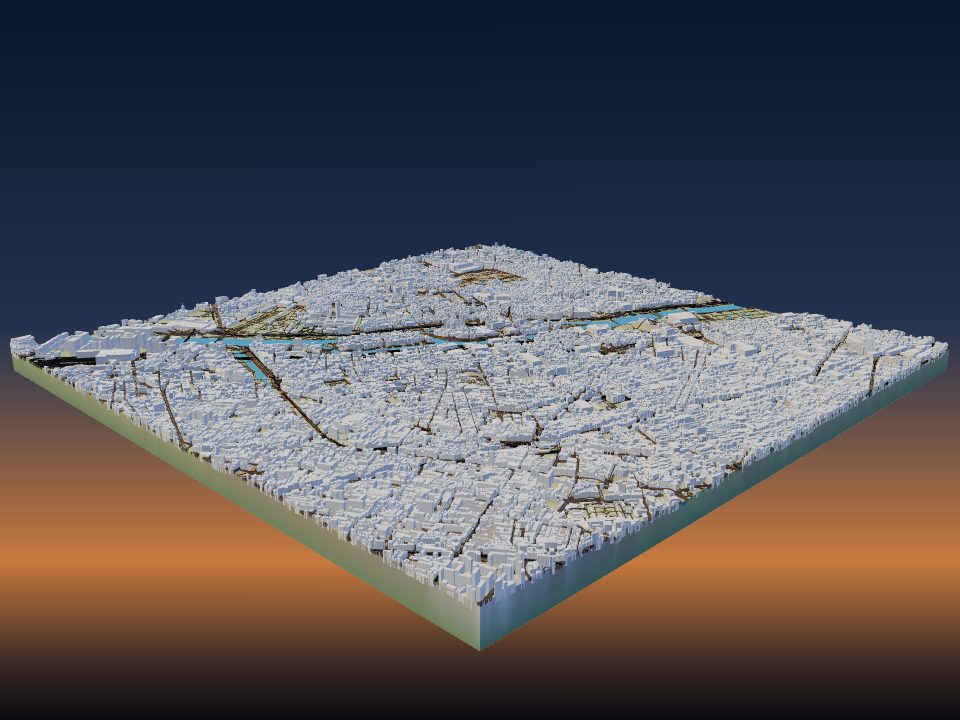
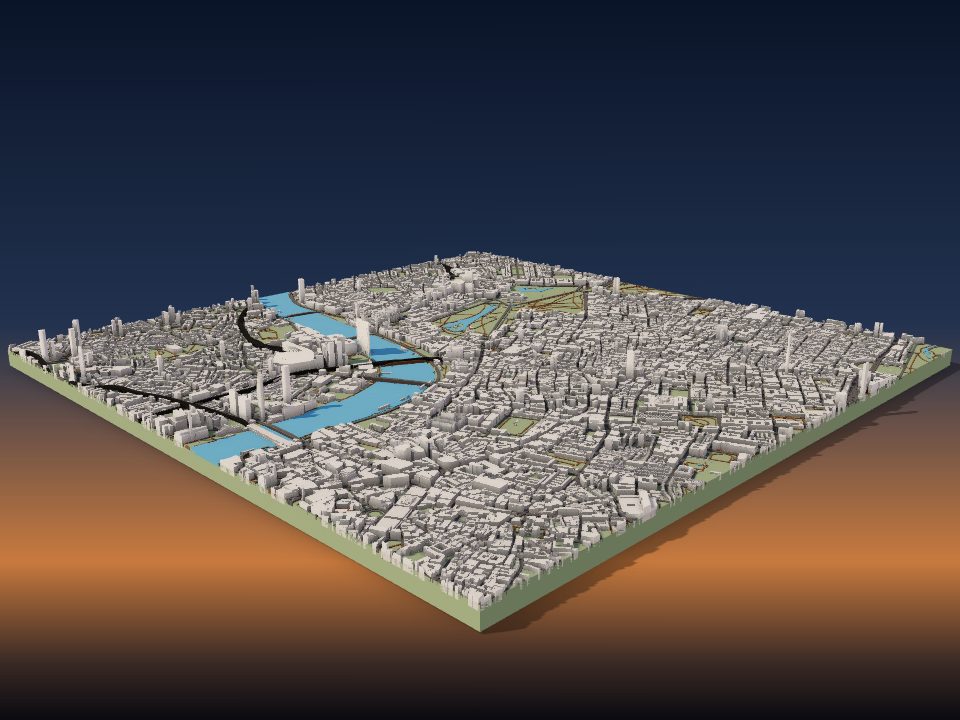
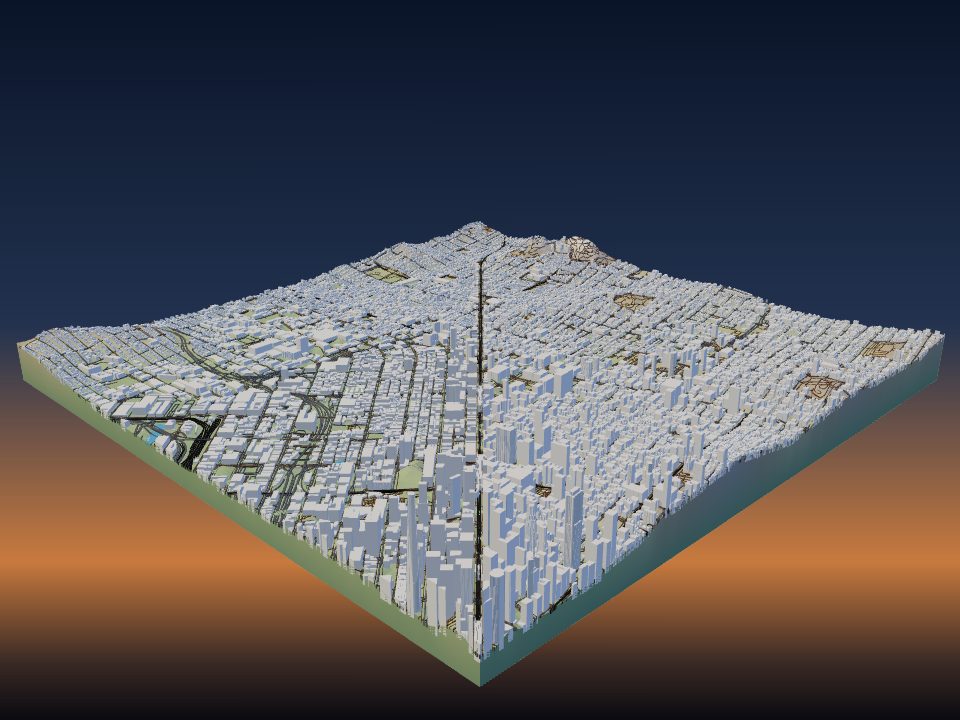
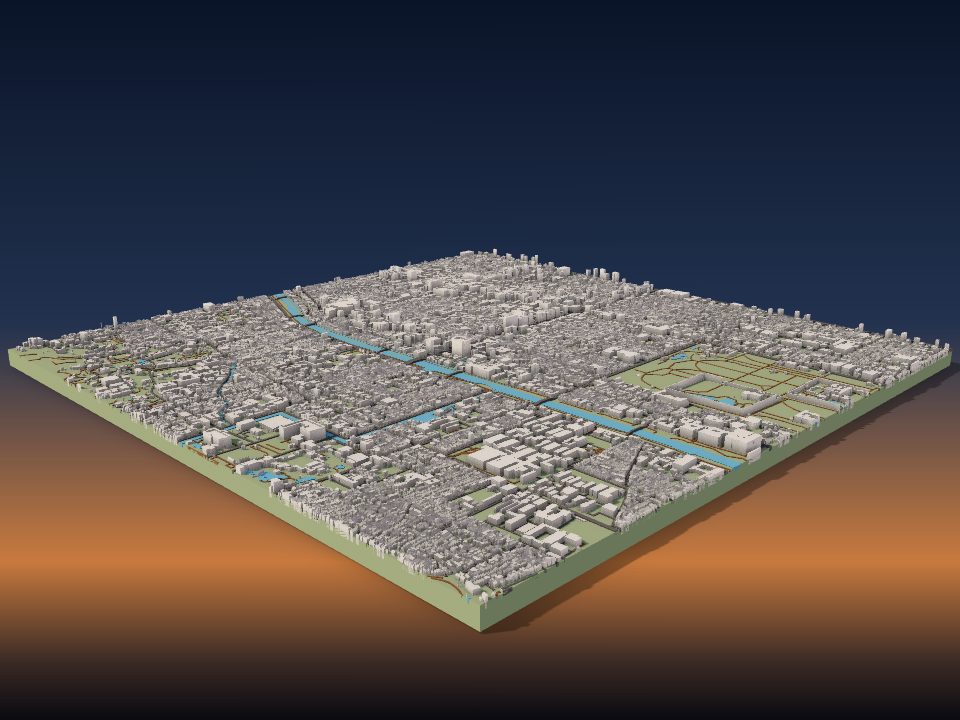
O TerraPrinter cria um modelo 3D de qualquer cidade a partir do OpenStreetMap: cada edifício mapeado na sua altura real, com ruas, ferrovias, água e parques sobre o terreno real. Este guia explica que tamanho de área escolher, quais configurações importam para uma cidade e como imprimir edifícios pequenos com qualidade.

1. Escolha a área certa
Abra o TerraPrinter, digite a sua cidade, bairro ou endereço na barra de pesquisa e escolha o resultado. O app desenha uma área adequada ao lugar. Você também pode escolher a sua própria forma (Retângulo, Quadrado, Círculo, Hexágono, Polígono, Coração ou Estrela) na etapa 1, Local, e arrastar as alças para mover, redimensionar ou girar.
O tamanho da área decide o tamanho com que cada edifício é impresso. O modelo tem 200 mm de largura por padrão (Tamanho máximo de impressão, na etapa 4, Impressão, vai de 50 a 500 mm). Num modelo de 200 mm de uma área de 2 km, 1 mm na impressão equivale a 10 m no terreno, então uma casa de 10 m sai com 1 mm de largura.
- Uma rua ou alguns quarteirões (menos de 1,5 km): as casas ficam grandes o bastante para mostrar os telhados, e os detalhes de perto são ativados.
- Um bairro ou centro histórico (1–3 km): o melhor equilíbrio entre detalhe e contexto para a maioria das cidades.
- Um centro ou uma cidade pequena inteira (3–6 km): torres e o traçado das ruas aparecem bem, mas as casas pequenas ficam minúsculas.
- Uma cidade grande (10 km ou mais): o que melhor aparece é a malha das ruas e a forma do terreno; a maioria das casas isoladas vira pontinhos.
Um modelo pode cobrir até cerca de 120 km × 120 km. Para algo maior, veja como imprimir modelos de terreno grandes em blocos.
2. De onde vêm os edifícios e as ruas
Edifícios, estradas, caminhos, ferrovias, água e parques vêm do OpenStreetMap, o mapa aberto feito por voluntários. O terreno embaixo deles vem dos dados de elevação de 30 m do Copernicus, no mundo todo. Modelos pequenos nos EUA, no Canadá e em partes da Europa usam terreno escaneado a laser (LiDAR) de 1–3 m, então margens de rios e ruas íngremes saem mais nítidas.
A altura de cada edifício vem da primeira fonte que a tiver: uma etiqueta de altura no mapa, uma altura medida do Overture Maps, o número de andares (3,2 m por andar) ou uma altura típica para aquele tipo de edifício. Formatos de telhado mapeados são impressos como telhados reais, e edifícios desenhados em partes, como uma torre sobre um pódio, mantêm suas partes.
Você escolhe o que é impresso na etapa 3, Elementos: Edifícios, Estradas, Trilhas, Ferrovia, Água, Parques e Árvores têm cada um seu botão e sua cor. Se um edifício da sua cidade estiver faltando ou com a altura errada, você pode corrigi-lo em openstreetmap.org, e todos os mapas que usam o OpenStreetMap melhoram.
3. Alturas e detalhes dos edifícios
Abra a linha Edifícios em Elementos para ajustá-los. O controle Altura dos edifícios multiplica a altura de todos os edifícios, de 0,1× a 5×, e 1,0× é a escala real.
- Aumente a altura para que o horizonte se destaque numa área grande, onde as torres em escala real teriam só alguns milímetros.
- Diminua a altura quando algumas torres altas e finas puderem balançar ou quebrar durante a impressão.
- Ocultar edifícios menores que deixa de fora as plantas que ficariam menores do que o tamanho definido (0–5 mm), como galpões e quiosques que saem como pontinhos soltos.
- Detalhes dos edifícios (ativado por padrão) adiciona linhas de andares aos prédios altos e uma borda elevada em volta dos telhados planos, só onde são grandes o bastante para imprimir.
Para extras desenhados por você, como um edifício novo que ainda não está no mapa, use Edifícios personalizados no fim da lista de Elementos. Edifícios personalizados são sempre impressos, mesmo com os edifícios do mapa desativados.
4. Monumentos famosos entram no lugar
Com Modelos de monumentos ativado (o padrão), edifícios famosos como a Torre Eiffel, a CN Tower ou o Empire State Building são impressos como modelos 3D detalhados em vez de blocos simples. Um monumento entra no lugar quando fica inteiramente dentro da sua área e Edifícios está ativado.
Cada modelo de monumento é colocado sobre o seu contorno real do OpenStreetMap, então se alinha com as ruas ao redor. Você pode ver todos, e baixá-los separadamente, na página de monumentos em 3D.
Experimente: crie a área em volta da Torre Eiffel.
5. Detalhes de perto para uma rua ou alguns quarteirões
Quando o lado mais longo da sua área tem cerca de 1,5 km ou menos, Detalhes de perto (na etapa 2, Estilo, ativado por padrão) acrescenta muito mais ao modelo. O chão é colorido por jardins, campos e matas, os telhados ganham cor própria com janelas e chaminés, e são adicionadas árvores, cercas vivas, cercas, muros e meios-fios ao longo das ruas.
Em modelos de perto, Áreas pavimentadas imprime estacionamentos, praças, áreas de pedestres e mercados como uma superfície fina e plana na sua própria cor, com as ruas por cima. As duas opções valem a partir da próxima geração.
Os detalhes de perto são ideais para um presente de uma rua, um campus ou o centro de um vilarejo. Eles não são usados no estilo Minecraft.
6. Mapa de cidade plano ou terreno real
Por padrão, os edifícios ficam sobre o terreno real, então uma cidade com morros, como São Francisco ou o Rio de Janeiro, mantém seus morros. O controle Exagero vertical (1,5× por padrão) deixa o terreno mais íngreme ou mais plano; leia como escolher o exagero vertical para saber mais.
Para um mapa limpo de uma cidade plana, ative Modelo plano em Estilo. Ele ignora a elevação e imprime uma placa de base plana só com os elementos do mapa: edifícios, estradas, água e o resto. Modelos planos são mais fáceis de imprimir em cores, porque cada cor começa numa altura fixa.
Se você quer um mapa da cidade para pendurar na parede, o criador de mapas de parede faz uma placa impressa em 3D, uma placa cortada a laser ou um pôster a partir do mesmo mapa.
7. Como imprimir edifícios pequenos
Defina a sua impressora e o bico em Sua impressora na etapa 4, Impressão. A janela de download então faz uma verificação de impressão com base neles, com uma correção de um clique para cada problema encontrado:
- estradas, caminhos ou ferrovias mais estreitos que 0,8 × o seu bico, que podem não sair na impressão (correção: alargá-los);
- muitos edifícios com menos de 2 × o seu bico de largura, que saem como pontinhos ou se soltam (correção: ocultá-los);
- um edifício alto muito fino para a sua altura, que pode balançar ou quebrar (correção: baixar os edifícios);
- uma base de menos de 2 mm numa impressão grande, que pode empenar (correção: aumentá-la para 3 mm).
Um bico de 0,4 mm é um bom padrão para modelos de cidade. Um bico de 0,2 mm mantém mais casas pequenas, mas demora muito mais. Camadas finas, como 0,12–0,16 mm, deixam os telhados e as linhas de andares mais lisos.
Os edifícios são feitos como sólidos fechados que imprimem sem suportes. Baixe o 3MF para manter o terreno, os edifícios, as estradas, a água e os parques como peças coloridas separadas para uma impressora multicolorida; veja mapas de terreno multicoloridos. Para mais dicas de fatiador, veja configurações de impressão para modelos de terreno.
8. Só uma casa: o criador de casas
Para imprimir uma única casa em vez de um bairro inteiro, use Sua casa em 3D. Pesquise o endereço ou clique num edifício, e o criador monta a casa com o telhado, os vizinhos, a rua e as árvores sobre uma pequena base com uma placa de nome.
O contorno, os andares e o telhado vêm do OpenStreetMap. Quando uma casa não tem andares ou formato de telhado no mapa, ela recebe dois andares e um telhado de duas águas, e você pode mudar os dois. Shift-clique adiciona uma garagem ou outra ala.