Come stampare in 3D la tua città
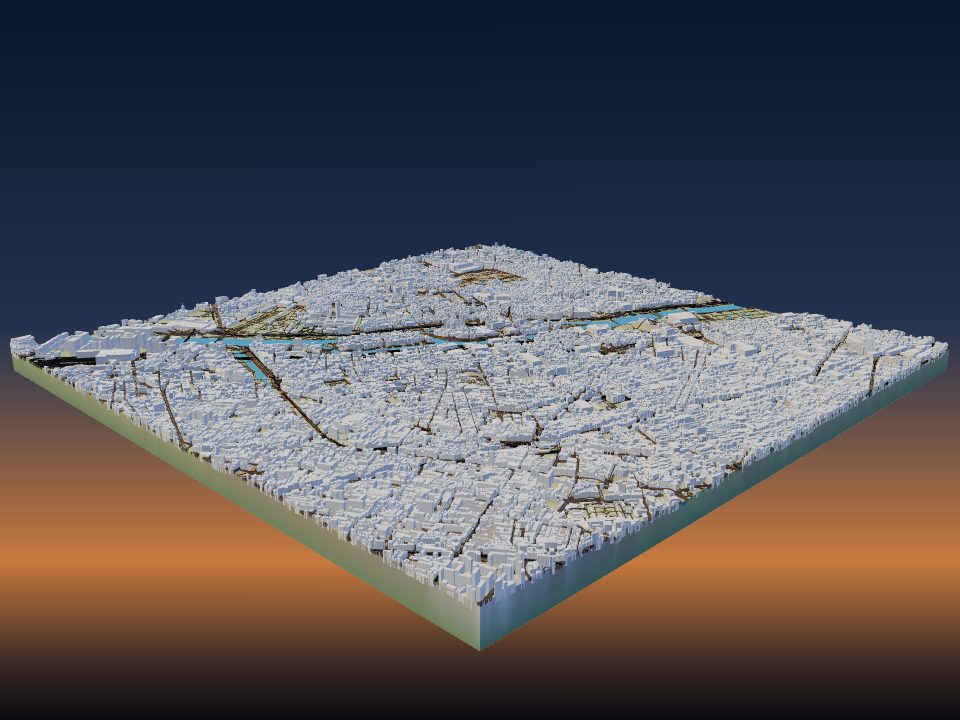
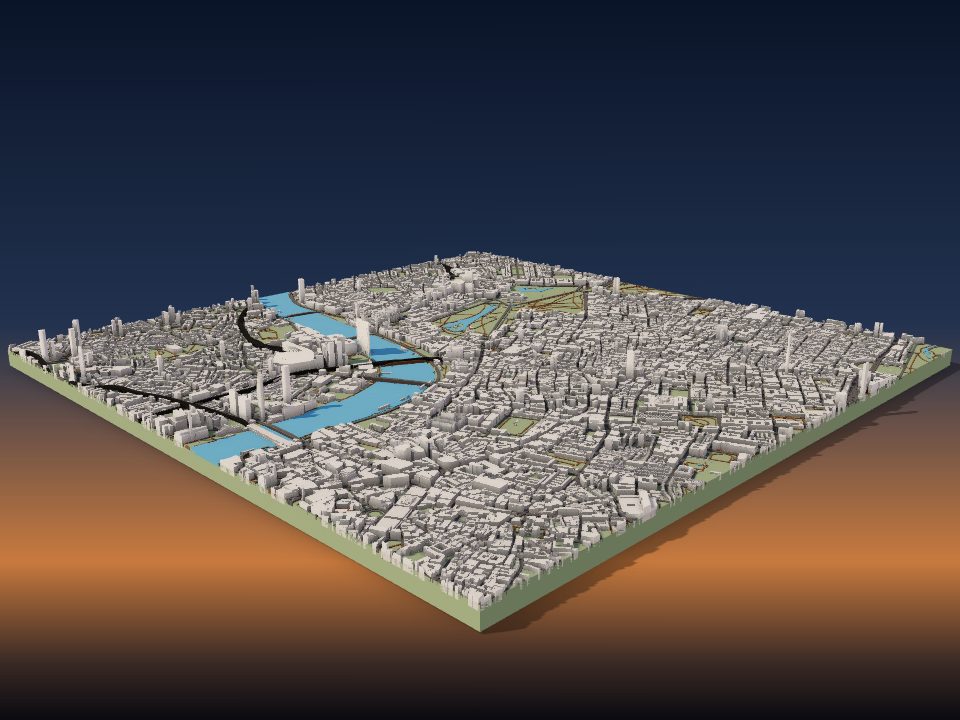
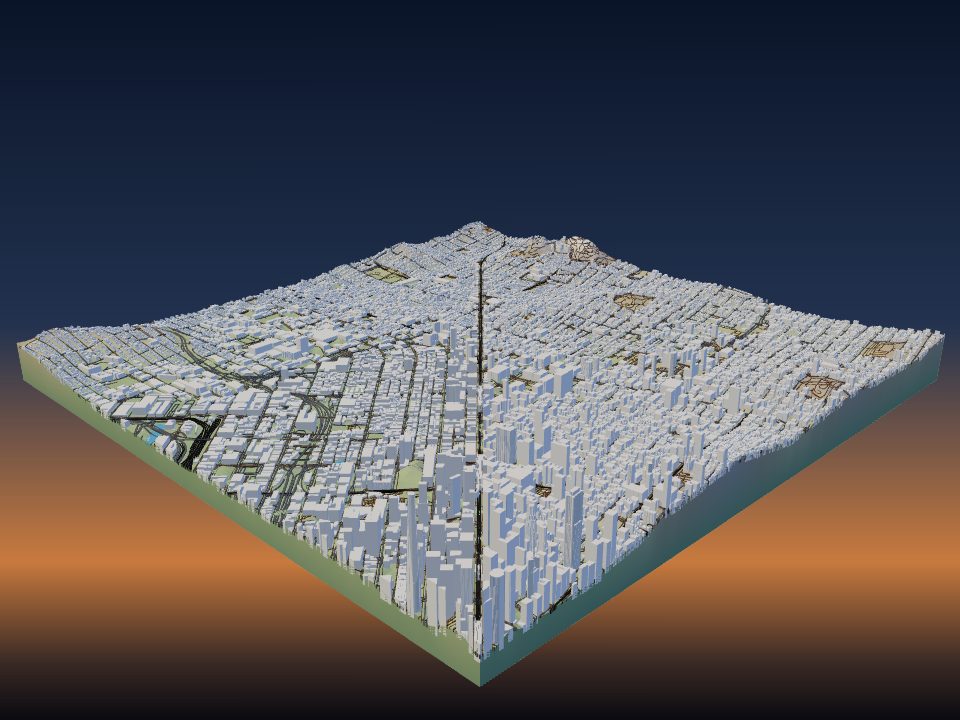
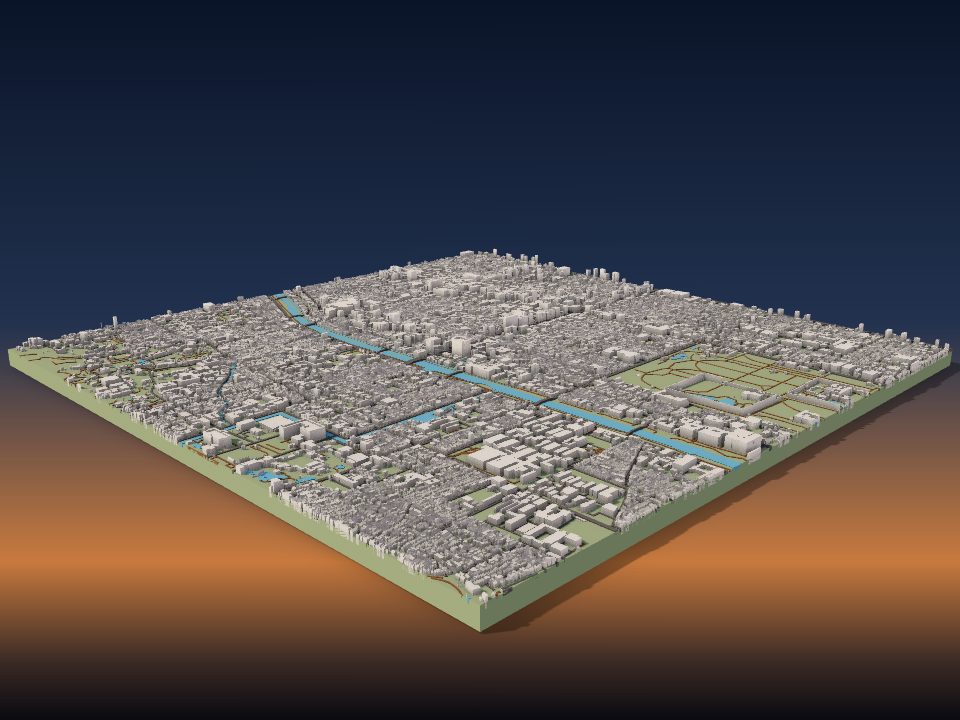
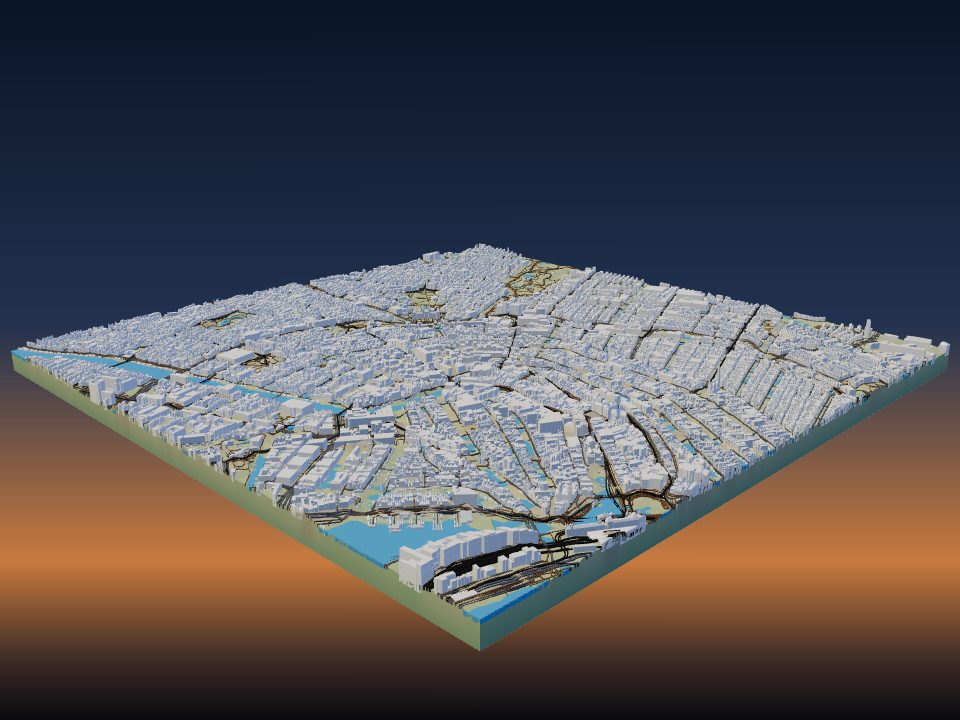
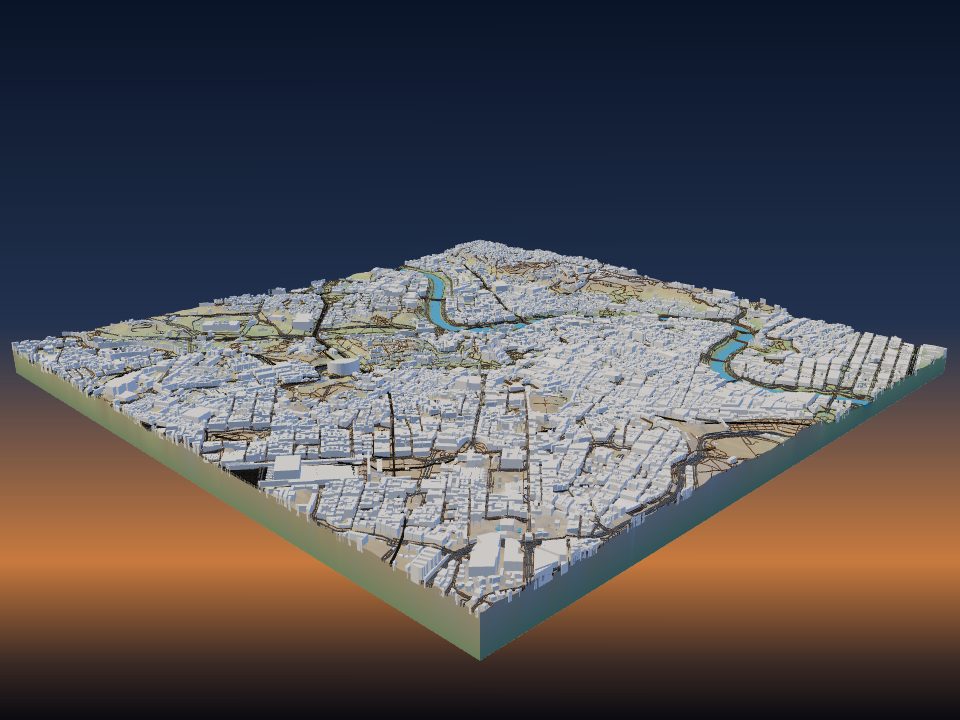
TerraPrinter crea un modello 3D di qualsiasi città a partire da OpenStreetMap: ogni edificio mappato alla sua altezza reale, con strade, ferrovie, acqua e parchi sul terreno reale. Questa guida spiega quanto grande scegliere l'area, quali impostazioni contano per una città e come stampare in modo pulito gli edifici piccoli.

1. Scegli l'area giusta
Apri TerraPrinter, scrivi nella barra di ricerca la tua città, il quartiere o l'indirizzo e scegli il risultato. L'app disegna un'area adatta al luogo. Puoi anche scegliere una forma tua (Rettangolo, Quadrato, Cerchio, Esagono, Poligono, Cuore o Stella) al passaggio 1, Luogo, e trascinarne le maniglie per spostarla, ridimensionarla o ruotarla.
La dimensione dell'area decide quanto grande viene stampato ogni edificio. Il modello è largo 200 mm come impostazione predefinita (Dimensione massima di stampa al passaggio 4, Stampa, va da 50 a 500 mm). Su un modello di 200 mm di un'area di 2 km, 1 mm sulla stampa corrisponde a 10 m sul terreno, quindi una casa di 10 m viene stampata larga 1 mm.
- Una strada o pochi isolati (meno di 1,5 km): le case sono abbastanza grandi da mostrare i tetti e si attivano i dettagli ravvicinati.
- Un quartiere o un centro storico (1–3 km): il miglior equilibrio tra dettaglio e contesto per la maggior parte delle città.
- Un centro città o un'intera piccola città (3–6 km): grattacieli e trama delle strade si leggono bene, ma le case piccole diventano minuscole.
- Una grande città (10 km e oltre): si leggono meglio la griglia delle strade e la forma del territorio; la maggior parte delle singole case diventa un puntino.
Un modello può coprire fino a circa 120 km × 120 km. Per aree più grandi, vedi stampare grandi modelli del terreno a tessere.
2. Da dove vengono edifici e strade
Edifici, strade, sentieri, ferrovie, acqua e parchi vengono da OpenStreetMap, la mappa libera creata da volontari. Il terreno sotto di essi viene dai dati altimetrici Copernicus a 30 m, in tutto il mondo. I modelli piccoli negli Stati Uniti, in Canada e in parte dell'Europa usano invece un terreno rilevato con scansione laser (LiDAR) a 1–3 m, così argini dei fiumi e strade ripide escono più nitidi.
L'altezza di ogni edificio viene presa dalla prima fonte che ce l'ha: un tag di altezza sulla mappa, un'altezza misurata da Overture Maps, il numero di piani (3,2 m per piano) o un'altezza tipica per quel tipo di edificio. I tetti mappati si stampano come tetti veri, e gli edifici disegnati in parti, come una torre su un basamento, mantengono le loro parti.
Scegli cosa stampare al passaggio 3, Elementi: Edifici, Strade, Sentieri, Ferrovia, Acqua, Parchi e Alberi hanno ognuno un interruttore e un colore. Se un edificio della tua città manca o ha l'altezza sbagliata, puoi correggerlo su openstreetmap.org, e ogni mappa che usa OpenStreetMap migliora.
3. Altezze e dettagli degli edifici
Apri la riga Edifici in Elementi per regolarli. Il cursore Altezza edifici moltiplica l'altezza di ogni edificio, da 0,1× a 5×, e 1,0× è in scala reale.
- Aumenta l'altezza per uno skyline che risalti su un'area grande, dove i grattacieli in scala reale sarebbero alti solo pochi millimetri.
- Riduci l'altezza quando alcune torri alte e sottili rischierebbero di oscillare o spezzarsi durante la stampa.
- Nascondi edifici più piccoli di esclude le impronte che verrebbero stampate più piccole della dimensione impostata (0–5 mm), come capanni e chioschi che escono come puntini staccati.
- Dettagli degli edifici (attivo come impostazione predefinita) aggiunge le linee dei piani agli edifici alti e un bordo rialzato attorno ai tetti piani, solo dove sono abbastanza grandi da stampare.
Per aggiunte disegnate a mano, come un nuovo edificio non ancora sulla mappa, usa Edifici personalizzati in fondo all'elenco degli Elementi. Gli edifici personalizzati vengono sempre stampati, anche con gli edifici della mappa disattivati.
4. I monumenti famosi vengono sostituiti
Con Modelli dei monumenti attivo (impostazione predefinita), edifici famosi come la Torre Eiffel, la CN Tower o l'Empire State Building vengono stampati come modelli 3D dettagliati invece che come semplici blocchi. Un monumento viene sostituito quando si trova interamente dentro la tua area e gli Edifici sono attivi.
Ogni modello di monumento viene posizionato sul suo contorno reale di OpenStreetMap, così si allinea con le strade intorno. Puoi vederli tutti, e scaricarli singolarmente, nella pagina dei monumenti 3D.
Provalo: crea l'area intorno alla Torre Eiffel.
5. Dettagli ravvicinati per una strada o pochi isolati
Quando il lato più lungo dell'area è di circa 1,5 km o meno, Dettagli ravvicinati (al passaggio 2, Stile, attivo come impostazione predefinita) aggiunge molto di più al modello. Il terreno viene colorato in base a giardini, campi e boschi, i tetti hanno un colore proprio con finestre e comignoli, e vengono aggiunti alberi, siepi, recinzioni, muri e cordoli lungo le strade.
Nei modelli ravvicinati, Aree pavimentate stampa parcheggi, piazze, aree pedonali e mercati come una superficie piatta e sottile nel loro colore, con le strade sopra. Entrambi gli interruttori si applicano alla prossima generazione.
I dettagli ravvicinati sono adatti a un regalo con una sola via, un campus o il centro di un paese. Non vengono usati nello stile Minecraft.
6. Mappa della città piatta o terreno reale
Come impostazione predefinita gli edifici poggiano sul terreno reale, quindi una città collinare come San Francisco o Rio de Janeiro mantiene le sue colline. Il cursore Esagerazione verticale (1,5× come impostazione predefinita) rende il terreno più ripido o più piatto; leggi come scegliere l'esagerazione verticale per saperne di più.
Per una mappa pulita di una città piatta, attiva Modello piatto in Stile. Ignora l'altitudine e stampa una lastra di base piatta con i soli elementi della mappa: edifici, strade, acqua e il resto. I modelli piatti sono più facili da stampare a colori, perché ogni colore inizia a un'altezza fissa.
Se vuoi una mappa della città da appendere al muro, il creatore di mappe da parete crea una targa stampata in 3D, un pannello tagliato al laser o un poster dalla stessa mappa.
7. Stampare edifici piccoli
Imposta stampante e ugello in La tua stampante al passaggio 4, Stampa. La finestra di download esegue poi un controllo di stampa basato su di essi, con una correzione in un clic per ogni problema trovato:
- strade, sentieri o ferrovie più strette di 0,8 × il tuo ugello, che potrebbero non stamparsi (correzione: allargarle);
- molti edifici larghi meno di 2 × il tuo ugello, che si stampano come puntini o si staccano (correzione: nasconderli);
- un edificio alto molto sottile rispetto all'altezza, che può oscillare o spezzarsi (correzione: abbassare gli edifici);
- una base sotto i 2 mm su una stampa grande, che può deformarsi (correzione: portarla a 3 mm).
Un ugello da 0,4 mm è una buona scelta predefinita per i modelli di città. Un ugello da 0,2 mm conserva più case piccole ma richiede molto più tempo. Strati sottili, come 0,12–0,16 mm, rendono più lisci tetti e linee dei piani.
Gli edifici sono creati come solidi chiusi che si stampano senza supporti. Scarica il 3MF per mantenere terreno, edifici, strade, acqua e parchi come parti colorate separate per una stampante multicolore; vedi mappe del terreno multicolore. Per altri consigli sullo slicer, vedi impostazioni di stampa per modelli del terreno.
8. Solo una casa: il creatore di case
Per stampare una sola casa invece di un intero quartiere, usa La tua casa in 3D. Cerca l'indirizzo o clicca su un edificio, e il creatore costruisce la casa con il suo tetto, i vicini, la strada e gli alberi su una piccola base con targhetta.
Contorno, piani e tetto vengono da OpenStreetMap. Se sulla mappa una casa non ha piani o forma del tetto, riceve due piani e un tetto a due falde, e puoi modificare entrambi. Maiusc+clic aggiunge un garage o un'altra ala.