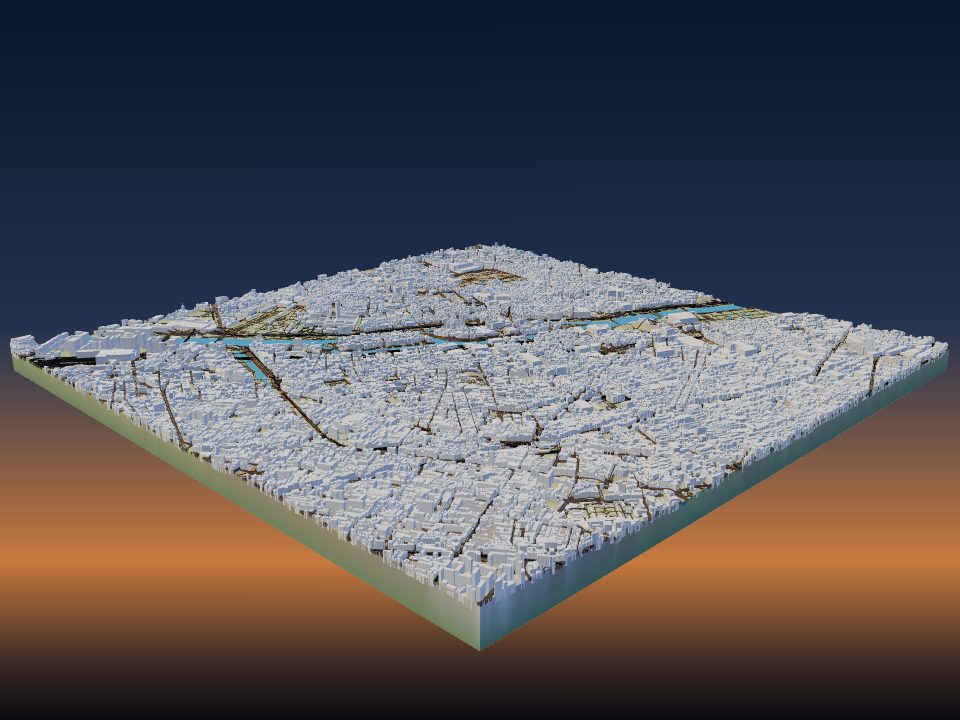
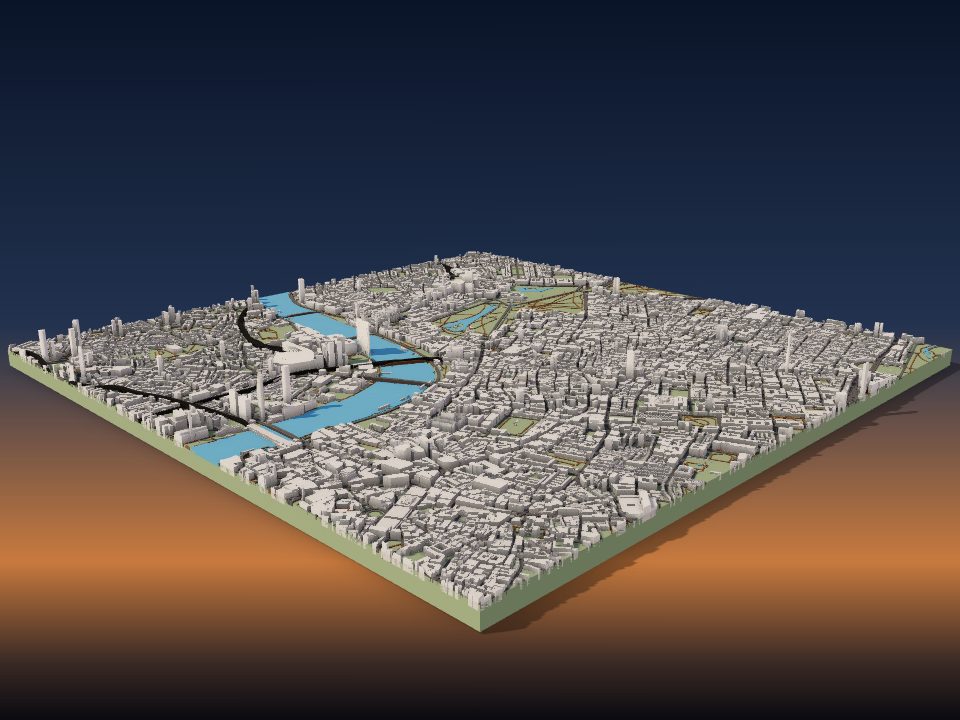
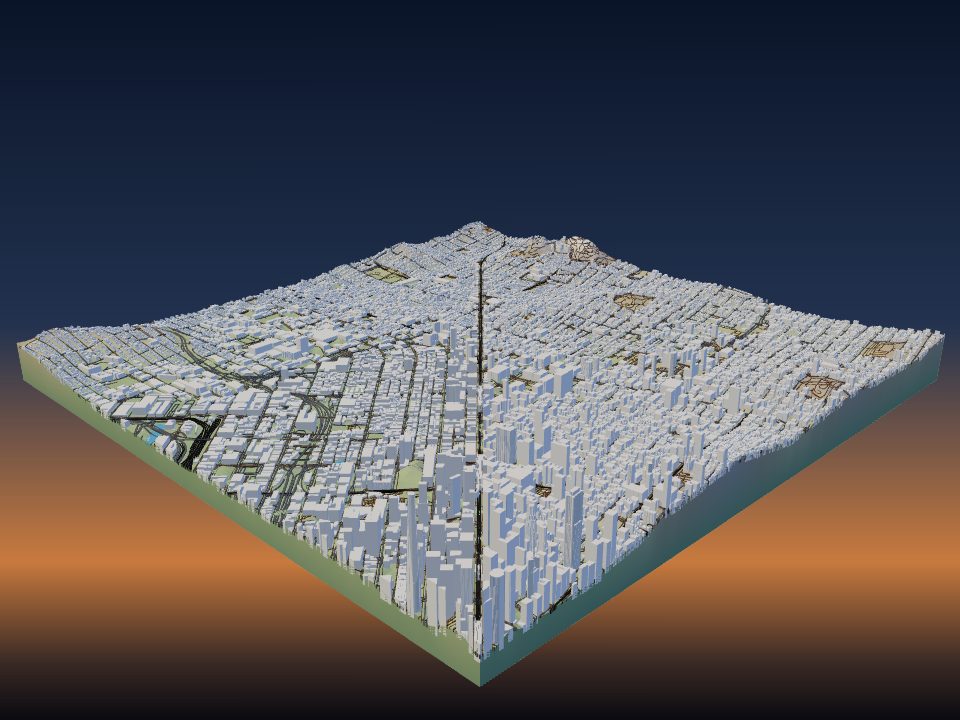
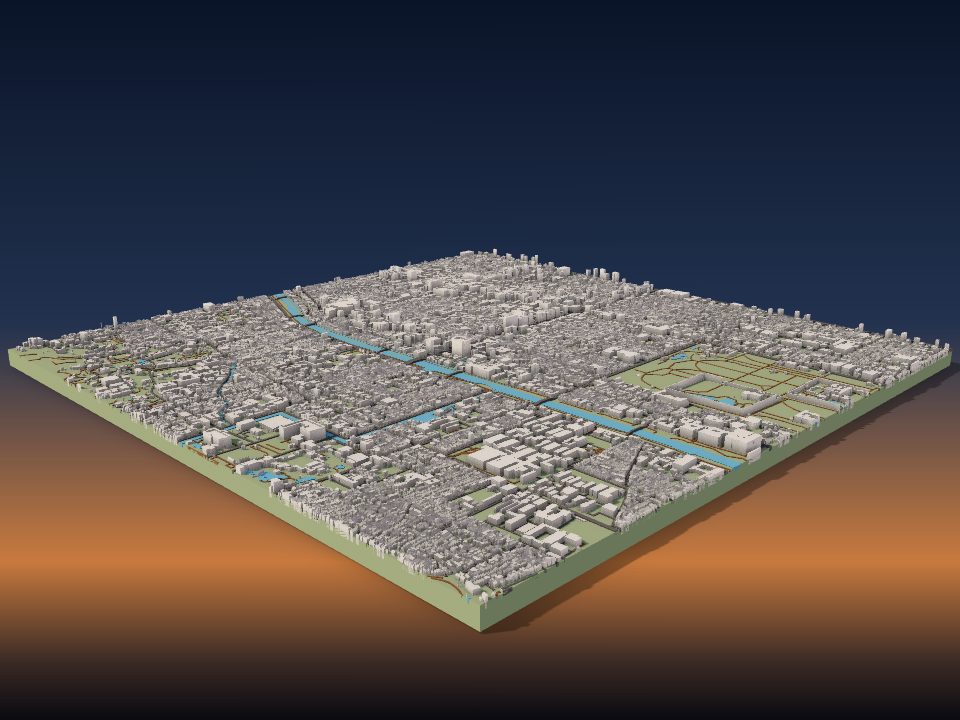
Hogyan nyomtasd ki 3D-ben a városodat
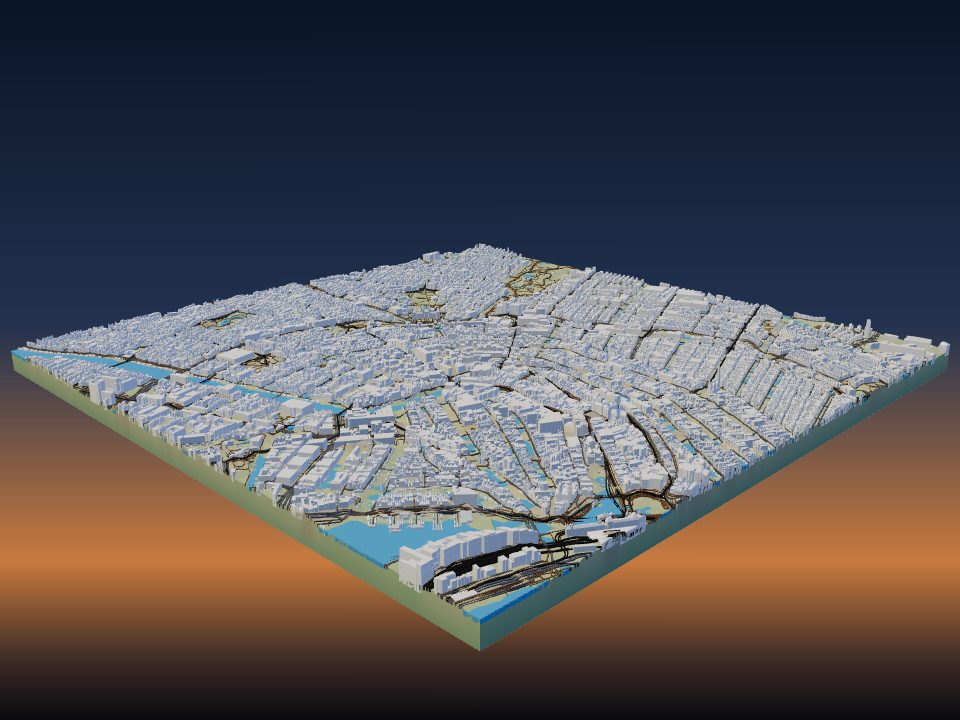
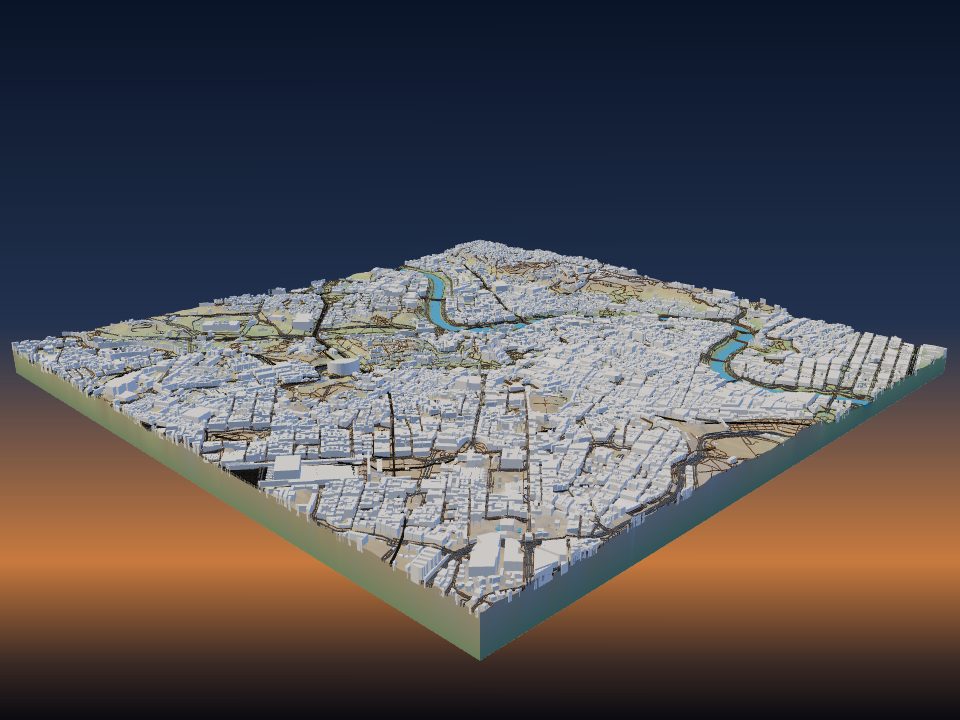
A TerraPrinter bármely település 3D-modelljét elkészíti az OpenStreetMapből: minden feltérképezett épületet a valódi magasságában, utcákkal, vasúttal, vizekkel és parkokkal a valódi terepen. Ez az útmutató megmutatja, mekkora területet válassz, mely beállítások számítanak egy városnál, és hogyan nyomtasd ki tisztán a kis épületeket.

1. Válaszd ki a megfelelő területet
Nyisd meg a TerraPrintert, írd be a városod, a környéked vagy egy címet a keresősávba, és válaszd ki a találatot. Az alkalmazás a helyhez illő területet rajzol. Saját formát is választhatsz (Téglalap, Négyzet, Kör, Hatszög, Sokszög, Szív vagy Csillag) az 1. lépésben, a Hely alatt, és a fogantyúit húzva mozgathatod, átméretezheted vagy elforgathatod.
A terület mérete dönti el, mekkorára nyomtatódik az egyes épület. A modell alapértelmezetten 200 mm széles (a 4. lépésben, a Nyomtatás alatt a Max. nyomtatási méret 50 és 500 mm között állítható). Egy 2 km-es terület 200 mm-es modelljén a nyomat 1 mm-e 10 m a valóságban, így egy 10 m-es ház 1 mm szélesen nyomtatódik.
- Egy utca vagy néhány háztömb (1,5 km alatt): a házak elég nagyok ahhoz, hogy a tetők látszódjanak, és bekapcsolnak a közeli részletek.
- Egy városnegyed vagy óváros (1–3 km): a legtöbb városnál ez adja a részletek és a környezet legjobb egyensúlyát.
- Egy belváros vagy egy egész kisváros (3–6 km): a tornyok és az utcahálózat jól kivehető, de a kis házak aprók lesznek.
- Egy nagyváros (10 km vagy több): az utcahálózat és a táj formája látszik a legjobban; a legtöbb különálló ház pöttyé válik.
Egy modell legfeljebb kb. 120 km × 120 km-t fedhet le. Ennél nagyobbhoz lásd: nagy terepmodellek nyomtatása csempékben.
2. Honnan származnak az épületek és az utcák
Az épületek, utak, ösvények, vasutak, vizek és parkok az OpenStreetMapből származnak, az önkéntesek által készített nyílt térképről. Az alattuk lévő terep a Copernicus 30 m-es domborzati adataiból jön, az egész világra. Az USA-ban, Kanadában és Európa egyes részein a kis modellek ehelyett 1–3 m-es lézerszkennelt (LiDAR) terepet használnak, így a folyópartok és a meredek utcák élesebben jönnek ki.
Minden épület magasságát az első olyan forrásból vesszük, amelyben megvan: a térkép magasságcímkéjéből, az Overture Maps mért magasságából, a szintek számából (szintenként 3,2 m), vagy az adott épülettípus jellemző magasságából. A feltérképezett tetőformák valódi tetőként nyomtatódnak, a részekből rajzolt épületek, például egy pódiumon álló torony, pedig megtartják a részeiket.
Azt, hogy mi nyomtatódjon, a 3. lépésben, az Elemek alatt választod ki: az Épületek, Utak, Ösvények, Vasút, Víz, Parkok és Fák mindegyikének saját kapcsolója és színe van. Ha a városodban egy épület hiányzik vagy rossz a magassága, kijavíthatod az openstreetmap.org oldalon, és ezzel minden OpenStreetMapet használó térkép jobb lesz.
3. Épületmagasságok és részletek
A finomhangoláshoz nyisd meg az Elemek alatt az Épületek sort. Az Épületek magassága csúszka minden épület magasságát megszorozza, 0,1× és 5× között, az 1,0× valódi lépték.
- Emeld a magasságot, ha egy nagy területen ki akarod emelni a látképet, ahol a valódi léptékű tornyok csak néhány milliméter magasak lennének.
- Csökkentsd a magasságot, ha néhány magas, vékony torony nyomtatás közben billegne vagy letörne.
- Az Ennél kisebb épületek elrejtése kihagyja azokat az alaprajzokat, amelyek a beállított méretnél (0–5 mm) kisebbre nyomtatódnának, például a fészereket és bódékat, amelyek különálló pöttyökként jönnének ki.
- Az Épületrészletek (alapértelmezetten bekapcsolva) szintvonalakat ad a magas épületekhez és kiemelt peremet a lapostetők köré, de csak ott, ahol elég nagyok a nyomtatáshoz.
Saját rajzolású extrákhoz, például egy új épülethez, amely még nincs a térképen, használd a Saját épületek lehetőséget az Elemek lista végén. A saját épületek mindig nyomtatódnak, akkor is, ha a térkép épületei ki vannak kapcsolva.
4. Híres nevezetességek cseréje
Ha a Nevezetesség-modellek be vannak kapcsolva (alapértelmezetten igen), a híres épületek, például az Eiffel-torony, a CN Tower vagy az Empire State Building, egyszerű tömbök helyett részletes 3D-modellként nyomtatódnak. Egy nevezetesség akkor cserélődik be, ha teljesen a területeden belül van, és az Épületek be vannak kapcsolva.
Minden nevezetesség-modell a valódi OpenStreetMap-körvonalára kerül, így illeszkedik a körülötte lévő utcákhoz. Mindegyiket megnézheted és külön is letöltheted a 3D nevezetességek oldalán.
Próbáld ki: az Eiffel-torony környékének elkészítése.
5. Közeli részletek egy utcához vagy néhány háztömbhöz
Ha a területed leghosszabb oldala kb. 1,5 km vagy kevesebb, a Közeli részletek (a 2. lépésben, a Stílus alatt, alapértelmezetten bekapcsolva) sokkal többet ad a modellhez. A talaj kertek, szántók és erdők szerint színeződik, a tetők saját színt kapnak ablakokkal és kéményekkel, az utak mentén pedig fák, sövények, kerítések, falak és szegélyek jelennek meg.
Közeli modelleken a Burkolt területek a parkolókat, tereket, gyalogos övezeteket és piacokat vékony, lapos felületként nyomtatja saját színükben, rajtuk az utakkal. Mindkét kapcsoló a következő generáláskor lép életbe.
A közeli részletek egy utcát, egy egyetemi kampuszt vagy egy faluközpontot ábrázoló ajándékhoz illenek. Minecraft-stílusban nem használjuk.
6. Sík várostérkép vagy valódi terep
Alapértelmezetten az épületek a valódi terepen állnak, így egy dombos város, például San Francisco vagy Rio de Janeiro megtartja a dombjait. A Függőleges túlzás csúszka (alapértelmezetten 1,5×) meredekebbé vagy laposabbá teszi a terepet; bővebben: hogyan válaszd meg a függőleges túlzást.
Egy sík város letisztult térképéhez kapcsold be a Sík modell beállítást a Stílus alatt. Ez figyelmen kívül hagyja a domborzatot, és sík alaplapot nyomtat csak a térképelemekkel: épületekkel, utakkal, vízzel és a többivel. A sík modelleket könnyebb színesben nyomtatni, mert minden szín rögzített magasságban kezdődik.
Ha falra akasztható várostérképet szeretnél, a faltérkép-készítő ugyanabból a térképből 3D-nyomtatott táblát, lézervágott lapot vagy posztert készít.
7. Kis épületek nyomtatása
Állítsd be a nyomtatódat és a fúvókádat A nyomtatód alatt, a 4. lépésben (Nyomtatás). A letöltési ablak ezután ezekhez méri a nyomtatásra kész ellenőrzést, és minden talált problémához egykattintásos javítást kínál:
- a fúvókád 0,8-szorosánál keskenyebb utak, ösvények vagy vasutak, amelyek nem biztos, hogy kinyomtathatók (javítás: szélesítsd őket);
- sok épület, amely kisebb a fúvókád kétszeresénél, és pöttyként nyomtatódik vagy leválik (javítás: rejtsd el őket);
- egy magas épület, amely a magasságához képest nagyon vékony, és billeghet vagy letörhet (javítás: alacsonyabb épületek);
- egy nagy nyomaton 2 mm-nél vékonyabb alap, amely vetemedhet (javítás: legyen 3 mm).
A 0,4 mm-es fúvóka jó alapértelmezés városmodellekhez. A 0,2 mm-es fúvóka több kis házat megtart, de sokkal tovább tart. A vékony rétegek, például 0,12–0,16 mm, simábbá teszik a tetőket és a szintvonalakat.
Az épületek zárt testekként készülnek, amelyek támasz nélkül nyomtathatók. Töltsd le a 3MF-et, hogy a terep, az épületek, az utak, a víz és a parkok külön színes részek maradjanak egy többszínű nyomtatóhoz; lásd: többszínű terepmodellek. További szeletelőtanácsokért lásd: nyomtatási beállítások terepmodellekhez.
8. Csak egy ház: az otthonkészítő
Ha egész kerület helyett egyetlen házat szeretnél kinyomtatni, használd Az otthonod 3D-ben készítőt. Keress rá a címre, vagy kattints egy épületre, és a készítő elkészíti a házat a tetejével, a szomszédokkal, az utcával és a fákkal egy kis talapzaton, névtáblával.
A körvonal, a szintek és a tető az OpenStreetMapből származik. Ha egy háznak nincs megadva a térképen a szintek száma vagy a tetőformája, két szintet és nyeregtetőt kap, és mindkettőt módosíthatod. A Shift+kattintás garázst vagy újabb szárnyat ad hozzá.