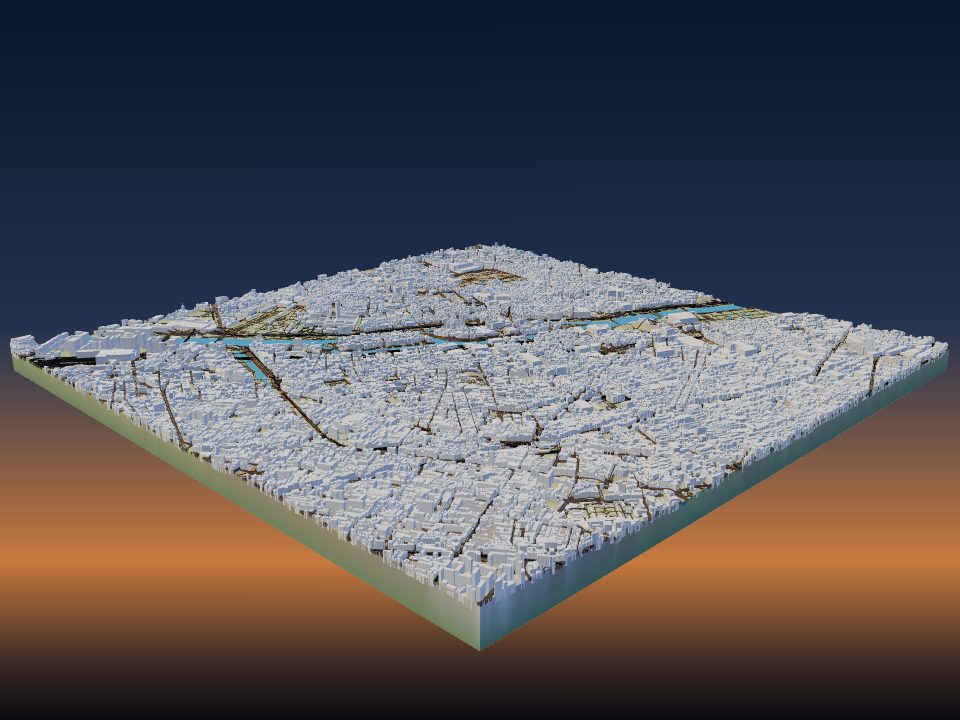
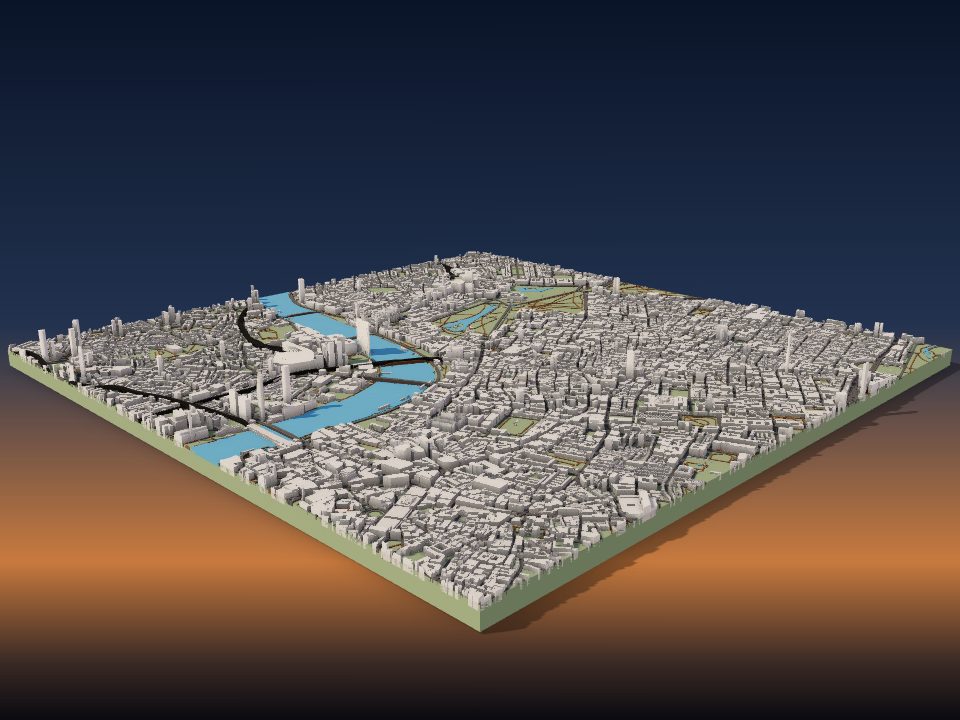
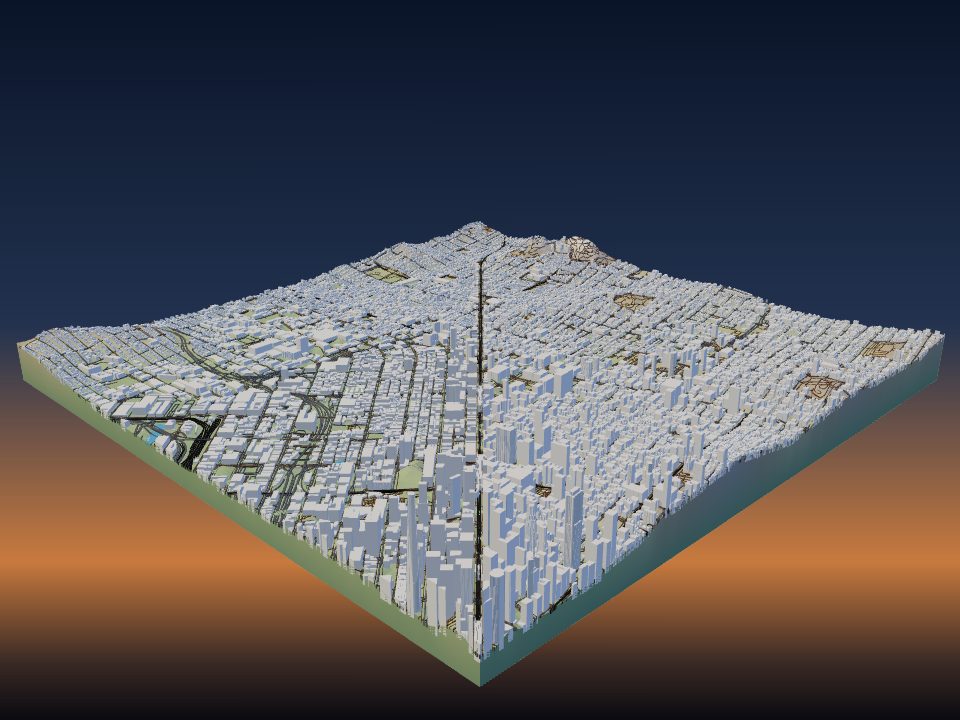
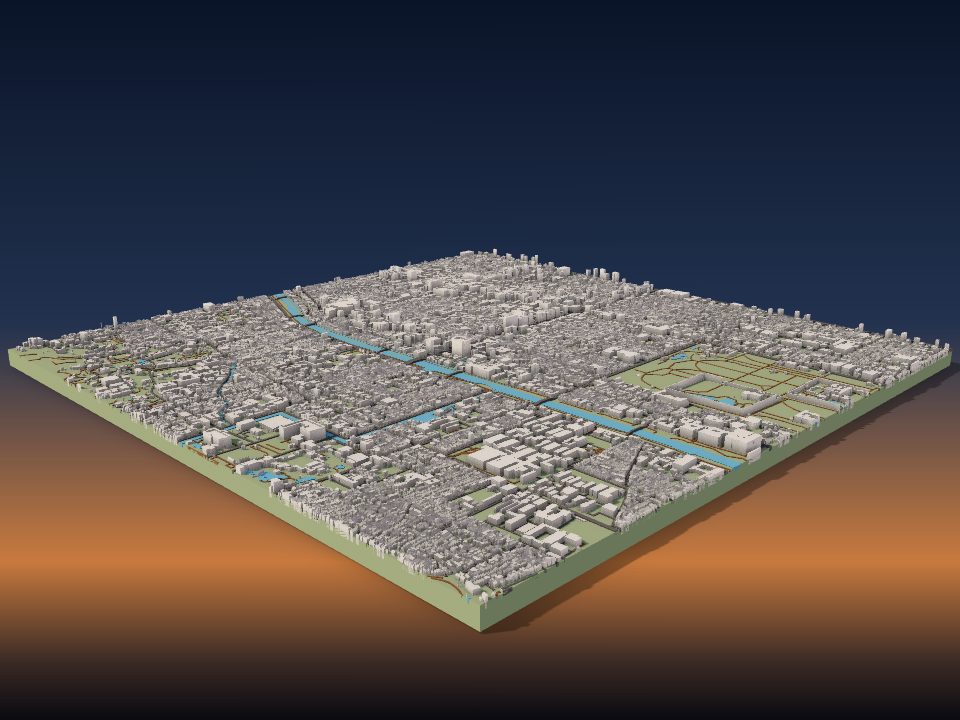
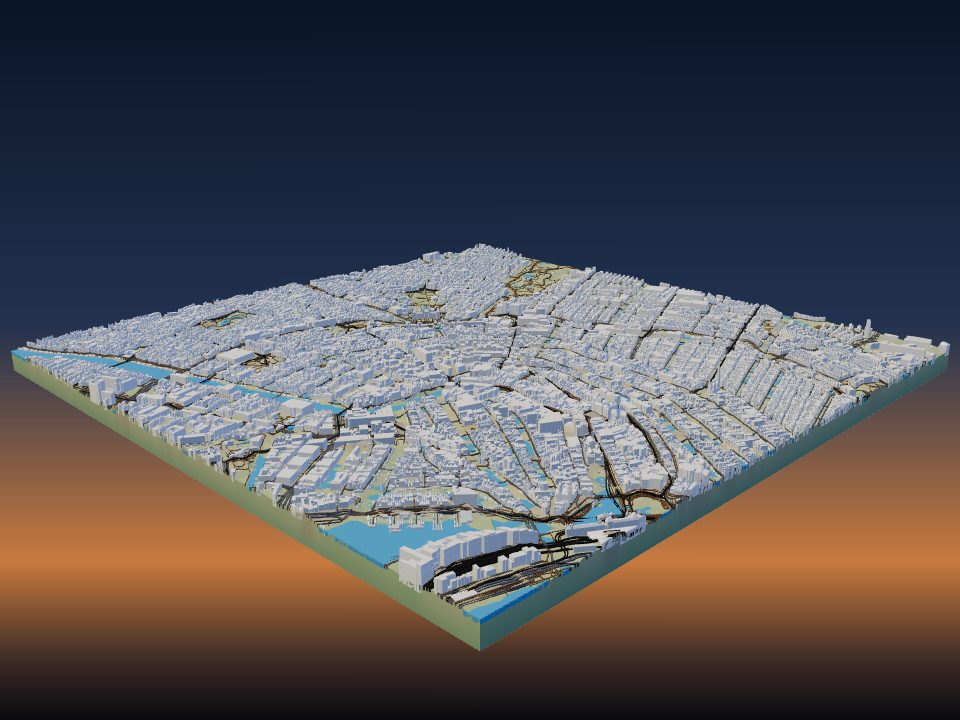
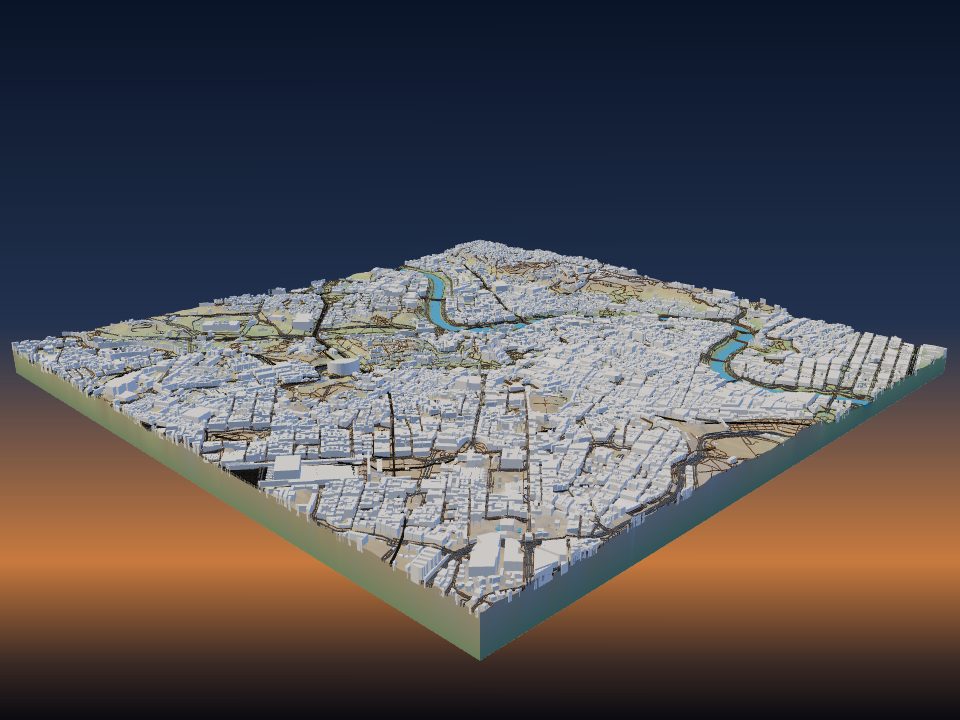
如何 3D 列印你的城市
TerraPrinter 可以根據 OpenStreetMap 為任意城鎮生成 3D 模型:每棟已標註的建築都按真實高度呈現,街道、鐵路、水體和公園都位於真實的地面上。本指南介紹該選多大的區域、城市模型需要注意哪些設定,以及如何把小建築列印得乾淨利落。

1. 選對區域
開啟 TerraPrinter,在搜尋欄中輸入你的城市、街區或地址,然後選擇結果。應用會畫出適合該地點的區域。你也可以在第 1 步地點中自己選擇形狀(矩形、正方形、圓形、六邊形、多邊形、心形或星形),拖動控制柄來移動、縮放或旋轉它。
區域大小決定了每棟建築列印出來有多大。模型預設寬 200 mm(第 4 步列印中的最大列印尺寸範圍為 50–500 mm)。在 2 km 區域的 200 mm 模型上,列印件上的 1 mm 相當於地面上的 10 m,所以一棟 10 m 的房子列印出來寬 1 mm。
- 一條街或幾個街區(1.5 km 以內):房子大到能顯出屋頂,近景細節也會開啟。
- 一個街區或老城區(1–3 km):對大多數城市來說,細節和周邊環境的最佳平衡。
- 市中心或整座小城市(3–6 km):高樓和街道格局清晰可辨,但小房子會變得很小。
- 大城市(10 km 以上):最能看清的是街道網格和地形輪廓;大多數獨棟房屋都會變成小點。
一個模型最大可覆蓋約 120 km × 120 km。更大的範圍請參見分塊列印大型地形模型。
2. 建築和街道的資料來源
建築、道路、小徑、鐵路、水體和公園來自 OpenStreetMap,這是一張由志願者共同繪製的開放地圖。它們下面的地面來自覆蓋全球的 Copernicus 30 m 高程資料。在美國、加拿大和歐洲部分地區,小模型會改用 1–3 m 的雷射掃描(LiDAR)地面,河岸和陡峭的街道會更清晰。
每棟建築的高度取自第一個有資料的來源:地圖上的高度標籤、Overture Maps 的實測高度、樓層數(每層 3.2 m),或該類建築的典型高度。已標註的屋頂形狀會列印成真實的屋頂,分部件繪製的建築(例如裙樓上的塔樓)也會保留各個部件。
你可以在第 3 步地物中選擇列印哪些內容:建築、道路、步道、鐵路、水體、公園和樹木各有開關和顏色。如果你所在城鎮的某棟建築缺失或高度不對,可以在 openstreetmap.org 上修正,所有使用 OpenStreetMap 的地圖都會因此變得更好。
3. 建築高度和細節
開啟地物中的建築一行來調整。建築高度滑塊會把每棟建築的高度乘以 0.1× 到 5× 的倍數,1.0× 為真實比例。
- 調高高度:在大區域上,按真實比例的高樓只有幾毫米高,調高後天際線會更突出。
- 調低高度:如果有幾棟又高又細的樓在列印時會晃動或折斷,就調低。
- 隱藏小於此尺寸的建築會省略列印後小於你設定尺寸(0–5 mm)的建築輪廓,例如會變成零散小點的棚屋和小亭。
- 建築細節(預設開啟)會為高層建築新增樓層線,為平屋頂新增凸起的邊緣,僅在大到足以列印時新增。
如果要自己畫上額外的內容,例如地圖上還沒有的新建築,請使用地物列表末尾的自定義建築。即使關閉了地圖上的建築,自定義建築也始終會列印。
4. 自動替換為著名地標
開啟地標模型(預設開啟)後,埃菲爾鐵塔、CN 塔或帝國大廈等著名建築會列印成精細的 3D 模型,而不是簡單的方塊。當地標完整位於你的區域內且建築已開啟時,就會自動替換。
每個地標模型都按照 OpenStreetMap 中的真實輪廓放置,因此能與周圍的街道對齊。你可以在 3D 地標頁面檢視所有地標,也可以單獨下載它們。
試一試:生成埃菲爾鐵塔周邊區域。
5. 一條街或幾個街區的近景細節
當區域的最長邊約為 1.5 km 或更短時,近景細節(位於第 2 步風格中,預設開啟)會為模型增添更多內容:地面按花園、農田和樹林著色,屋頂有單獨的顏色並帶窗戶和煙囪,還會加上樹木、樹籬、圍欄、牆以及道路兩側的路緣。
在近景模型中,鋪裝區域會把停車場、城市廣場、步行區和市場列印成一層有單獨顏色的薄平面,道路位於其上。兩個開關都在下次生成時生效。
近景細節適合做一條街、一個校園或一個村中心的禮物。Minecraft 風格不使用近景細節。
6. 平面城市地圖還是真實地形
預設情況下,建築矗立在真實的地面上,所以像舊金山或里約熱內盧這樣多山的城市會保留它們的山丘。垂直誇張滑塊(預設 1.5×)可以讓地面更陡或更平;更多內容請閱讀如何選擇垂直誇張。
如果想要一張乾淨的平坦城市地圖,請在風格中開啟平面模型。它會忽略高程,列印出只帶地圖地物的平底板:建築、道路、水體等。平面模型更容易彩色列印,因為每種顏色都從固定的高度開始。
如果你想要一張掛在牆上的城市地圖,牆面地圖製作工具可以用同一張地圖製作 3D 列印掛板、雷射切割板或海報。
7. 列印小建築
在第 4 步“列印”的你的印表機中設定印表機和噴嘴。之後下載對話方塊會據此進行列印就緒檢查,發現的每個問題都可一鍵修復:
- 道路、小徑或鐵路窄於噴嘴的 0.8 倍,可能列印不出來(修復:加寬);
- 大量建築寬度小於噴嘴的 2 倍,會列印成小點或脫落(修復:隱藏它們);
- 高樓相對其高度過於纖細,可能晃動或折斷(修復:降低建築高度);
- 大列印件的底座低於 2 mm,可能翹曲(修復:改為 3 mm)。
0.4 mm 噴嘴是城市模型的理想預設值。0.2 mm 噴嘴能保留更多小房子,但耗時長得多。0.12–0.16 mm 這樣的薄層會讓屋頂和樓層線更平滑。
建築都做成封閉實體,無需支撐即可列印。下載 3MF 可以把地形、建築、道路、水體和公園保留為獨立的彩色部件,供多色印表機使用;參見多色地形圖。更多切片建議請參見地形模型的列印設定。
8. 只列印一棟房子:家園製作工具
如果想列印一棟房子而不是整個街區,請使用3D 版你的家。搜尋地址或點選一棟建築,製作工具就會在帶名牌的小底座上做出這棟房子,連同屋頂、鄰居、街道和樹木。
輪廓、樓層和屋頂來自 OpenStreetMap。如果地圖上沒有某棟房子的樓層數或屋頂形狀,它會預設兩層、雙坡屋頂,兩者都可以修改。按住 Shift 點選可新增車庫或另一側翼樓。