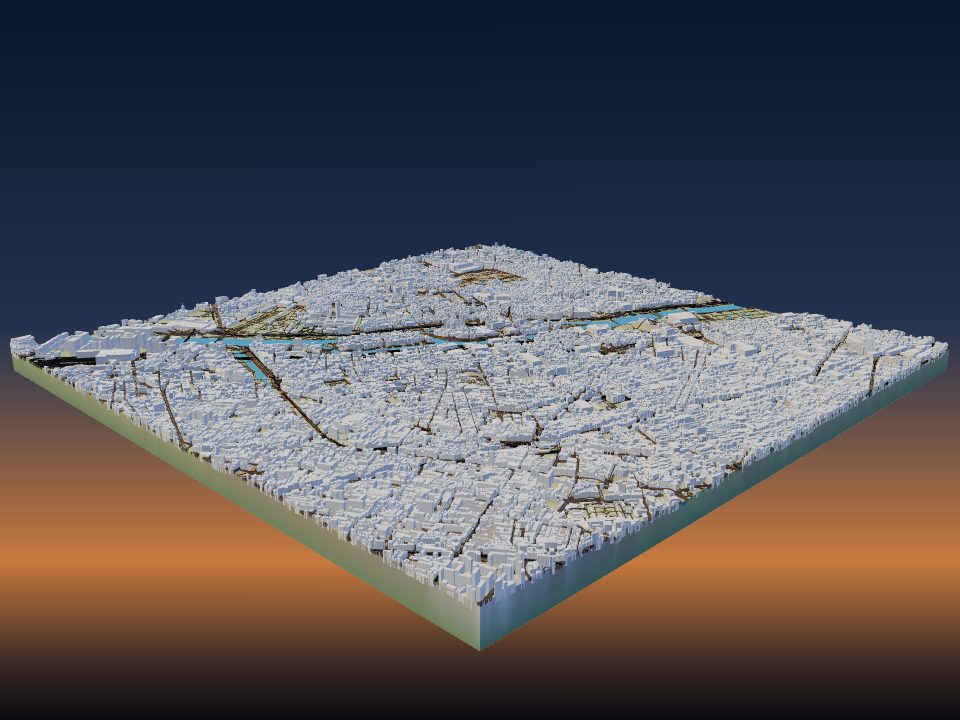
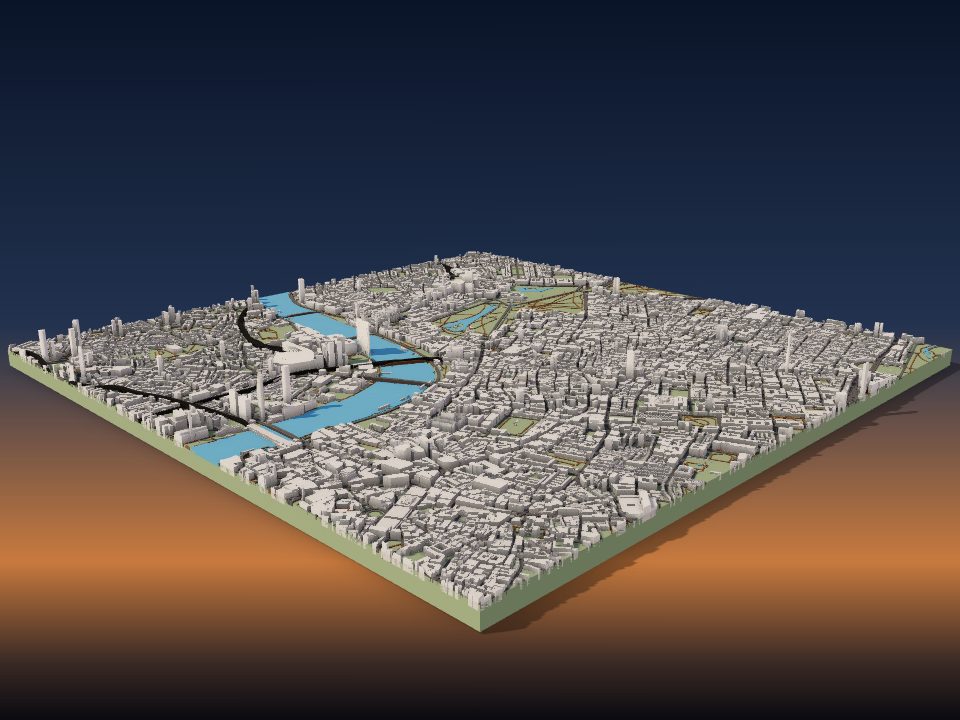
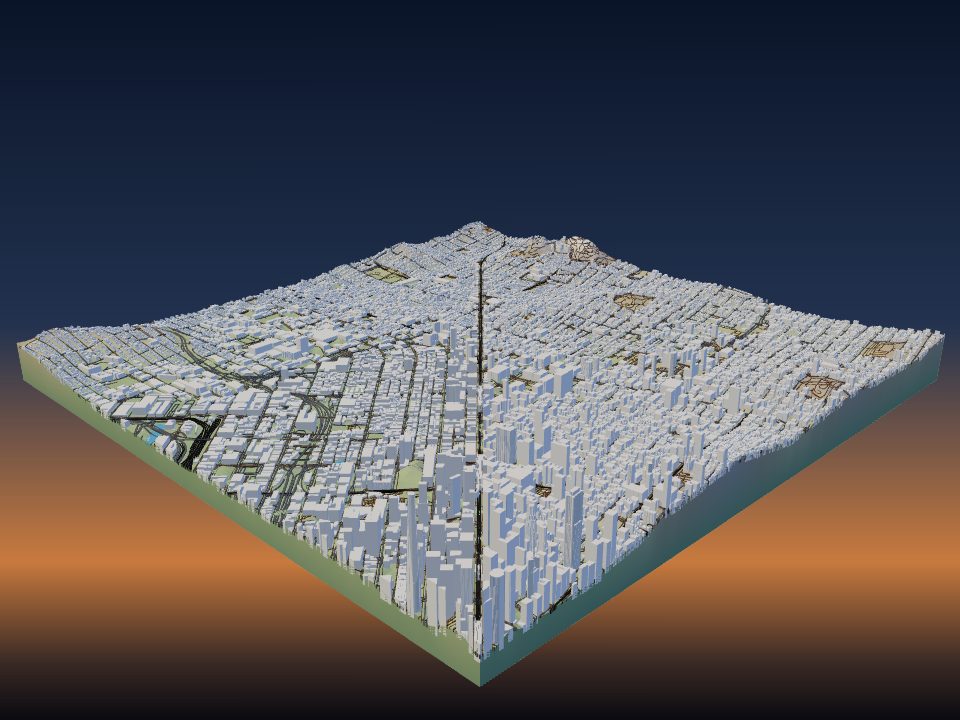
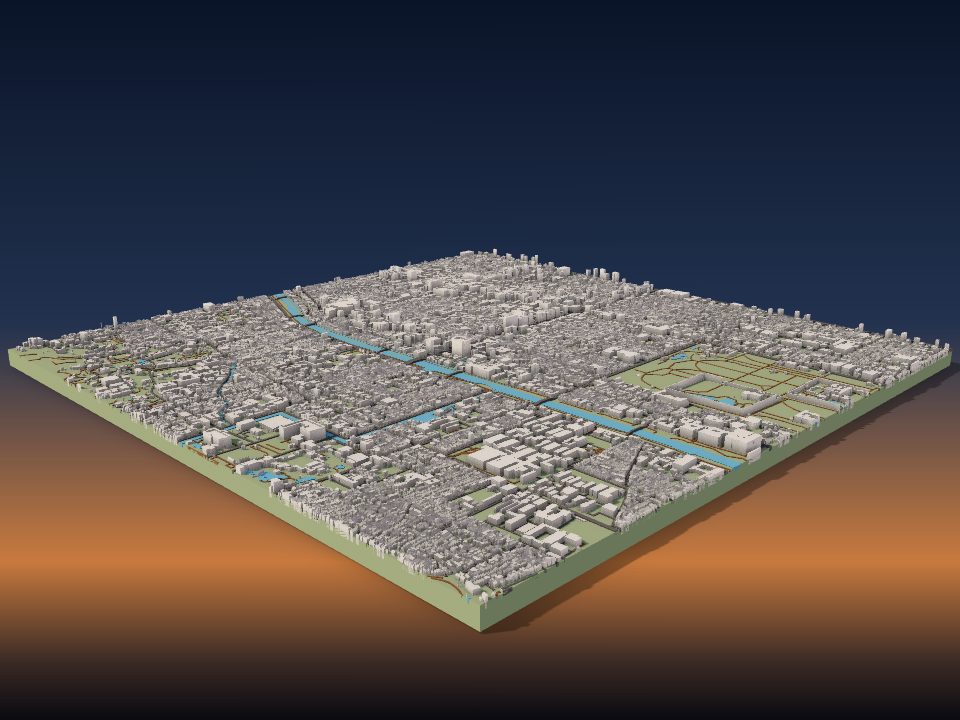
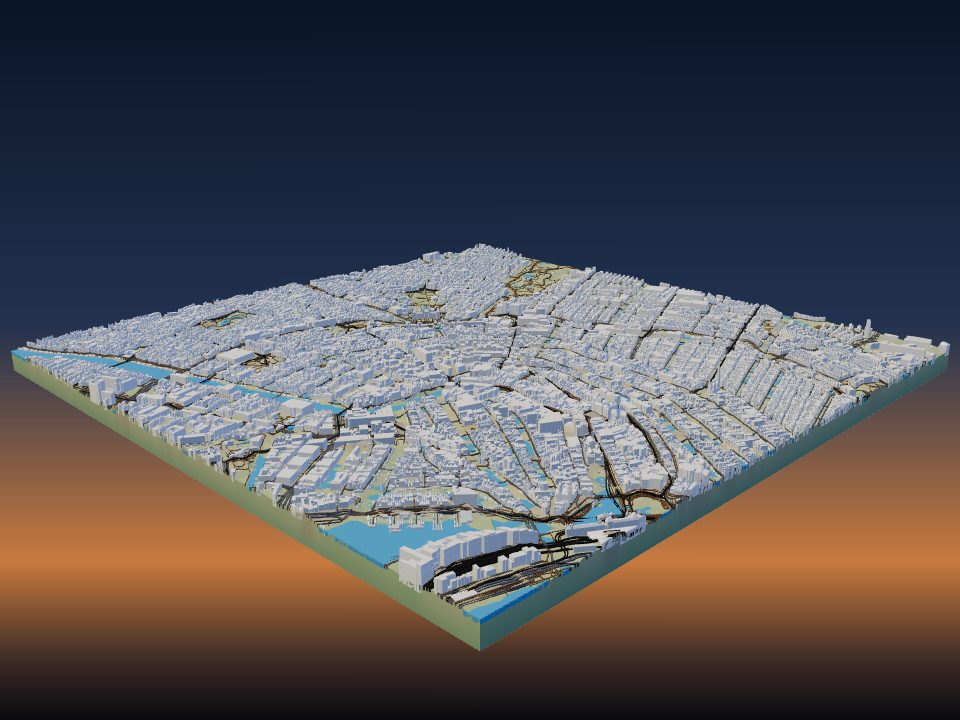
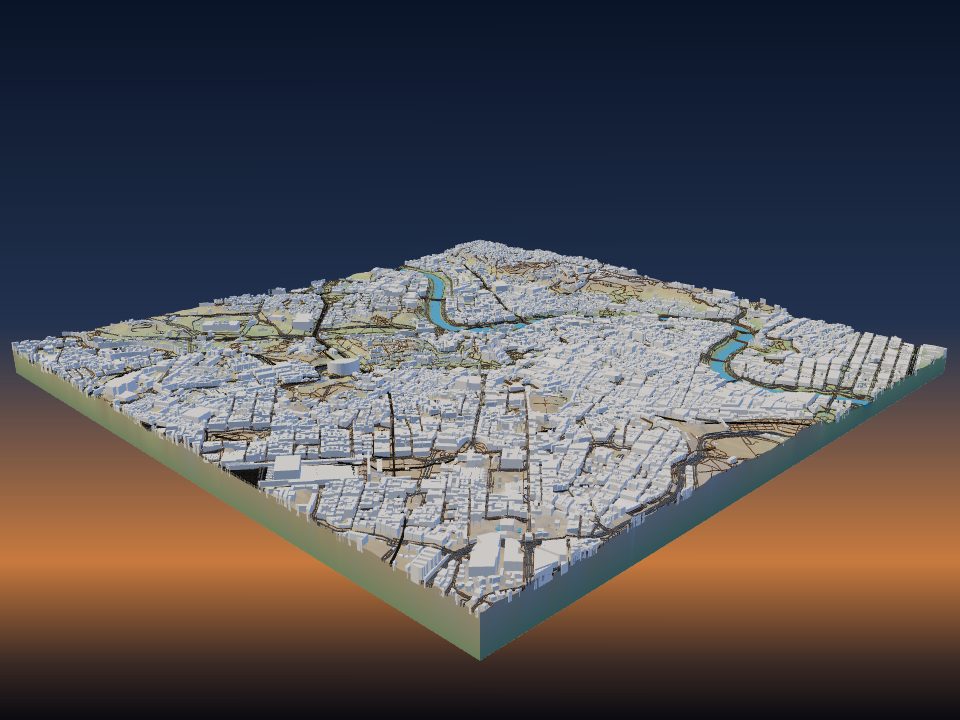
Cómo imprimir en 3D tu ciudad
TerraPrinter crea un modelo 3D de cualquier población a partir de OpenStreetMap: cada edificio cartografiado a su altura real, con calles, vías de tren, agua y parques sobre el terreno real. Esta guía explica qué tamaño de zona elegir, qué ajustes importan para una ciudad y cómo imprimir limpiamente los edificios pequeños.

1. Elige la zona adecuada
Abre TerraPrinter, escribe tu ciudad, tu barrio o tu dirección en la barra de búsqueda y elige el resultado. La aplicación dibuja una zona que se ajusta al lugar. También puedes elegir tu propia forma (Rectángulo, Cuadrado, Círculo, Hexágono, Polígono, Corazón o Estrella) en el paso 1, Lugar, y arrastrar sus tiradores para moverla, cambiar su tamaño o girarla.
El tamaño de la zona decide lo grande que se imprime cada edificio. El modelo mide 200 mm de lado por defecto (Tamaño máx. de impresión, en el paso 4, Impresión, va de 50 a 500 mm). En un modelo de 200 mm de una zona de 2 km, 1 mm en la impresión son 10 m sobre el terreno, así que una casa de 10 m se imprime con 1 mm de ancho.
- Una calle o unas pocas manzanas (menos de 1,5 km): las casas son lo bastante grandes para mostrar los tejados y se activa el detalle de cerca.
- Un barrio o un casco antiguo (1–3 km): el mejor equilibrio entre detalle y contexto para la mayoría de las ciudades.
- Un centro urbano o una ciudad pequeña entera (3–6 km): las torres y el trazado de las calles se distinguen bien, pero las casas pequeñas se quedan diminutas.
- Una ciudad grande (10 km o más): lo que mejor se aprecia es la trama de calles y la forma del terreno; la mayoría de las casas sueltas se convierten en motas.
Un modelo puede abarcar hasta unos 120 km × 120 km. Para algo más grande, consulta cómo imprimir modelos de terreno grandes por piezas.
2. De dónde salen los edificios y las calles
Los edificios, las carreteras, los caminos, las vías férreas, el agua y los parques proceden de OpenStreetMap, el mapa abierto hecho por voluntarios. El terreno bajo ellos procede de los datos de elevación de 30 m de Copernicus en todo el mundo. Los modelos pequeños en EE. UU., Canadá y partes de Europa usan en su lugar terreno escaneado por láser (LiDAR) de 1–3 m, así que las riberas de los ríos y las calles empinadas salen más nítidas.
La altura de cada edificio se toma de la primera fuente que la tenga: una etiqueta de altura en el mapa, una altura medida de Overture Maps, el número de plantas (3,2 m por planta) o una altura típica para ese tipo de edificio. Las formas de tejado cartografiadas se imprimen como tejados reales, y los edificios dibujados por partes, como una torre sobre un podio, conservan sus partes.
Tú eliges qué se imprime en el paso 3, Elementos: Edificios, Carreteras, Senderos, Ferrocarril, Agua, Parques y Árboles tienen cada uno un interruptor y un color. Si falta un edificio de tu ciudad o tiene una altura incorrecta, puedes corregirlo en openstreetmap.org, y así mejoran todos los mapas que usan OpenStreetMap.
3. Alturas y detalles de los edificios
Abre la fila Edificios en Elementos para ajustarlos. El control Altura de edificios multiplica la altura de todos los edificios, de 0,1× a 5×, y 1,0× es a escala real.
- Aumenta la altura para que el perfil urbano destaque en una zona grande, donde las torres a escala real medirían solo unos milímetros.
- Reduce la altura cuando unas pocas torres altas y finas podrían tambalearse o romperse durante la impresión.
- Ocultar edificios menores de omite las plantas que se imprimirían más pequeñas que el tamaño que definas (0–5 mm), como cobertizos y quioscos que salen como motas sueltas.
- Detalles de edificios (activado por defecto) añade líneas de plantas a los edificios altos y un borde elevado alrededor de los tejados planos, solo donde son lo bastante grandes para imprimirse.
Para añadidos dibujados por ti, como un edificio nuevo que aún no está en el mapa, usa Edificios personalizados al final de la lista de Elementos. Los edificios personalizados siempre se imprimen, aunque los edificios del mapa estén desactivados.
4. Los monumentos famosos se sustituyen
Con Modelos de monumentos activado (por defecto), los edificios famosos como la Torre Eiffel, la CN Tower o el Empire State Building se imprimen como modelos 3D detallados en lugar de bloques simples. Un monumento se sustituye cuando queda entero dentro de tu zona y Edificios está activado.
Cada modelo de monumento se coloca sobre su contorno real de OpenStreetMap, así que queda alineado con las calles que lo rodean. Puedes verlos todos, y descargarlos por separado, en la página de monumentos 3D.
Pruébalo: crea la zona alrededor de la Torre Eiffel.
5. Detalle de cerca para una calle o unas pocas manzanas
Cuando el lado más largo de tu zona mide unos 1,5 km o menos, Detalle de cerca (en el paso 2, Estilo, activado por defecto) añade mucho más al modelo. El suelo se colorea según jardines, campos y bosques, los tejados tienen su propio color con ventanas y chimeneas, y se añaden árboles, setos, vallas, muros y bordillos a lo largo de las calles.
En los modelos de cerca, Zonas pavimentadas imprime los aparcamientos, las plazas, las zonas peatonales y los mercados como una superficie fina y plana de su propio color, con las calles por encima. Ambos interruptores se aplican en la próxima generación.
El detalle de cerca es ideal para regalar una calle, un campus o el centro de un pueblo. No se usa en el estilo Minecraft.
6. Mapa urbano plano o terreno real
Por defecto, los edificios se asientan sobre el terreno real, así que una ciudad con colinas como San Francisco o Río de Janeiro conserva sus colinas. El control Exageración vertical (1,5× por defecto) hace el terreno más empinado o más llano; lee cómo elegir la exageración vertical para saber más.
Para un mapa limpio de una ciudad llana, activa Modelo plano en Estilo. Ignora la elevación e imprime una placa base plana solo con los elementos del mapa: edificios, carreteras, agua y el resto. Los modelos planos son más fáciles de imprimir en color, porque cada color empieza a una altura fija.
Si quieres un mapa de tu ciudad para colgar en la pared, el creador de mapas de pared hace una placa impresa en 3D, un tablero cortado con láser o un póster a partir del mismo mapa.
7. Imprimir edificios pequeños
Define tu impresora y tu boquilla en Tu impresora, en el paso 4, Impresión. El cuadro de descarga hará entonces una comprobación de impresión con esos datos, con una corrección de un clic para cada problema que encuentre:
- carreteras, caminos o vías férreas más estrechos que 0,8 × tu boquilla, que puede que no se impriman (corrección: ensancharlos);
- muchos edificios de menos de 2 × tu boquilla de ancho, que se imprimen como motas o se sueltan (corrección: ocultarlos);
- un edificio alto muy fino para su altura, que puede tambalearse o romperse (corrección: bajar los edificios);
- una base de menos de 2 mm en una impresión grande, que puede deformarse (corrección: dejarla en 3 mm).
Una boquilla de 0,4 mm es un buen valor por defecto para modelos de ciudades. Una boquilla de 0,2 mm conserva más casas pequeñas, pero tarda mucho más. Las capas finas, como 0,12–0,16 mm, suavizan los tejados y las líneas de plantas.
Los edificios se crean como sólidos cerrados que se imprimen sin soportes. Descarga el 3MF para mantener el terreno, los edificios, las carreteras, el agua y los parques como piezas de colores separadas para una impresora multicolor; consulta mapas de terreno multicolor. Para más consejos sobre el laminador, consulta ajustes de impresión para modelos de terreno.
8. Solo una casa: el creador de casas
Para imprimir una sola casa en lugar de un distrito entero, usa Tu casa en 3D. Busca la dirección o haz clic en un edificio, y el creador construye la casa con su tejado, los vecinos, la calle y los árboles sobre una pequeña base con placa de nombre.
El contorno, las plantas y el tejado proceden de OpenStreetMap. Cuando una casa no tiene plantas ni forma de tejado en el mapa, recibe dos plantas y un tejado a dos aguas, y puedes cambiar ambas cosas. Mayús + clic añade un garaje u otra ala.