Cách biến OpenStreetMap thành STL hoặc 3MF
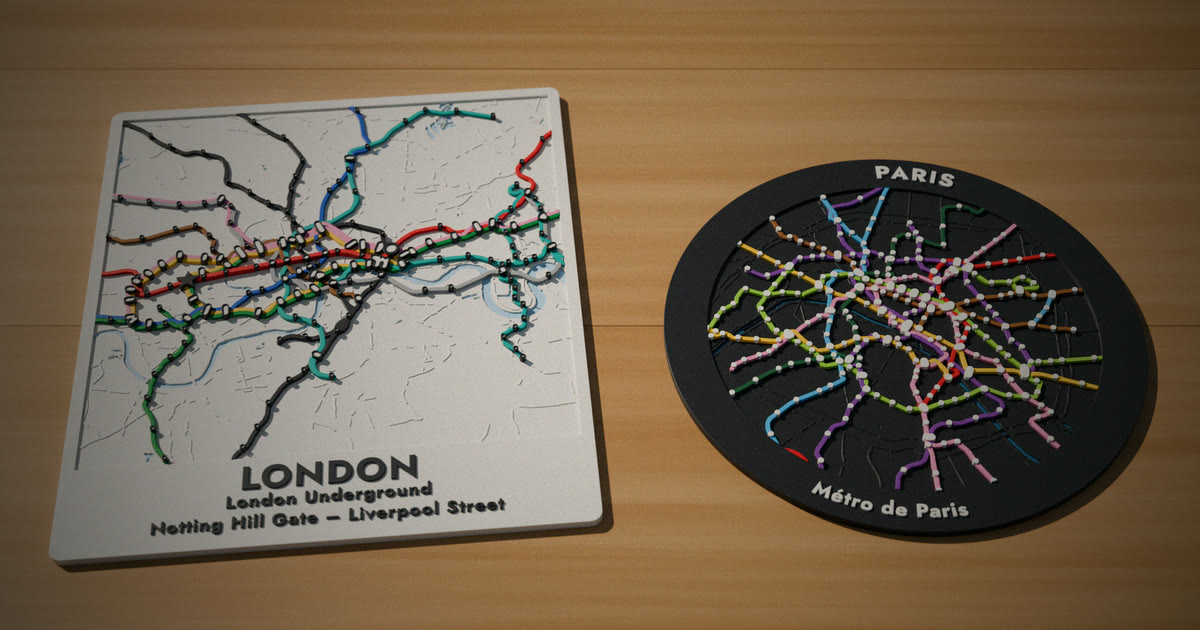
OpenStreetMap có tòa nhà, đường phố, sông và đường mòn của hầu như mọi nơi. TerraPrinter biến chúng thành những phần đặc, in được trên địa hình thật, mỗi phần một màu riêng, nên bạn không phải tự xuất, dọn dẹp hay đùn khối gì cả.
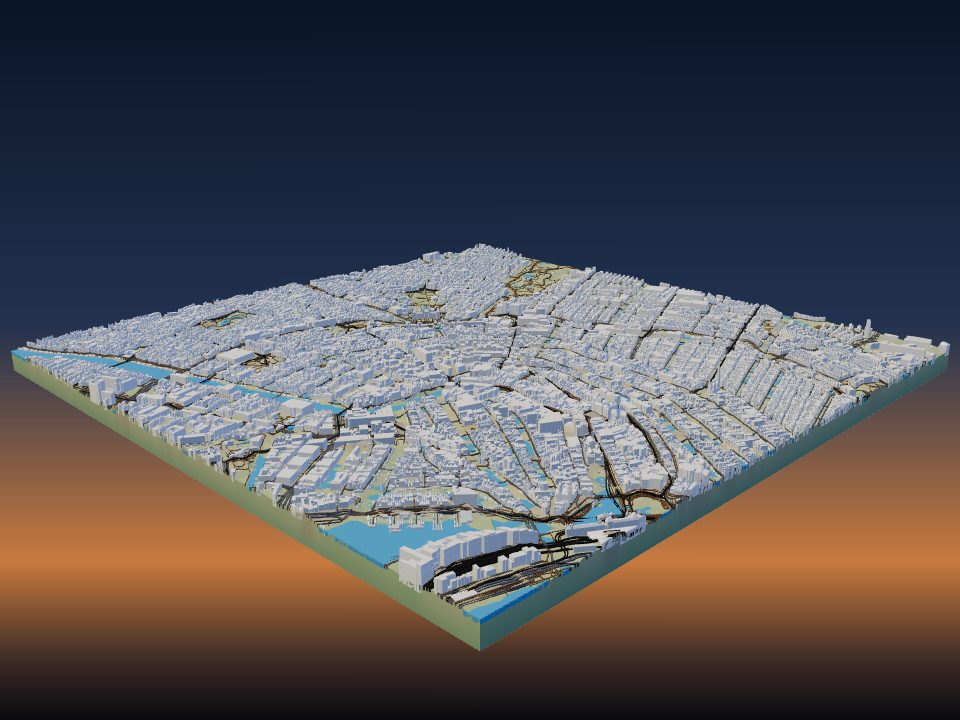
Những gì lấy từ OpenStreetMap
Mọi thứ trên mô hình trừ chính mặt đất. Ở bước 3, Đối tượng, mỗi lớp có công tắc và màu riêng:
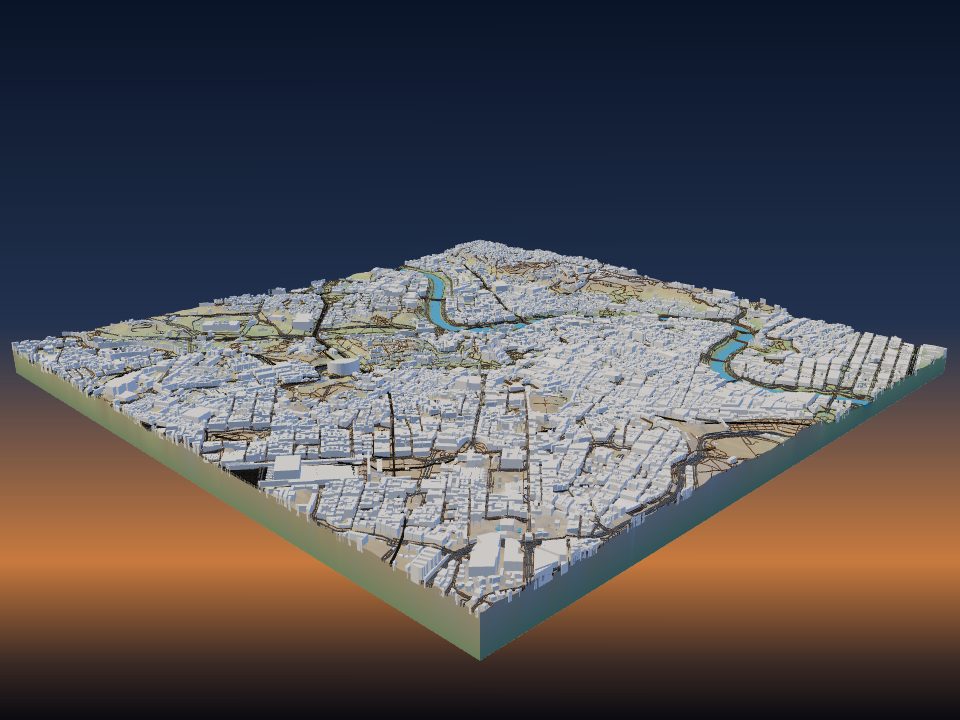
- Tòa nhà, nâng lên theo chiều cao của chúng, với Mô hình công trình biểu tượng và Mái thật ở những nơi có sẵn.
- Đường, Đường mòn và Đường sắt, thành những đường nổi theo bề rộng thật.
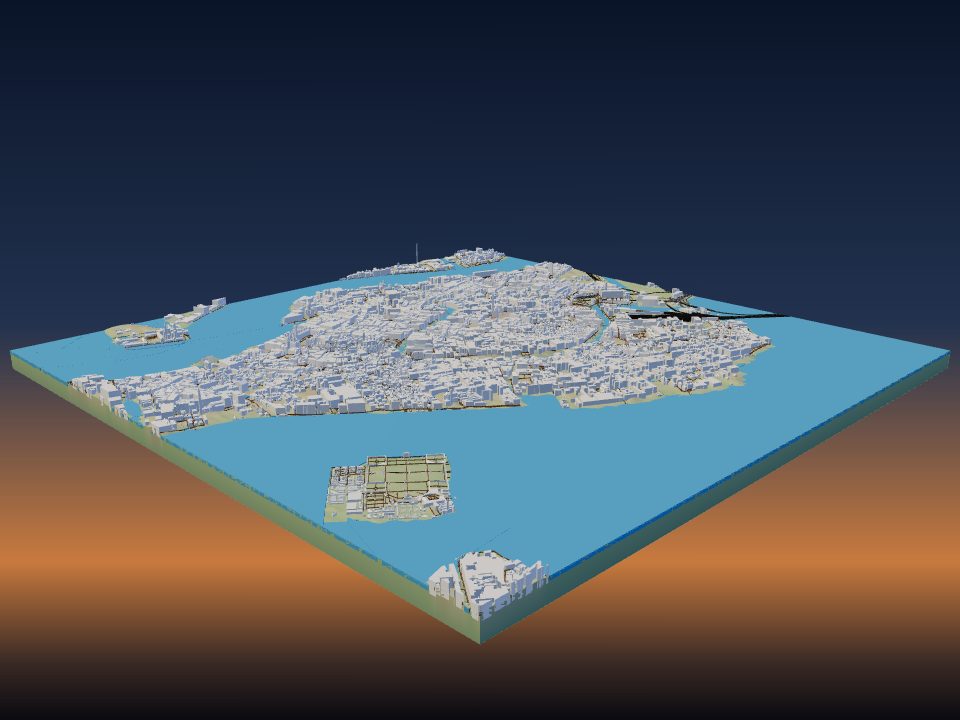
- Nước: hồ, sông và biển, với màu riêng.
- Công viên và Cây: cây có trên bản đồ đứng đúng chỗ của chúng, còn rừng và công viên được phủ đầy cây.
- Chi tiết đường phố: cột đèn, ghế băng, cột chắn, thùng rác và những thứ nhỏ khác, trên mô hình nhỏ.
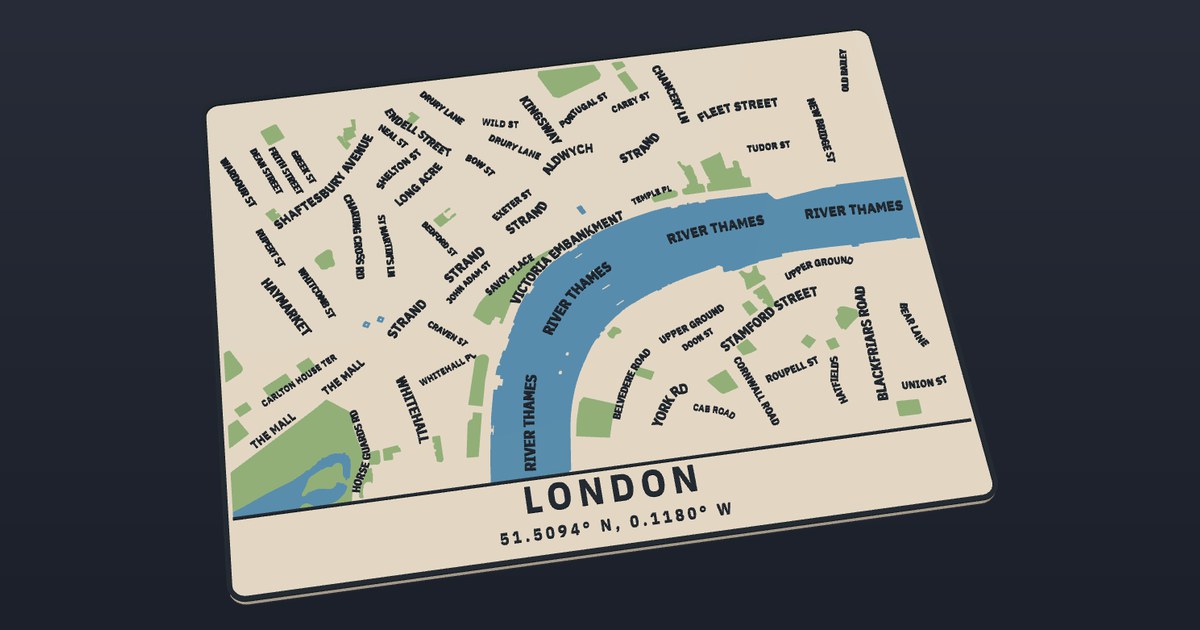
Bước 2, Kiểu, thêm nhiều đối tượng bản đồ khác, mỗi thứ là một phần riêng: quảng trường lát gạch và bãi đỗ xe, sân bay, đập nước, sân thể thao và hồ bơi, đường dây điện, tua-bin gió, bến cảng, tường thành cổ và tượng đài, và hơn nữa. Các lớp phủ ở bước 3 thêm đường trượt tuyết, sân golf, tên địa danh và các đường mòn có tên, cũng từ OpenStreetMap.
Mặt đất lấy từ dữ liệu độ cao, không phải OpenStreetMap; xem LiDAR sang STL và GeoTIFF và DEM sang STL.
1. Làm mô hình
Tìm địa điểm trong TerraPrinter hoặc vẽ một vùng, bật các lớp bạn muốn, rồi bấm Tạo mô hình 3D. Dữ liệu bản đồ cho vùng của bạn được tải về và dựng thành những khối đặc kín đặt trên địa hình, tất cả ngay trong trình duyệt. Nhiều công tắc ghi Áp dụng ở lần Tạo tiếp theo, nên hãy dựng lại sau khi đổi chúng.
Cửa sổ Mô hình 3D của bạn liệt kê số lượng tìm thấy của từng loại, như Tòa nhà và Đường. Một lớp đang bật nhưng không có gì trên bản đồ trong vùng sẽ hiện 0.
Để có bản đồ thành phố gọn gàng không có đồi, hãy bật Mô hình phẳng ở bước 2, Kiểu. Nó in một tấm đế phẳng chỉ với các đối tượng bản đồ.
2. Chiều cao tòa nhà
OpenStreetMap thường có đường viền của một tòa nhà nhưng không có chiều cao. Mỗi tòa nhà lấy chiều cao từ nguồn đầu tiên có được trong số sau:
- thẻ chiều cao trên OpenStreetMap;
- chiều cao đo được từ Overture Maps;
- số tầng, mỗi tầng 3,2 m;
- chiều cao ước tính từ Overture Maps;
- chiều cao điển hình cho loại công trình, hoặc cho diện tích mặt bằng của nó.
Tòa nhà được vẽ theo từng phần, như một tòa tháp trên khối đế, giữ nguyên các phần đó, và hình mái có trên bản đồ được in thành mái thật. Ở Hà Lan, Đức, Thụy Sĩ, Estonia, Luxembourg, Viên, Lyon, thành phố New York và một phần Nhật Bản, Mái thật dùng mô hình tòa nhà 3D chính thức trên vùng rộng tới khoảng 4 km.
Để kiểm tra một tòa nhà, nhấn Điều chỉnh trong cửa sổ mô hình, rồi nhấn vào tòa nhà. Nó cho biết chiều cao lấy từ đâu và cho phép bạn đổi. Thanh trượt Chiều cao tòa nhà trong hàng Tòa nhà thay đổi tỷ lệ tất cả, từ 0,1× đến 5×.
3. Đường, lối đi, đường sắt và nước
- Đường, đường mòn và đường sắt in theo bề rộng thật, và mỗi loại giữ một bề rộng tối thiểu in được. Độ rộng đường, Độ rộng đường mòn và Độ rộng đường sắt đổi tỷ lệ chúng từ 0,2× đến 3×, và mỗi hàng còn có thanh trượt chiều cao.
- Cầu được in thành mặt cầu trên trụ, với nhịp đủ ngắn để in mà không cần giá đỡ.
- Đường hầm, tàu điện ngầm và lối đi trong nhà bị bỏ ra, cũng như lối xe vào nhà, lối đi trong bãi đỗ xe và vỉa hè được vẽ thành đường riêng cạnh lòng đường, vì chúng sẽ biến mọi con phố thành một mớ rối.
- Hàng Nước có Độ sâu nước và Gợn sóng trên mặt nước, những con sóng nổi nhỏ giúp nước trông ra nước dù chỉ in một màu. Địa hình đáy biển và Độ sâu hồ tạo hình mặt đất dưới nước.
4. Kích thước vùng và chi tiết cận cảnh
Bao nhiêu phần bản đồ được in tùy thuộc vào độ lớn của vùng, vì mọi thứ đều được thu nhỏ cho vừa bản in:
- Rộng tới khoảng 1,5 km: Chi tiết cận cảnh (bước 2, Kiểu) tô màu mặt đất theo vườn, cánh đồng và rừng, cho mái nhà màu riêng với cửa sổ và ống khói, và thêm hàng rào cây, hàng rào, tường và bó vỉa. Chi tiết đường phố ở chế độ Tự động cũng được in ở đây.
- Tới khoảng 4 km: cây ở chế độ Tự động, quảng trường lát gạch và bãi đỗ xe, và mái thật.
- Vùng lớn hơn: đường nhỏ và lối đi bị bỏ ra khi chúng sẽ in rộng gấp nhiều lần thực tế, để đường chính vẫn hiện rõ. Tòa nhà nhỏ thành những chấm li ti; hãy tăng Ẩn tòa nhà nhỏ hơn hoặc tắt Tòa nhà.
Một mô hình bao phủ tối đa khoảng 120 km × 120 km. Nhãn ở cuối bản đồ liệt kê những gì vùng của bạn có ở kích thước đó, và cần nhỏ lại bao nhiêu để có mức chi tiết tiếp theo. Với vùng lớn chia thành ô, xem mô hình địa hình lớn.
5. Tải xuống tệp 3MF nhiều màu
Tải xuống 3MF giữ mỗi lớp thành một phần riêng có tên, như Tòa nhà, Đường, Nước, Công viên và Cây, mỗi phần mang màu bạn đã chọn. Máy in nhiều màu in mỗi phần bằng sợi nhựa riêng. Màu nào là gì? trong cửa sổ tải xuống liệt kê từng mã màu và các phần dùng màu đó, để bạn khớp sợi nhựa trong slicer.
- Mỗi màu một tệp STL (zip), trong menu bên cạnh STL, dành cho các slicer không hỗ trợ màu 3MF: mỗi màu một tệp STL, đã căn chỉnh để nạp thành một vật thể.
- 3MF Bambu Studio: một vật thể, mỗi màu một phần nằm trong Định dạng khác.
- Với máy in một đầu phun, xem in màu không cần AMS.
Để chọn màu và sợi nhựa, xem bản đồ nhiều màu.
Dữ liệu bản đồ thiếu hoặc sai
OpenStreetMap do các tình nguyện viên xây dựng, nên có nơi được vẽ chi tiết hơn nơi khác. Nếu thiếu một tòa nhà hoặc chiều cao bị sai, bạn có thể sửa trên openstreetmap.org, và mọi bản đồ dùng dữ liệu đó đều tốt hơn.
TerraPrinter dựng mô hình từ bản sao OpenStreetMap của riêng mình, không phải bản đồ trực tiếp, nên chỉnh sửa bạn làm hôm nay có thể chưa hiện ra ngay. Với thứ bạn cần ngay bây giờ, hãy vẽ nó bằng Tòa nhà tùy chỉnh ở cuối danh sách Đối tượng, hoặc đổi chiều cao của một tòa nhà trong Điều chỉnh.
Để in một địa điểm như nó từng là, Du hành thời gian trong danh sách Đối tượng in tòa nhà, đường, đường sắt, nước và công viên như đã được vẽ cho một năm trong quá khứ, từ OpenHistoricalMap. Hầu hết các nơi vẫn còn ít dữ liệu về quá khứ.
Ghi công OpenStreetMap
Dữ liệu OpenStreetMap là dữ liệu mở theo giấy phép ODbL. Mô hình của bạn được tự do in, chia sẻ và bán, với bất kỳ số lượng nào. Hãy giữ dòng ghi công dữ liệu, “Map data © OpenStreetMap contributors”, đi kèm chúng, ví dụ trong phần mô tả sản phẩm. Xem bạn được làm gì với mô hình của mình.