Cách in mô hình địa hình lớn theo từng ô
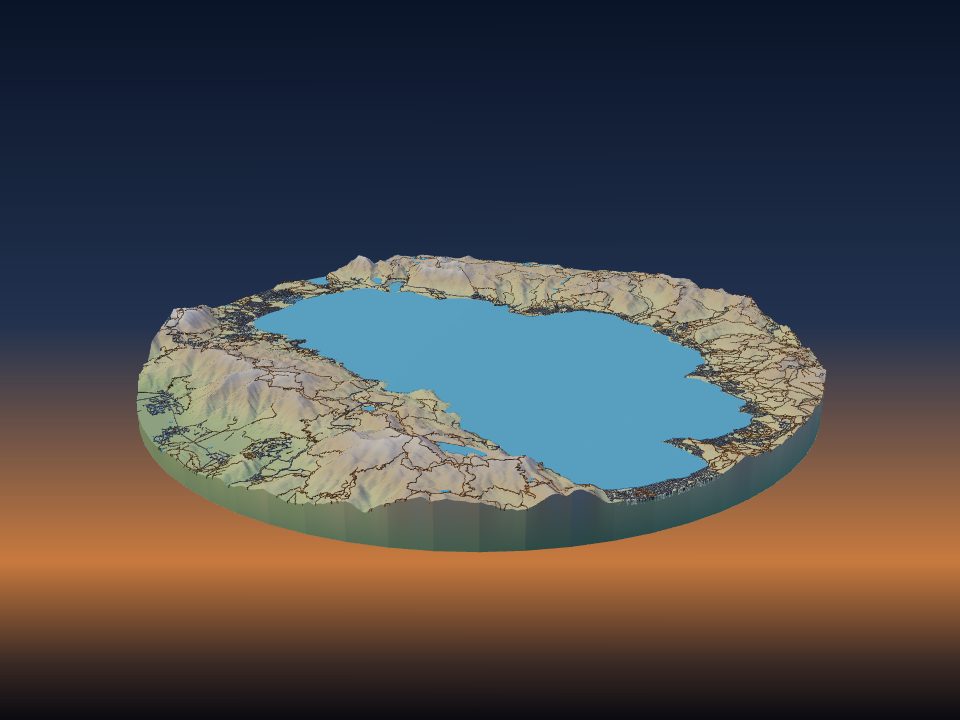
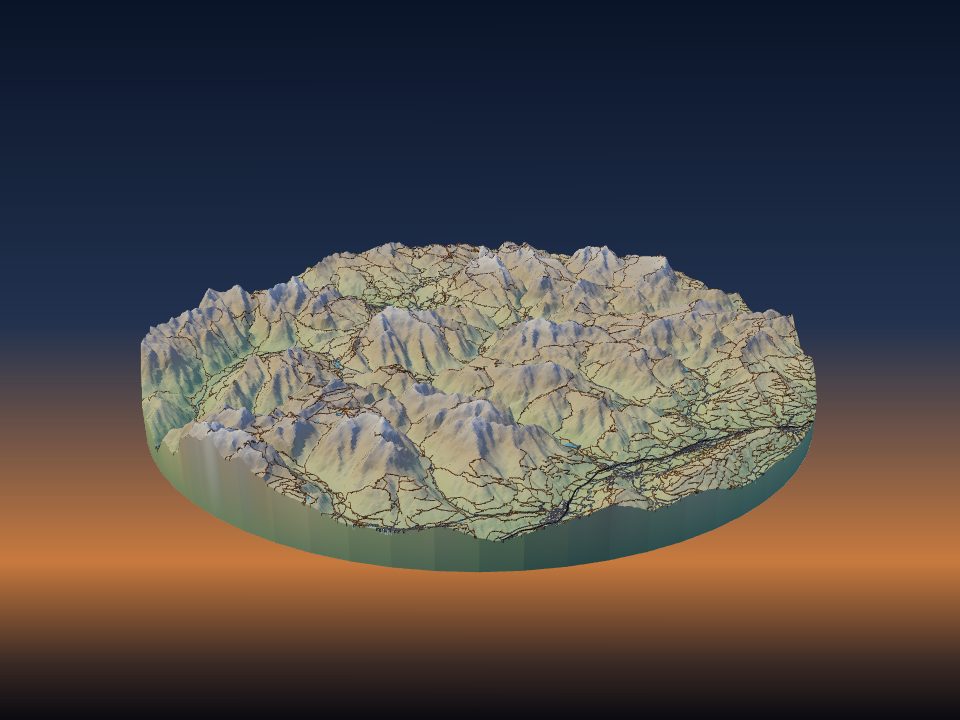
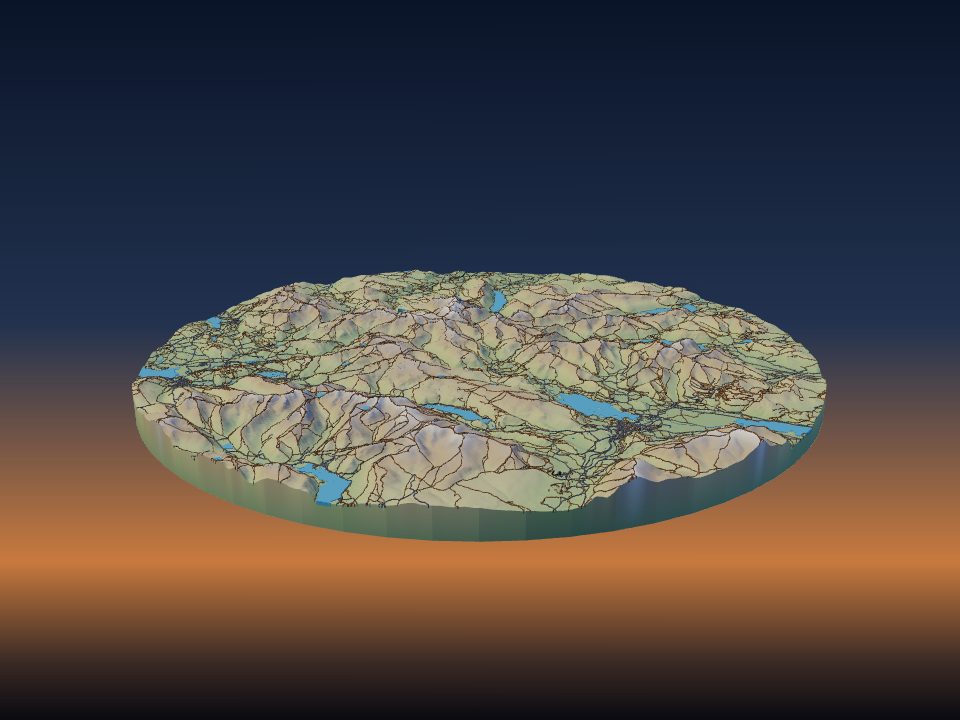
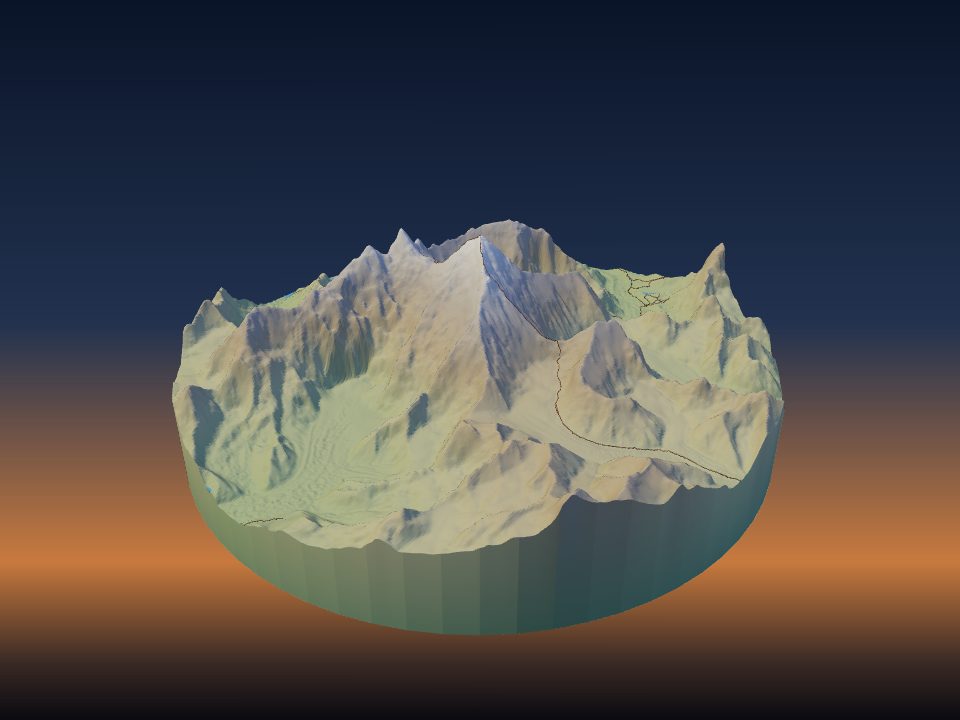
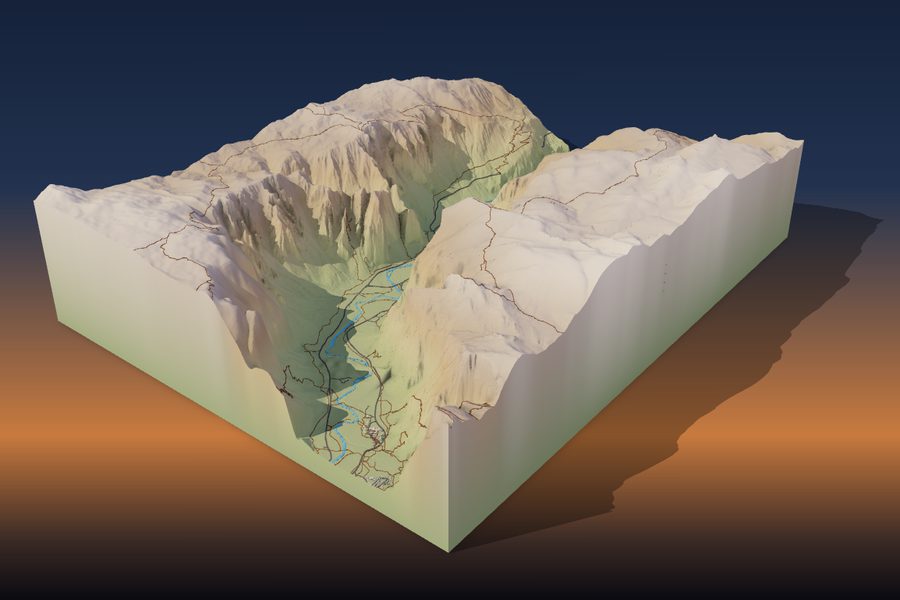
Một dãy núi, vườn quốc gia hay cả một vùng có thể in lớn hơn nhiều so với một bàn in. Chế độ Dự án lớn của TerraPrinter cắt vùng thành các ô dùng chung tỷ lệ và độ cao đế, nên chúng khớp cạnh nhau kể cả khi bạn in cách nhau nhiều tuần.
1. Cắt theo lưới hay Dự án lớn?
Có hai cách in một mô hình thành nhiều mảnh, đều nằm trong Bố cục ở bước 4, In.
- Cắt theo lưới cắt một mô hình bình thường thành các hàng và cột (tối đa 10 × 10). Cách này hợp với mô hình lớn hơn bàn in một chút. Nếu bạn đặt Máy in của bạn và mô hình quá lớn, ứng dụng sẽ đề nghị chia thành các ô giúp bạn.
- Dự án lớn dành cho vùng lớn và kích thước hoàn thiện lớn. Vùng có thể rộng tới 500 km × 500 km, và mỗi ô được làm và tải xuống riêng, nên kích thước dự án bị giới hạn bởi thời gian in chứ không phải máy tính của bạn.
Một mô hình đơn bao phủ tới khoảng 120 km × 120 km. Nếu bạn vẽ vùng lớn hơn, ứng dụng sẽ đề nghị chuyển sang Dự án lớn. Dự án lớn dùng cho các địa điểm trên Trái Đất với kiểu Thực tế và Khối; kiểu Xếp hình không có cho chế độ này.
2. Thiết lập dự án
Vẽ vùng trên bản đồ, rồi chọn Dự án lớn trong Bố cục. Bảng sẽ hỏi ba điều:
- Chiều rộng hoàn thiện: toàn bộ mô hình rộng bao nhiêu, tính bằng cm, m, inch hoặc feet.
- Máy in: mẫu máy in của bạn, hoặc kích thước bàn in tùy chỉnh. Các ô được làm vừa với nó.
- Số máy in: nếu nhiều hơn một, các ô được chia ra và bản hướng dẫn cho biết máy nào in ô nào.
Trong Cỡ ô và số cột, bạn có thể tự đặt: ô vuông từ 50 đến 400 mm, tối đa 30 cột và tổng cộng 400 ô. Phần tóm tắt hiển thị lưới, kích thước hoàn thiện và tỷ lệ, như 1 mm = 250 m.
Để có vùng chính xác, nhập các cạnh bắc, nam, tây và đông trong Vùng chính xác (tọa độ) và nhấn Dùng tọa độ này.
Ví dụ: mở vùng Grand Canyon dưới dạng dự án lớn 4 cột.
3. Tỷ lệ, độ cao đế và phóng đại
Mọi ô dùng chung một tỷ lệ ngang và một độ cao đế. Trước ô đầu tiên, ứng dụng quét toàn bộ vùng và lấy điểm thấp nhất làm đế cho mọi ô. Bảng hiển thị độ cao đế này, kèm nút Dò lại.
Vùng lớn in ở tỷ lệ nhỏ, khiến núi thấp đi. Ở tỷ lệ 1 mm = 500 m, một ngọn núi cao hơn đế 2.000 m chỉ cao 4 mm ở mức phóng đại 1×. Hầu hết dự án lớn cần Phóng đại độ cao nhiều hơn so với mô hình một đỉnh núi đơn lẻ; xem chọn mức phóng đại độ cao.
Bảng cũng cho biết ô cao nhất sẽ cao bao nhiêu. Nếu cao hơn mức máy in của bạn dựng được, nó sẽ có nút giảm mức phóng đại cho đến khi vừa.
Đặt mức phóng đại, độ dày đế và mọi thiết lập khác trước khi làm ô đầu tiên. Nếu bạn đổi chúng sau đó, bảng sẽ cảnh báo rằng các ô mới sẽ không khớp với những ô bạn đã làm.
4. Xem trước và ước tính
Nhấn Xem trước toàn bộ dự án dạng 3D để thấy tất cả các ô cùng nhau trước khi in bất cứ thứ gì. Bảng cũng ước tính lượng sợi nhựa và thời gian in cho cả dự án, và thời gian trên mỗi máy in khi bạn chia việc.
Dự án lớn cộng dồn rất nhanh. Hãy xem ước tính, và nếu quá nhiều, hãy dùng ít cột hơn, chiều rộng hoàn thiện nhỏ hơn hoặc đế mỏng hơn.
5. Làm và lưu các ô
Các ô được đặt tên như bảng tính: chữ cái là hàng tính từ phía bắc (A là hàng trên cùng) và số là cột tính từ phía tây, nên A1 là góc tây bắc. Các ô ở hàng dưới cùng có thể ngắn hơn những ô khác.
- Nhấn vào một ô trên bản đồ hoặc trong lưới để làm ô đó, hoặc nhấn Làm ô tiếp theo.
- Lưu tất cả các ô làm lần lượt mọi ô còn lại, dạng STL hoặc 3MF. Lưu chúng vào một thư mục, hoặc dạng ZIP. Một bản hướng dẫn dạng văn bản cho biết bố cục và tỷ lệ, và, khi có nhiều máy in, máy nào in ô nào.
- Sao chép liên kết dự án và đánh dấu trang. Liên kết lưu vùng, tỷ lệ, độ cao đế và những ô bạn đã tải xuống, để bạn có thể làm thêm ô vào ngày khác.
- Với tài khoản miễn phí, bạn cũng có thể giữ dự án trong Bản dựng của tôi, với tiến độ được lưu dần.
6. Các cạnh khớp nhau thế nào
Mỗi ô lấy dữ liệu độ cao riêng, nên các ô cạnh nhau có thể có chiều cao hơi khác nhau dọc cạnh chung. Để tránh điều đó, ứng dụng lấy một dải dữ liệu độ cao dọc mỗi đường ranh giữa các ô và hòa cả hai ô kề vào dải đó. Các cạnh được làm cùng chiều cao, nên khớp phẳng với nhau.
Để cách này hoạt động, hãy in mọi ô ở tỷ lệ 100% với cùng thiết lập slicer. Đừng chỉnh tỷ lệ ô trong slicer.
7. Căn chỉnh và dán các ô
Hai tùy chọn trong Trên mỗi ô giúp lắp ráp dễ hơn:
- Nhãn ô và mũi tên chỉ hướng bắc ở mặt đáy (bật mặc định) khắc tên của từng ô và một mũi tên chỉ hướng bắc vào mặt dưới.
- Lỗ cho chốt căn chỉnh (sợi nhựa 1,75 mm) thêm hai lỗ trên mỗi cạnh chung. Cắt sợi nhựa 1,75 mm thành các đoạn 19 mm và cắm một đoạn vào mỗi cặp lỗ đối diện. Lỗ chốt cần đế dày ít nhất 4 mm.
Bày tất cả các ô lên một mặt bàn phẳng, mặt trên hướng lên, trước khi dán bất cứ thứ gì. Kiểm tra rằng các cạnh khớp nhau và các mũi tên hướng bắc đều chỉ cùng một hướng.
- Cạo hoặc chà nhám phần phình ở lớp đầu tiên (chân voi) dọc các cạnh dưới để các ô khít với nhau.
- Dán từng hàng một, bắt đầu từ một góc, và ép phẳng mỗi mối nối xuống mặt bàn trong khi keo khô.
- Với mô hình từ một mét trở lên, hãy dán các ô lên một tấm nền cứng, như ván ép hoặc MDF, để các mối nối không bị uốn.
8. Mẹo in cho dự án lớn
In một ô trước và kiểm tra nó trước khi bắt đầu phần còn lại. Nó cho thấy mức phóng đại, độ dày đế và màu sắc có như ý bạn không.
Dùng cùng hãng và màu sợi nhựa cho mọi ô, vì màu thường hơi khác nhau giữa các hãng và các lô. Về thiết lập in hợp với địa hình, xem thiết lập in cho mô hình địa hình.