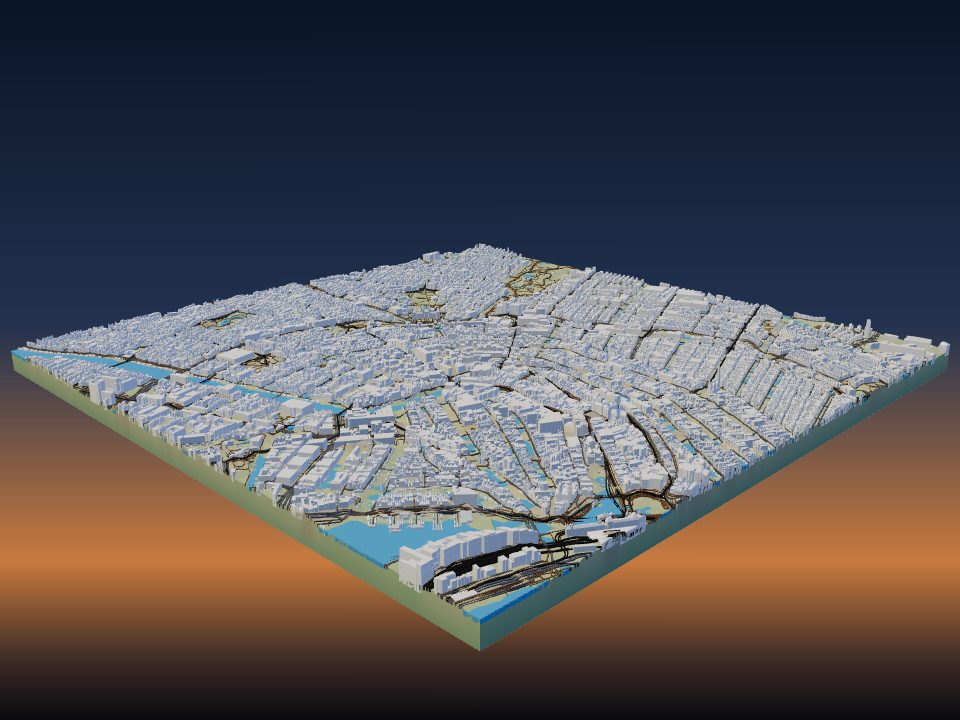
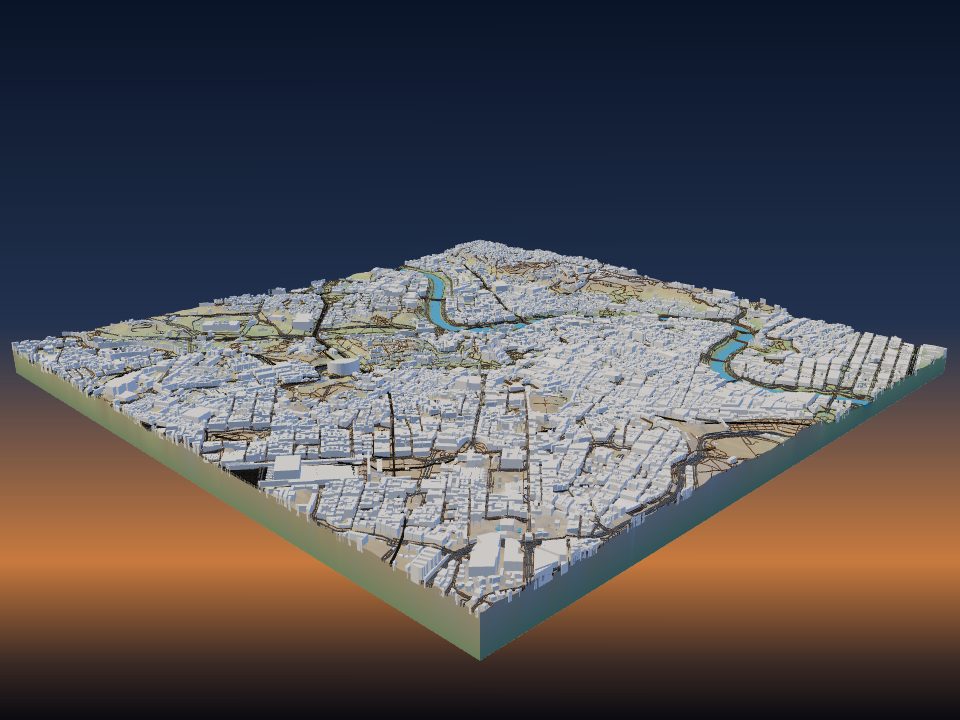
Как напечатать свой город на 3D-принтере
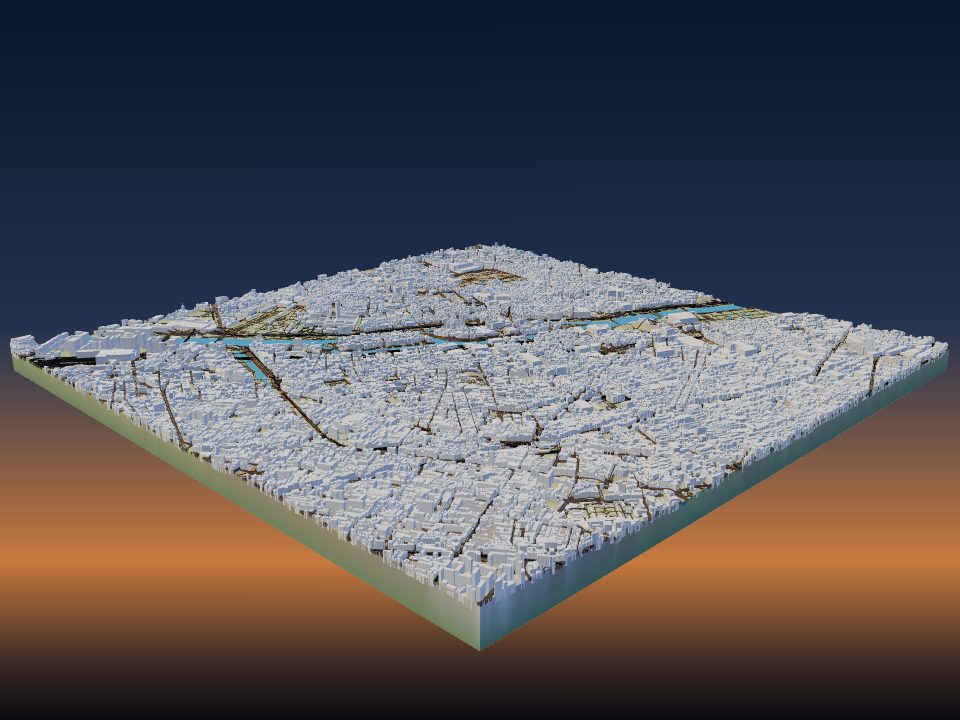
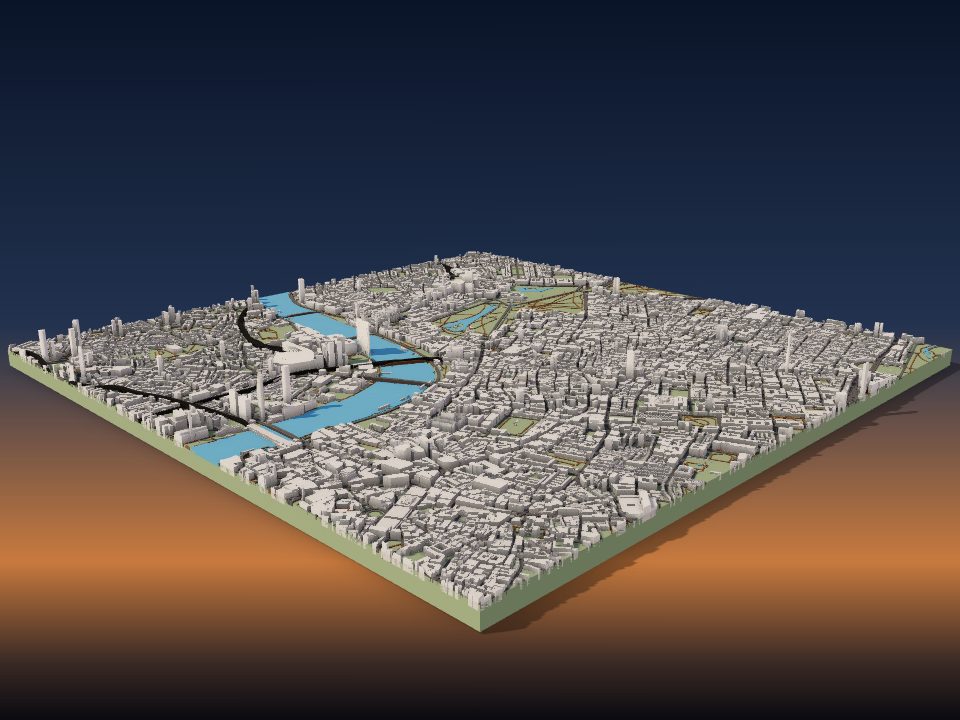
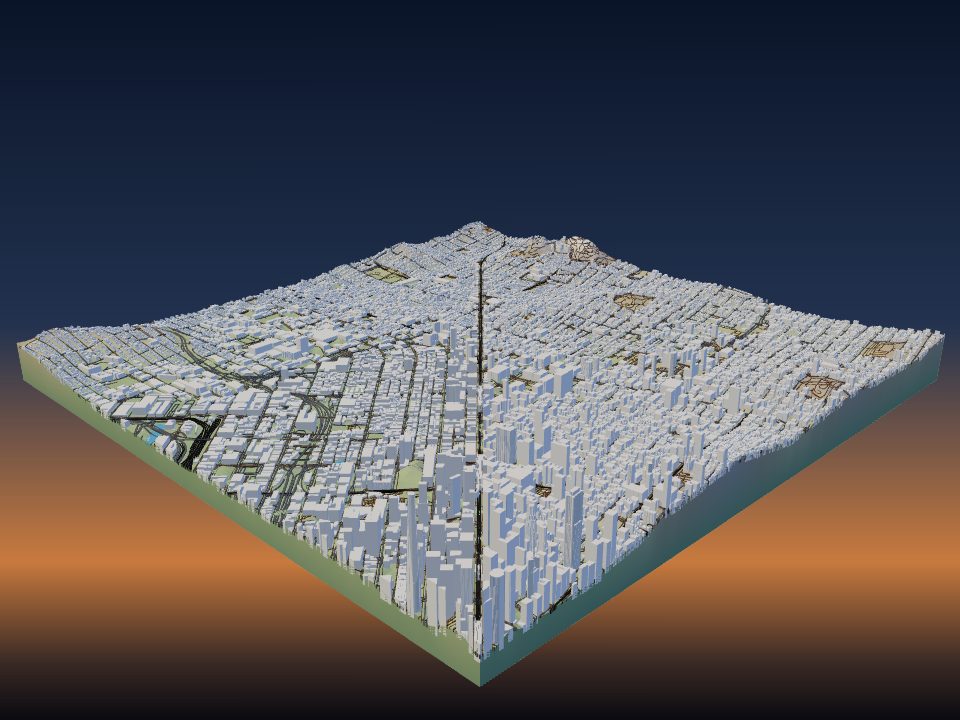
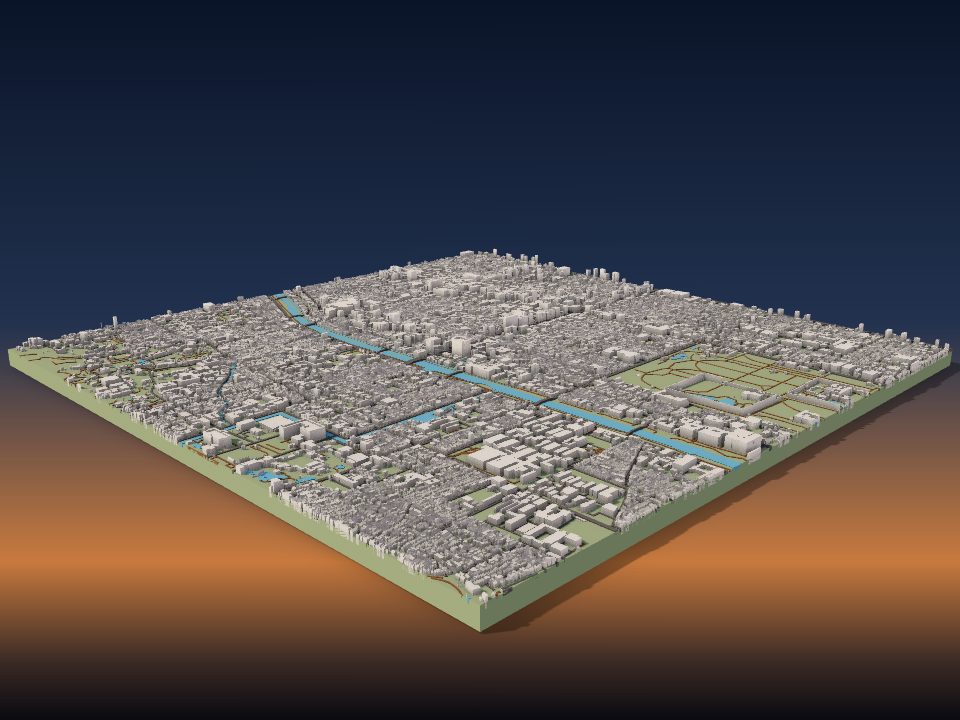
TerraPrinter строит 3D-модель любого города по данным OpenStreetMap: каждое нанесённое на карту здание в его реальную высоту, с улицами, железными дорогами, водой и парками на настоящем рельефе. В этом руководстве — какую область выбрать, какие настройки важны для города и как чисто напечатать маленькие здания.

1. Выберите подходящую область
Откройте TerraPrinter, введите в строку поиска свой город, район или адрес и выберите результат. Приложение выделит подходящую область. Можно также выбрать свою форму (прямоугольник, квадрат, круг, шестиугольник, многоугольник, сердце или звезда) в шаге 1, Место, и тянуть за маркеры, чтобы перемещать, менять размер или поворачивать её.
От размера области зависит, насколько крупно печатается каждое здание. По умолчанию модель имеет 200 мм в поперечнике (Макс. размер печати в шаге 4, Печать, — от 50 до 500 мм). На модели 200 мм области 2 км 1 мм на модели равен 10 м на местности, поэтому дом в 10 м печатается шириной 1 мм.
- Улица или несколько кварталов (меньше 1,5 км): дома достаточно крупные, чтобы были видны крыши, и включается детализация вблизи.
- Район или старый город (1–3 км): лучший баланс детализации и контекста для большинства городов.
- Центр или целый небольшой город (3–6 км): высотки и рисунок улиц хорошо читаются, но небольшие дома становятся крошечными.
- Большой город (10 км и больше): лучше всего читаются сетка улиц и форма местности; большинство отдельных домов превращаются в крошки.
Одна модель может охватывать примерно до 120 × 120 км. Для чего-то большего см. печать больших моделей рельефа по частям.
2. Откуда берутся здания и улицы
Здания, дороги, дорожки, железные дороги, вода и парки берутся из OpenStreetMap — открытой карты, которую создают добровольцы. Рельеф под ними — из данных высот Copernicus с разрешением 30 м по всему миру. Небольшие модели в США, Канаде и части Европы используют вместо этого рельеф лазерного сканирования (LiDAR) 1–3 м, поэтому берега рек и крутые улицы получаются чётче.
Высота каждого здания берётся из первого источника, где она есть: тег высоты на карте, измеренная высота из Overture Maps, число этажей (3,2 м на этаж) или типичная высота для такого типа здания. Нанесённые на карту формы крыш печатаются настоящими крышами, а здания, нарисованные частями, например башня на стилобате, сохраняют свои части.
Что печатать, вы выбираете в шаге 3, Объекты: у зданий, дорог, троп, ж/д, воды, парков и деревьев есть свой переключатель и цвет. Если здание в вашем городе отсутствует или у него неверная высота, его можно исправить на openstreetmap.org — и станет лучше каждая карта, которая использует OpenStreetMap.
3. Высота и детали зданий
Откройте строку Здания в разделе «Объекты», чтобы настроить их. Ползунок Высота зданий умножает высоту каждого здания от 0,1× до 5×; 1,0× соответствует реальному масштабу.
- Увеличьте высоту, чтобы силуэт города выделялся на большой области, где высотки в реальном масштабе были бы всего несколько миллиметров.
- Уменьшите высоту, если несколько высоких тонких башен будут шататься или отламываться при печати.
- Скрывать здания меньше убирает контуры, которые напечатались бы меньше заданного размера (0–5 мм), например сараи и киоски, которые выходят отдельными крошками.
- Детали зданий (по умолчанию включено) добавляет линии этажей на высоких зданиях и бортик по краю плоских крыш — только там, где они достаточно крупные для печати.
Для дорисованных дополнений, например нового здания, которого ещё нет на карте, используйте Свои здания в конце списка объектов. Свои здания печатаются всегда, даже если здания карты отключены.
4. Подстановка известных достопримечательностей
Если включено Модели достопримечательностей (по умолчанию), известные здания, например Эйфелева башня, Си-Эн Тауэр или Эмпайр-стейт-билдинг, печатаются детальными 3D-моделями вместо простых блоков. Достопримечательность подставляется, когда она целиком находится внутри области и здания включены.
Каждая модель достопримечательности ставится на свой реальный контур из OpenStreetMap, поэтому совпадает с окружающими улицами. Все их можно посмотреть и скачать по отдельности на странице 3D-достопримечательностей.
Попробуйте: сделайте область вокруг Эйфелевой башни.
5. Детализация вблизи для улицы или нескольких кварталов
Когда самая длинная сторона области примерно 1,5 км или меньше, Детализация вблизи (в шаге 2, Стиль, по умолчанию включено) добавляет в модель гораздо больше. Земля окрашивается по садам, полям и лесам, крыши получают свой цвет с окнами и трубами, а вдоль дорог добавляются деревья, живые изгороди, заборы, стены и бордюры.
В детальных моделях Мощёные площади печатает парковки, городские площади, пешеходные зоны и рынки тонкой плоской поверхностью своего цвета, а дороги ложатся поверх. Оба переключателя применяются при следующем создании модели.
Детализация вблизи подходит для подарка с одной улицей, кампусом или центром деревни. В стиле Minecraft она не используется.
6. Плоская карта города или настоящий рельеф
По умолчанию здания стоят на настоящем рельефе, поэтому холмистый город вроде Сан-Франциско или Рио-де-Жанейро сохраняет свои холмы. Ползунок Вертикальное преувеличение (по умолчанию 1,5×) делает рельеф круче или площе; подробнее — в руководстве как выбрать вертикальное преувеличение.
Для чистой карты плоского города включите Плоская модель в разделе «Стиль». Она не учитывает высоты и печатает плоскую базовую пластину только с объектами карты: зданиями, дорогами, водой и прочим. Плоские модели проще печатать в цвете, потому что каждый цвет начинается на постоянной высоте.
Если хотите карту города на стену, конструктор настенных карт сделает из той же карты 3D-печатное панно, доску для лазерной резки или постер.
7. Печать маленьких зданий
Укажите принтер и сопло в разделе Ваш принтер шага 4, «Печать». Тогда окно скачивания проверит готовность к печати с учётом этих параметров и предложит исправление в один клик для каждой найденной проблемы:
- дороги, дорожки или железные дороги уже 0,8 × сопла, которые могут не напечататься (исправление: расширить их);
- много зданий меньше 2 × сопла в поперечнике, которые печатаются крошками или отрываются (исправление: скрыть их);
- высокое здание, очень тонкое для своей высоты, которое может шататься или отломиться (исправление: понизить здания);
- основание тоньше 2 мм на большой модели, которое может покоробиться (исправление: сделать 3 мм).
Сопло 0,4 мм — хороший вариант по умолчанию для моделей городов. Сопло 0,2 мм сохраняет больше маленьких домов, но печатает гораздо дольше. Тонкие слои, например 0,12–0,16 мм, делают крыши и линии этажей глаже.
Здания создаются замкнутыми телами, которые печатаются без поддержек. Скачайте 3MF, чтобы сохранить рельеф, здания, дороги, воду и парки отдельными цветными частями для многоцветного принтера; см. многоцветные карты рельефа. Другие советы по слайсеру — в руководстве настройки печати моделей рельефа.
8. Только один дом: конструктор дома
Чтобы напечатать один дом, а не целый район, используйте Ваш дом в 3D. Найдите адрес или щёлкните по зданию, и конструктор построит дом с крышей, соседями, улицей и деревьями на небольшом основании с табличкой.
Контур, этажи и крыша берутся из OpenStreetMap. Если у дома на карте не указаны этажи или форма крыши, он получает два этажа и двускатную крышу — и то и другое можно изменить. Щелчок с Shift добавляет гараж или ещё одно крыло.