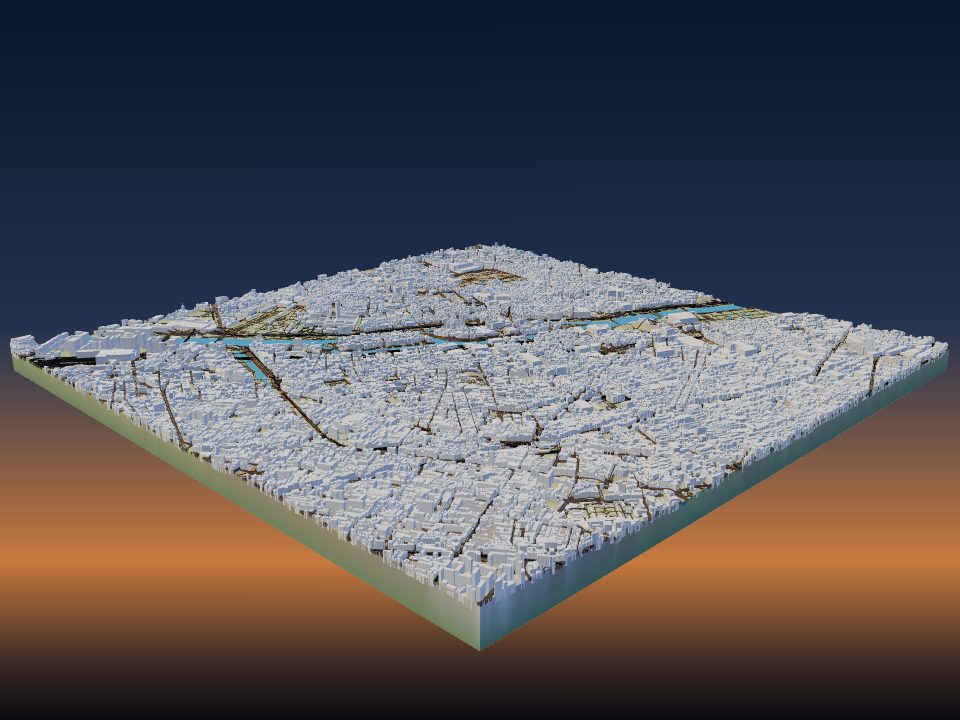
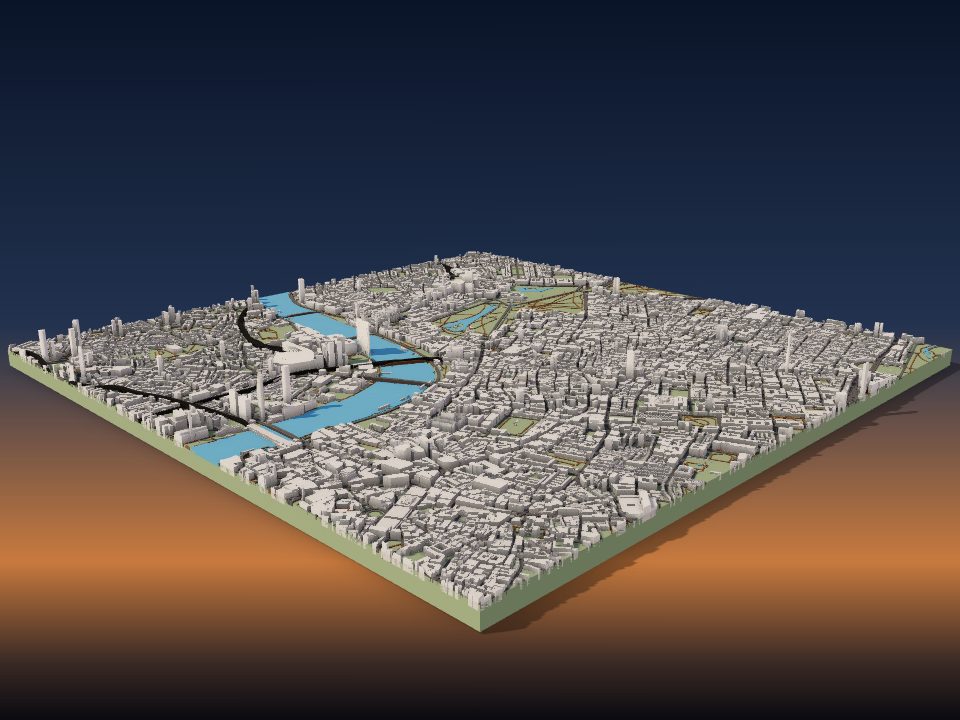
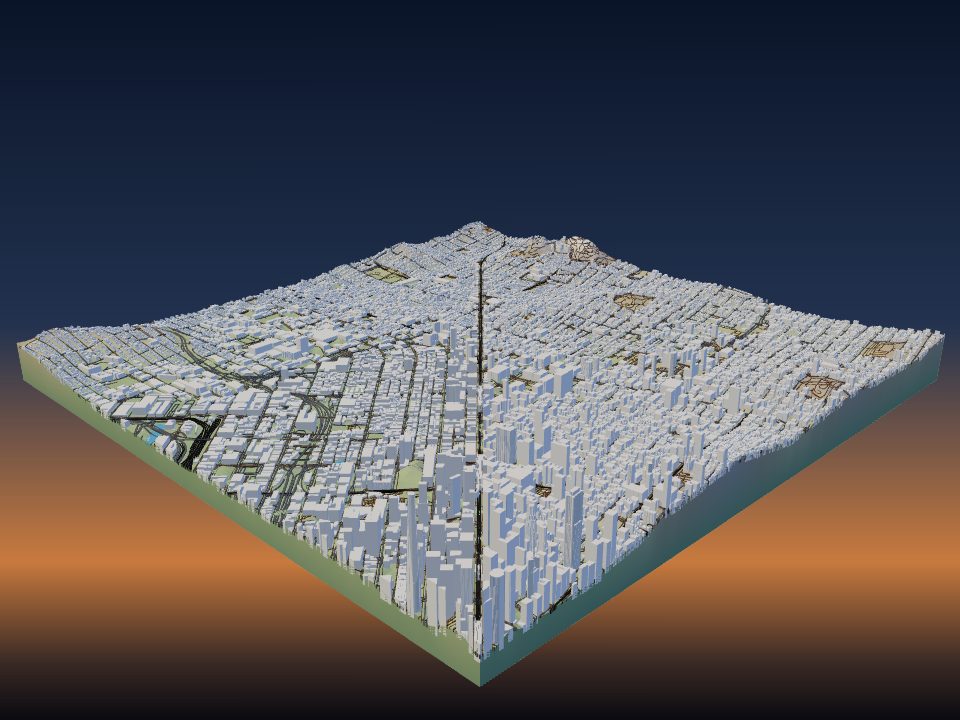
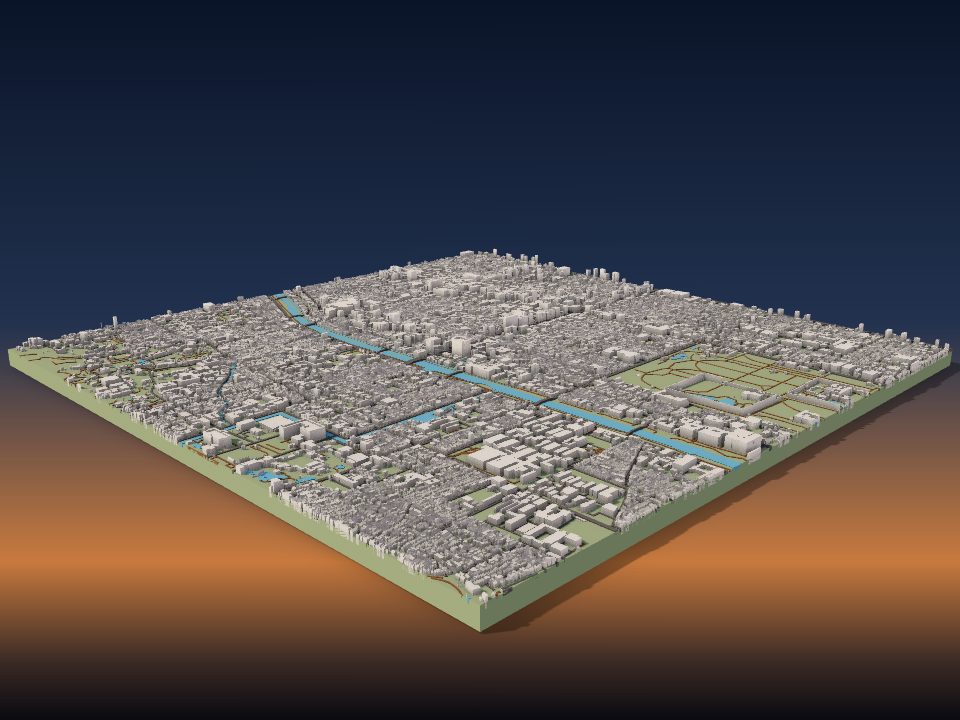
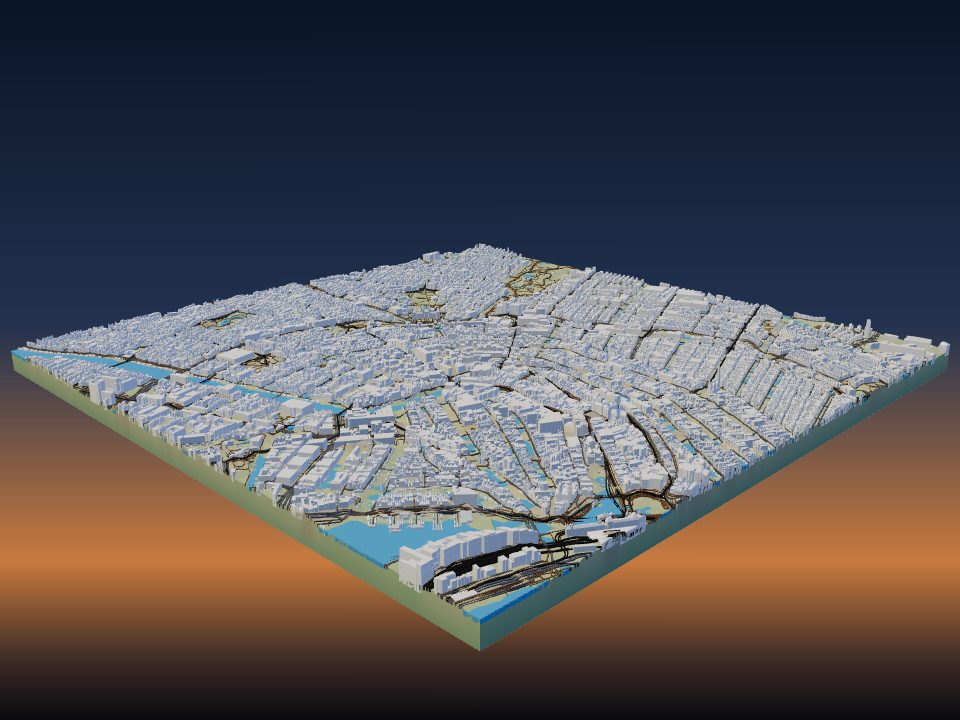
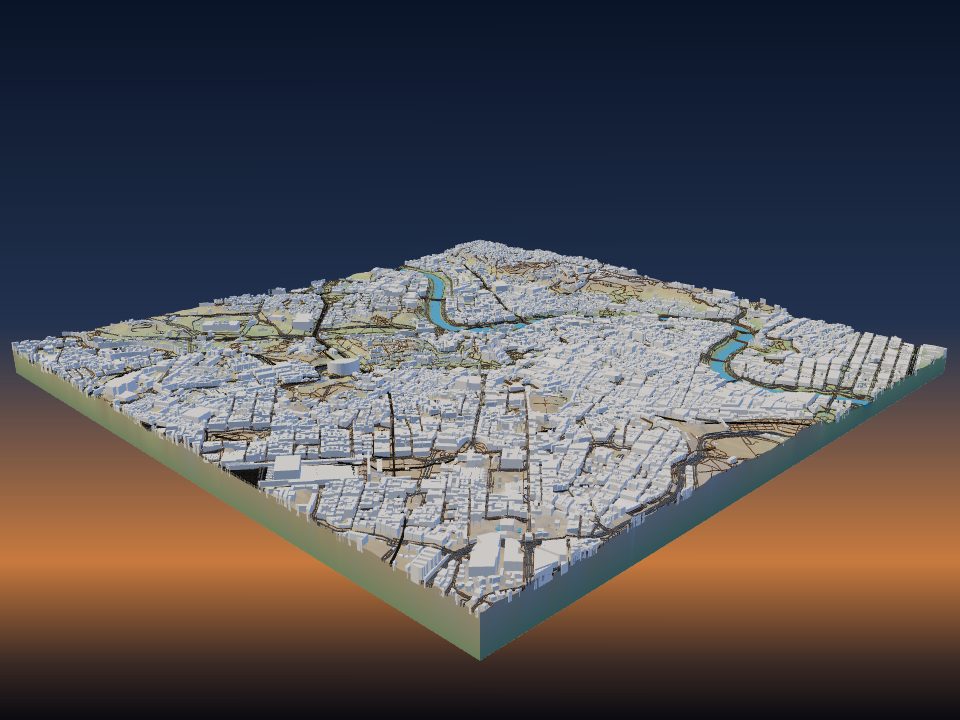
如何 3D 打印你的城市
TerraPrinter 可以根据 OpenStreetMap 为任意城镇生成 3D 模型:每栋已标注的建筑都按真实高度呈现,街道、铁路、水体和公园都位于真实的地面上。本指南介绍该选多大的区域、城市模型需要注意哪些设置,以及如何把小建筑打印得干净利落。

1. 选对区域
打开 TerraPrinter,在搜索栏中输入你的城市、街区或地址,然后选择结果。应用会画出适合该地点的区域。你也可以在第 1 步地点中自己选择形状(矩形、正方形、圆形、六边形、多边形、心形或星形),拖动控制柄来移动、缩放或旋转它。
区域大小决定了每栋建筑打印出来有多大。模型默认宽 200 mm(第 4 步打印中的最大打印尺寸范围为 50–500 mm)。在 2 km 区域的 200 mm 模型上,打印件上的 1 mm 相当于地面上的 10 m,所以一栋 10 m 的房子打印出来宽 1 mm。
- 一条街或几个街区(1.5 km 以内):房子大到能显出屋顶,近景细节也会开启。
- 一个街区或老城区(1–3 km):对大多数城市来说,细节和周边环境的最佳平衡。
- 市中心或整座小城市(3–6 km):高楼和街道格局清晰可辨,但小房子会变得很小。
- 大城市(10 km 以上):最能看清的是街道网格和地形轮廓;大多数独栋房屋都会变成小点。
一个模型最大可覆盖约 120 km × 120 km。更大的范围请参见分块打印大型地形模型。
2. 建筑和街道的数据来源
建筑、道路、小径、铁路、水体和公园来自 OpenStreetMap,这是一张由志愿者共同绘制的开放地图。它们下面的地面来自覆盖全球的 Copernicus 30 m 高程数据。在美国、加拿大和欧洲部分地区,小模型会改用 1–3 m 的激光扫描(LiDAR)地面,河岸和陡峭的街道会更清晰。
每栋建筑的高度取自第一个有数据的来源:地图上的高度标签、Overture Maps 的实测高度、楼层数(每层 3.2 m),或该类建筑的典型高度。已标注的屋顶形状会打印成真实的屋顶,分部件绘制的建筑(例如裙楼上的塔楼)也会保留各个部件。
你可以在第 3 步地物中选择打印哪些内容:建筑、道路、步道、铁路、水体、公园和树木各有开关和颜色。如果你所在城镇的某栋建筑缺失或高度不对,可以在 openstreetmap.org 上修正,所有使用 OpenStreetMap 的地图都会因此变得更好。
3. 建筑高度和细节
打开地物中的建筑一行来调整。建筑高度滑块会把每栋建筑的高度乘以 0.1× 到 5× 的倍数,1.0× 为真实比例。
- 调高高度:在大区域上,按真实比例的高楼只有几毫米高,调高后天际线会更突出。
- 调低高度:如果有几栋又高又细的楼在打印时会晃动或折断,就调低。
- 隐藏小于此尺寸的建筑会省略打印后小于你设定尺寸(0–5 mm)的建筑轮廓,例如会变成零散小点的棚屋和小亭。
- 建筑细节(默认开启)会为高层建筑添加楼层线,为平屋顶添加凸起的边缘,仅在大到足以打印时添加。
如果要自己画上额外的内容,例如地图上还没有的新建筑,请使用地物列表末尾的自定义建筑。即使关闭了地图上的建筑,自定义建筑也始终会打印。
4. 自动替换为著名地标
开启地标模型(默认开启)后,埃菲尔铁塔、CN 塔或帝国大厦等著名建筑会打印成精细的 3D 模型,而不是简单的方块。当地标完整位于你的区域内且建筑已开启时,就会自动替换。
每个地标模型都按照 OpenStreetMap 中的真实轮廓放置,因此能与周围的街道对齐。你可以在 3D 地标页面查看所有地标,也可以单独下载它们。
试一试:生成埃菲尔铁塔周边区域。
5. 一条街或几个街区的近景细节
当区域的最长边约为 1.5 km 或更短时,近景细节(位于第 2 步风格中,默认开启)会为模型增添更多内容:地面按花园、农田和树林着色,屋顶有单独的颜色并带窗户和烟囱,还会加上树木、树篱、围栏、墙以及道路两侧的路缘。
在近景模型中,铺装区域会把停车场、城市广场、步行区和市场打印成一层有单独颜色的薄平面,道路位于其上。两个开关都在下次生成时生效。
近景细节适合做一条街、一个校园或一个村中心的礼物。Minecraft 风格不使用近景细节。
6. 平面城市地图还是真实地形
默认情况下,建筑矗立在真实的地面上,所以像旧金山或里约热内卢这样多山的城市会保留它们的山丘。垂直夸张滑块(默认 1.5×)可以让地面更陡或更平;更多内容请阅读如何选择垂直夸张。
如果想要一张干净的平坦城市地图,请在风格中开启平面模型。它会忽略高程,打印出只带地图地物的平底板:建筑、道路、水体等。平面模型更容易彩色打印,因为每种颜色都从固定的高度开始。
如果你想要一张挂在墙上的城市地图,墙面地图制作工具可以用同一张地图制作 3D 打印挂板、激光切割板或海报。
7. 打印小建筑
在第 4 步“打印”的你的打印机中设置打印机和喷嘴。之后下载对话框会据此进行打印就绪检查,发现的每个问题都可一键修复:
- 道路、小径或铁路窄于喷嘴的 0.8 倍,可能打印不出来(修复:加宽);
- 大量建筑宽度小于喷嘴的 2 倍,会打印成小点或脱落(修复:隐藏它们);
- 高楼相对其高度过于纤细,可能晃动或折断(修复:降低建筑高度);
- 大打印件的底座低于 2 mm,可能翘曲(修复:改为 3 mm)。
0.4 mm 喷嘴是城市模型的理想默认值。0.2 mm 喷嘴能保留更多小房子,但耗时长得多。0.12–0.16 mm 这样的薄层会让屋顶和楼层线更平滑。
建筑都做成封闭实体,无需支撑即可打印。下载 3MF 可以把地形、建筑、道路、水体和公园保留为独立的彩色部件,供多色打印机使用;参见多色地形图。更多切片建议请参见地形模型的打印设置。
8. 只打印一栋房子:家园制作工具
如果想打印一栋房子而不是整个街区,请使用3D 版你的家。搜索地址或点击一栋建筑,制作工具就会在带名牌的小底座上做出这栋房子,连同屋顶、邻居、街道和树木。
轮廓、楼层和屋顶来自 OpenStreetMap。如果地图上没有某栋房子的楼层数或屋顶形状,它会默认两层、双坡屋顶,两者都可以修改。按住 Shift 点击可添加车库或另一侧翼楼。