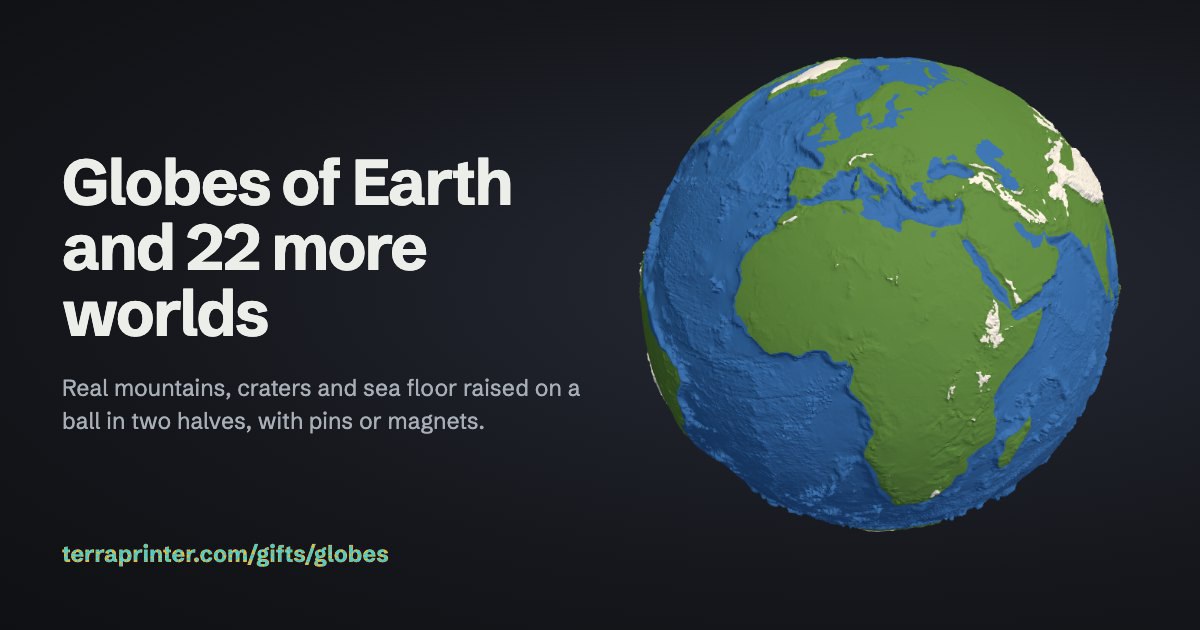
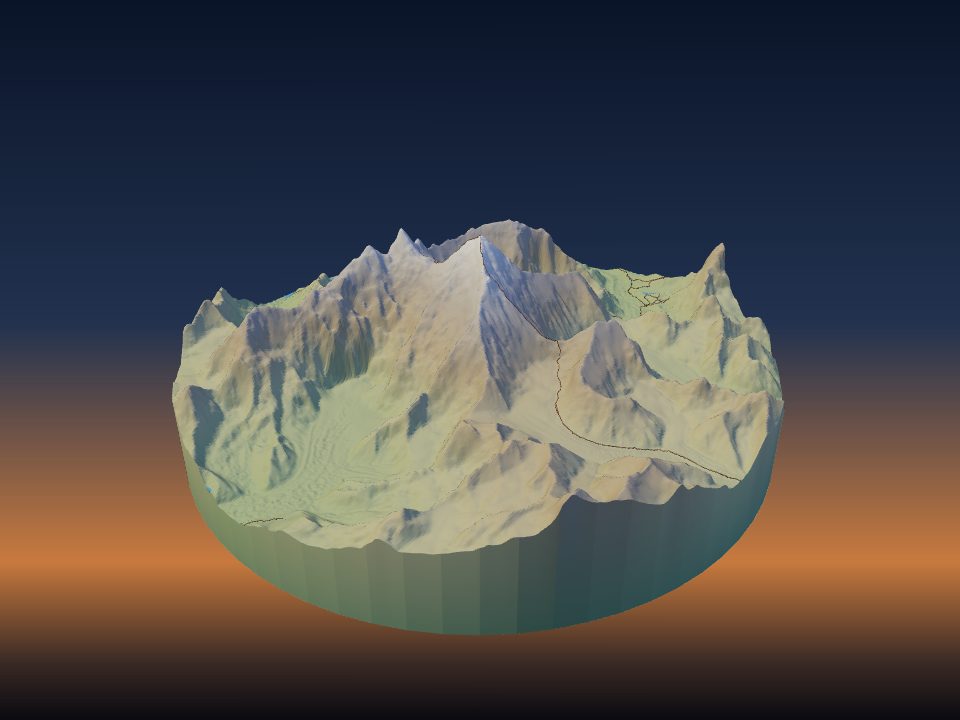
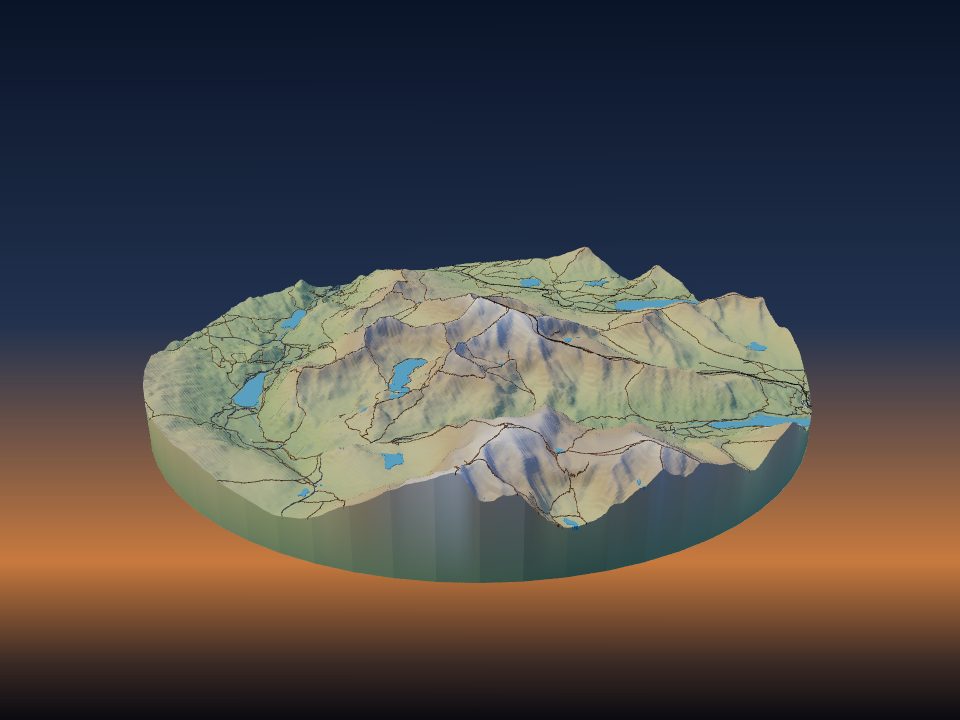
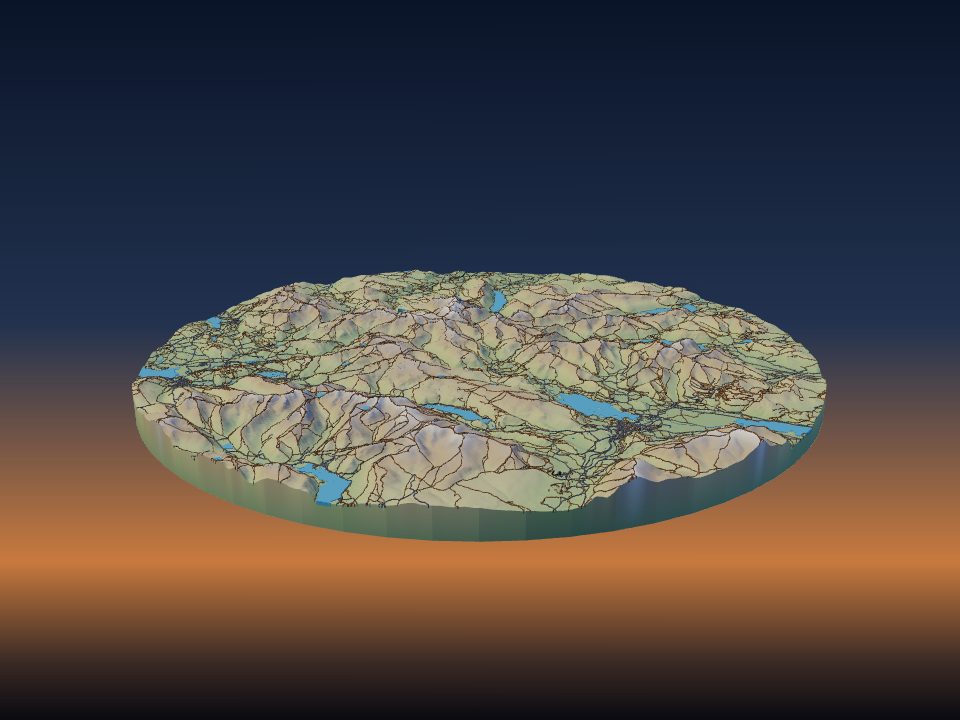
Phóng đại độ cao cho địa hình in 3D
Phóng đại độ cao kéo giãn chiều cao của mô hình địa hình để dễ thấy hình dạng mặt đất. Mức phù hợp tùy vào độ dốc của nơi đó và lượng đất bạn đưa vào bản in.

Phóng đại độ cao nghĩa là gì
Ở mức 1×, mô hình có cùng tỷ lệ theo chiều đứng và chiều ngang. Nếu 1 mm trên bản in tương ứng 50 m mặt đất, thì 1 mm chiều cao cũng tương ứng 50 m chiều cao. Đây gọi là tỷ lệ thật.
Ở mức 2×, mọi chiều cao đều tăng gấp đôi, nên một ngọn núi 1.000 m sẽ in cao bằng một ngọn núi 2.000 m ở tỷ lệ thật. Đường viền của vùng và vị trí mọi đối tượng vẫn giữ nguyên. Chỉ chiều cao thay đổi.
Hầu hết cảnh quan rộng hơn nhiều so với độ cao của chúng. Một thung lũng rộng 10 km có thể chỉ sâu vài trăm mét. Ở tỷ lệ thật, một nơi như vậy in ra gần như phẳng, đó là lý do bản đồ và mô hình địa hình thường được phóng đại.
TerraPrinter áp dụng nó thế nào
Thanh trượt Phóng đại độ cao nằm ở bước Địa điểm trong phần cài đặt. Nó đi từ 0,1× đến 10× với bước 0,1, và bắt đầu ở 1,5×. Chế độ xem 3D của bản đồ theo cùng thanh trượt đó, nên bạn thấy hiệu ứng trên bản đồ trước khi tạo.
Điểm thấp nhất của vùng nằm trên đỉnh đế. Mọi điểm khác cao hơn nó theo chênh lệch độ cao thật, được thu theo tỷ lệ bản in và nhân với hệ số phóng đại. Độ dày đế được cộng thêm bên dưới.
Tòa nhà, đường, nước và các lớp bản đồ khác đều có thanh trượt chiều cao riêng ở bước Đối tượng. Những chiều cao đó được nhân thêm trên mức phóng đại địa hình. Để thành phố cao hơn mà không kéo giãn đồi núi, hãy tăng Chiều cao tòa nhà thay vì phóng đại địa hình.
Tính chiều cao khi in
Bạn có thể tính chiều cao địa hình trên bản in trước khi tạo. Lấy chênh lệch độ cao của vùng (điểm cao nhất trừ điểm thấp nhất, tính bằng mét). Nhân với kích thước in tính bằng milimét, chia cho chiều rộng vùng tính bằng mét, rồi nhân với hệ số phóng đại.
Chiều cao địa hình (mm) = chênh lệch độ cao (m) × kích thước in (mm) ÷ chiều rộng vùng (m) × hệ số phóng đại
Cộng thêm độ dày đế để có tổng chiều cao của mô hình. Mỗi trang địa điểm đều ghi chiều rộng vùng và chênh lệch độ cao của nó, nên bạn tính được chỉ trong vài giây.
Ví dụ thực tế ở mức 1×, trên bản in 200 mm
Các ví dụ này dùng vùng và chênh lệch độ cao từ trang của từng địa điểm.
- Matterhorn: rộng 12 km, chênh lệch độ cao khoảng 2.660 m. Khoảng 44 mm địa hình ở mức 1×.
- Đỉnh Everest: rộng 20 km, chênh lệch độ cao khoảng 4.300 m. Khoảng 43 mm ở mức 1×.
- Núi Phú Sĩ: rộng 25 km, chênh lệch độ cao khoảng 3.600 m. Khoảng 29 mm ở mức 1×.
- Snowdon: rộng 12 km, chênh lệch độ cao khoảng 1.030 m. Khoảng 17 mm ở mức 1×.
- Grand Canyon: rộng 30 km, chênh lệch độ cao khoảng 1.920 m. Khoảng 13 mm ở mức 1×.
- Lake District: rộng 35 km, chênh lệch độ cao khoảng 970 m. Khoảng 6 mm ở mức 1×.
- Everglades: rộng 60 km, chênh lệch độ cao khoảng 30 m. Khoảng 0,1 mm ở mức 1×, nên kể cả 10× cũng chỉ được 1 mm.
Những đỉnh núi dốc đã cao từ 40 mm trở lên ở tỷ lệ thật. Lake District cần khoảng 3× mới đạt chiều cao mà Snowdon có ở mức 1×.
Chọn giá trị cho cảnh quan của bạn
Một mục tiêu hữu ích là địa hình cao khoảng 15–40 mm trên bản in 200 mm. Thấp hơn thế thì khó nhìn ra hình dạng từ đầu kia căn phòng. Cao hơn nhiều thì sườn dốc thành những bức tường đứng, không còn giống nơi thật.
- Núi cao, dốc (Alps, Himalaya, núi lửa lớn): 1–1,5×. Địa hình vốn đã nổi rõ, phóng đại thêm sẽ biến sống núi thành gai nhọn.
- Hẻm núi và núi trung bình: 1,5–2×. Grand Canyon ở mức 2× cho độ sâu khoảng 26 mm trên bản in 200 mm.
- Đồi, vùng đồng hoang và đất nhấp nhô: 2–3×. Mức này giữ cho thung lũng và đường sống núi dễ nhận ra.
- Đồng bằng, châu thổ, đảo thấp: 3–10×, hoặc chấp nhận mô hình phẳng và thêm đường đồng mức, mặt nước và đường sá để thể hiện bản đồ.
- Thị trấn và thành phố: các tòa nhà thường là điểm nhấn của mô hình. Giữ địa hình ở mức 1–2× để những con phố trên đồi không trông như đường dốc.
Để thử hai giá trị cạnh nhau, hãy mở Lake District ở mức 2,5× hoặc Matterhorn ở tỷ lệ thật, rồi bấm Tạo mô hình 3D.
Kích thước vùng thay đổi tất cả
Cùng một ngọn núi cần thiết lập khác nhau tùy vào lượng đất xung quanh. Nếu bạn tăng gấp đôi chiều rộng vùng trên cùng kích thước in, mỗi milimét sẽ tương ứng gấp đôi diện tích mặt đất. Khi đó địa hình in ra chỉ cao một nửa ở cùng mức phóng đại.
Đó là lý do cả một dãy núi cần phóng đại nhiều hơn một đỉnh núi đơn lẻ. Một vùng hẹp 5 km quanh đỉnh núi có thể in đẹp ở mức 1×. Một vùng 60 km của cùng dãy núi có thể cần 2× trở lên.
Kích thước in cũng vậy. Mô hình 100 mm chỉ cao bằng một nửa mô hình 200 mm của cùng vùng ở cùng mức phóng đại.
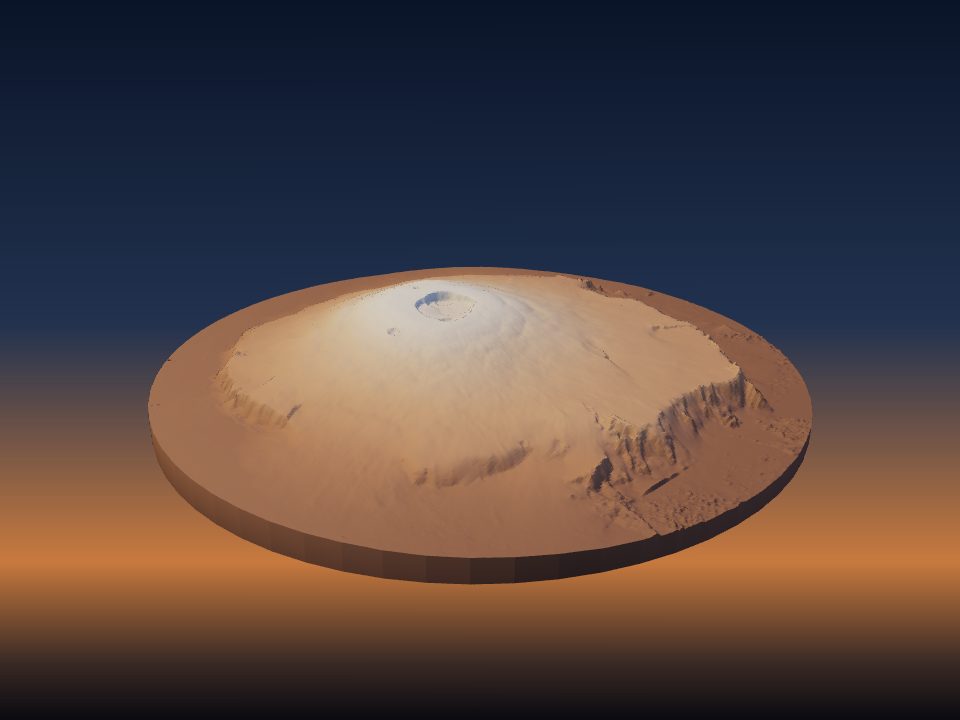
Các thế giới khác cho thấy rõ điều này. Olympus Mons trên Sao Hỏa có chênh lệch độ cao khoảng 24.000 m, nhưng vùng của nó rộng 750 km. Trên bản in 200 mm, ở tỷ lệ thật nó chỉ cao khoảng 6 mm. Vì vậy, mô hình ngoài Trái Đất bắt đầu ở mức 4×, và quả địa cầu địa hình nổi có thanh trượt Phóng đại địa hình lên tới 100×.
Ứng dụng chọn giá trị ban đầu thế nào
Khi bạn tìm một ngọn núi, công viên, hẻm núi hay cảnh quan khác và mô hình tự dựng, ứng dụng đặt mức phóng đại theo chênh lệch độ cao của vùng. Nó nhắm tới địa hình cao khoảng một phần năm chiều rộng mô hình, và giữ giá trị trong khoảng 1,2× đến 2,5×.
Vì vậy, những đỉnh dốc như Matterhorn bắt đầu gần 1,2×, còn những vùng rộng, thoải bắt đầu ở 2,5×. Hãy coi đây là phỏng đoán ban đầu, rồi chỉnh thanh trượt và tạo lại.
Nếu bạn đặt máy in ở bước In, bước Kiểm tra bản in sau khi Tạo sẽ cảnh báo khi mô hình cao hơn mức máy in của bạn dựng được. Nút Hạ thấp địa hình của nó sẽ giảm mức phóng đại cho đến khi mô hình vừa.
Phóng đại và việc in
- Thời gian in tăng theo chiều cao. Mô hình cao hơn có nhiều lớp hơn, nên tăng gấp đôi mức phóng đại sẽ thêm rất nhiều thời gian với một mô hình núi.
- Địa hình thấp lộ bậc lớp. Trên địa hình thoải, mỗi lớp 0,2 mm thành một đường bậc thấy rõ. Độ cao lớp nhỏ hơn, hoặc phóng đại thêm một chút, sẽ làm sườn dốc mịn hơn.
- Đường đồng mức giúp vùng phẳng. Bật Đường đồng mức trong Lớp phủ để thể hiện những thay đổi độ cao nhỏ mà chỉ phóng đại thì không làm được.
- Ghi rõ bạn đã dùng mức nào. Với mô hình dùng để giảng dạy, hãy ghi mức phóng đại trên nhãn để không ai hiểu nhầm độ dốc là thật. Các bộ bài học cho những mô hình được so sánh cùng vùng, kích thước và mức phóng đại, để phép so sánh công bằng.
- Mô hình lớp đường đồng mức. Công cụ làm lớp đường đồng mức hiển thị mức phóng đại khi bạn thay đổi các lớp, và có nút đặt chúng theo tỷ lệ thật.