Cách in 3D bản đồ địa hình
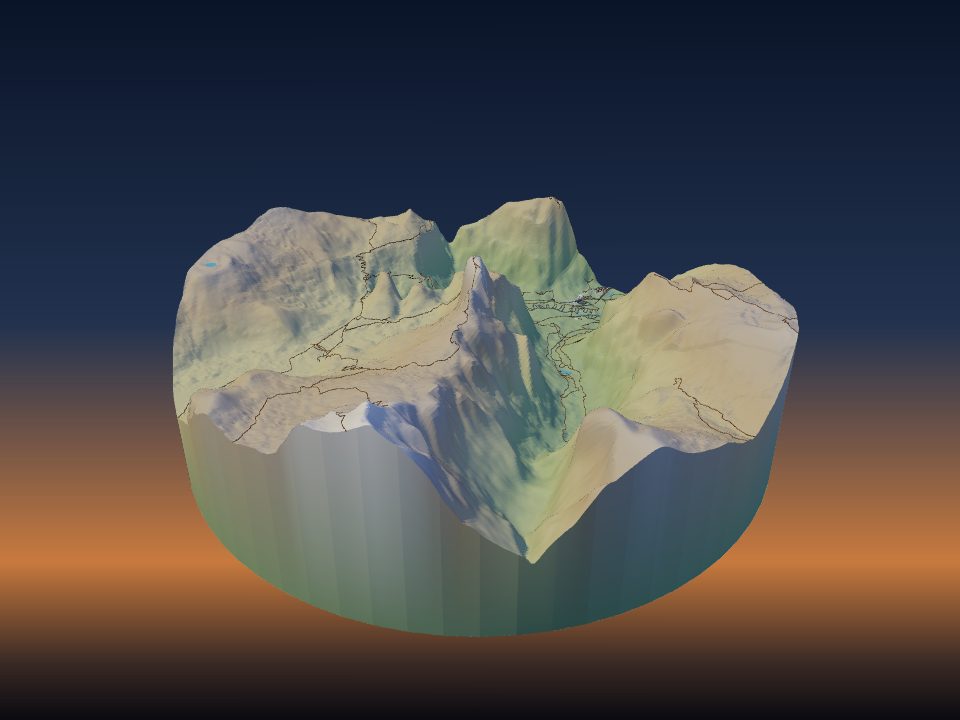
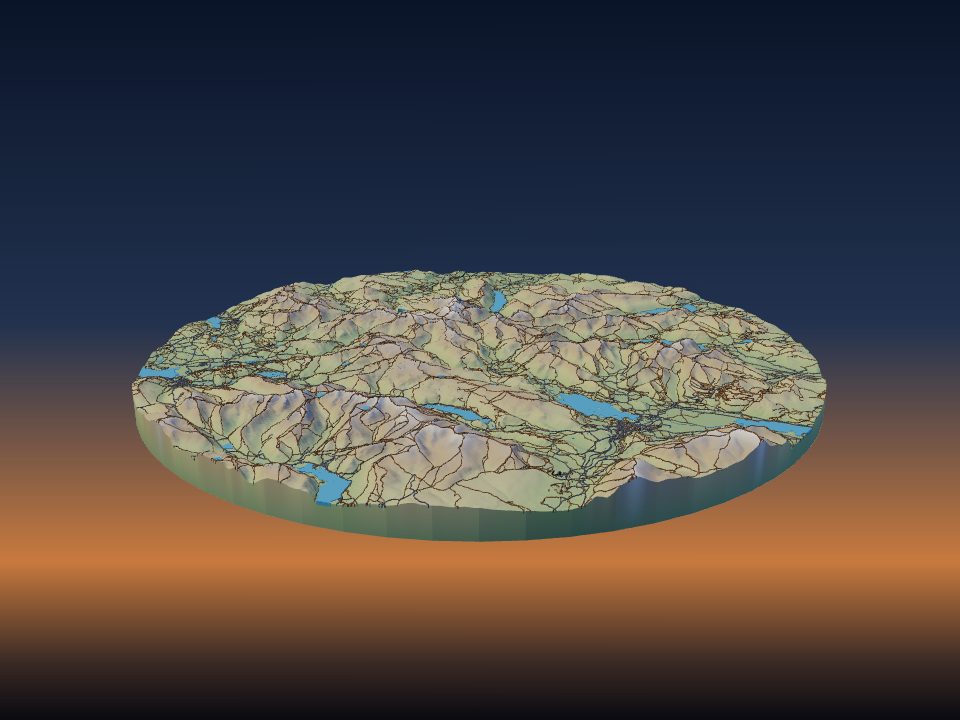
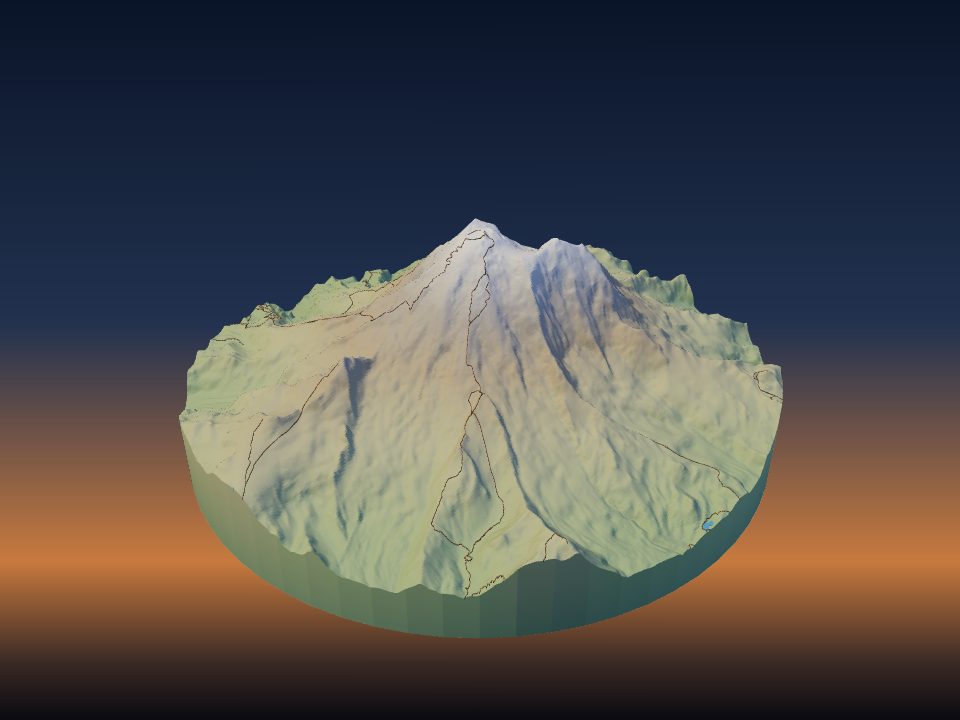
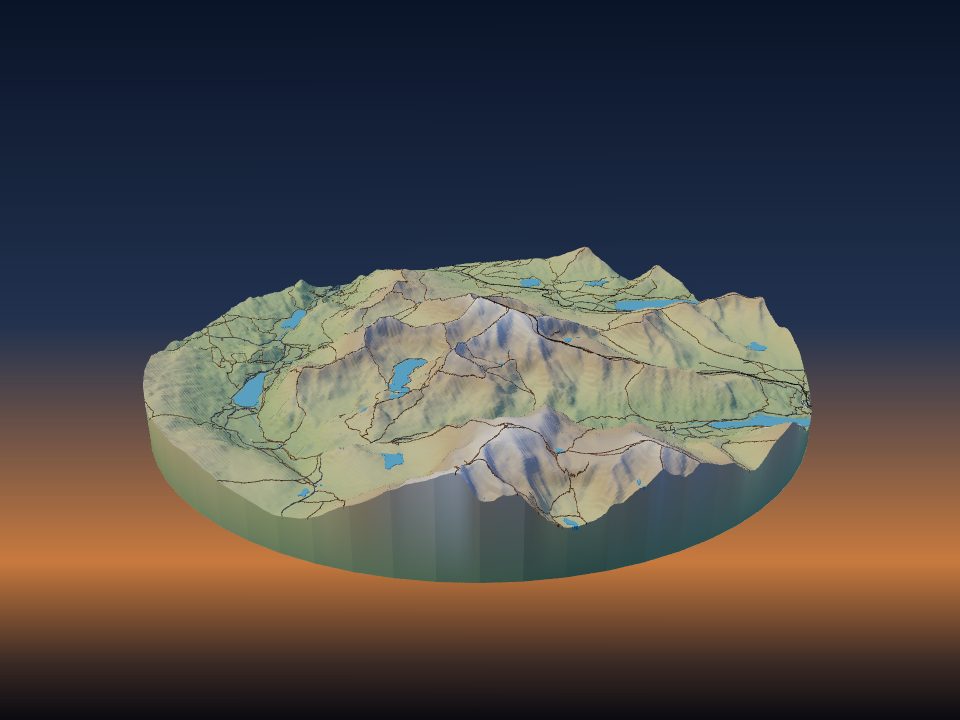
Bản đồ địa hình in 3D thể hiện hình dạng thật của mặt đất: những đỉnh núi, thung lũng và đường bờ biển mà trên giấy bạn chỉ đọc được qua đường đồng mức. Đây là cách làm một bản đồ như vậy cho bất kỳ nơi nào, từ chọn vùng đến lấy bản in ra khỏi bàn in.

1. Chọn vùng
Mở TerraPrinter và gõ tên một ngọn núi, công viên, hồ, thị trấn hay địa chỉ vào thanh tìm kiếm. Khi bật Tạo mô hình ngay khi tôi tìm kiếm (bật mặc định), chọn một kết quả sẽ vẽ một vùng vừa với địa điểm và tạo mô hình ngay.
Để tự chọn vùng, mở phần cài đặt bằng biểu tượng bánh răng và dùng bước Địa điểm. Chọn một hình dạng (Hình chữ nhật, Hình vuông, Hình tròn, Lục giác, Đa giác, Trái tim hoặc Ngôi sao) và kéo nó trên bản đồ. Kéo các tay cầm để di chuyển, đổi kích thước hoặc xoay vùng.
Bản đồ nền Địa hình (Topo) ở cùng bước hiển thị đường đồng mức và đổ bóng đồi, giúp bạn đóng khung một thung lũng hay sống núi. Để bắt đầu nhanh, các trang địa điểm có sẵn vùng cho hàng nghìn ngọn núi, hẻm núi, hồ và thành phố nổi tiếng.
Vùng nên rộng bao nhiêu?
Vùng bạn chọn được thu nhỏ cho vừa kích thước in, nên vùng càng lớn thì càng ít chi tiết trên mỗi milimét. Trên bản in 200 mm, vùng 10 km đưa 50 m mặt đất vào mỗi milimét. Vùng 50 km đưa 250 m vào mỗi milimét, nên tòa nhà đơn lẻ và suối nhỏ sẽ biến mất.
- Một đỉnh núi hoặc hẻm núi: rộng khoảng 5–15 km.
- Một thị trấn hoặc vài khối phố: rộng khoảng 1–4 km.
- Cả một dãy núi, hòn đảo hay vườn quốc gia: từ 30 km trở lên, chỉ có địa hình.
2. Chọn những gì có trên bản đồ
Bước Đối tượng liệt kê các lớp bản đồ. Mỗi lớp có công tắc và màu riêng: Tòa nhà, Đường, Đường mòn, Đường sắt, Nước và Công viên, cùng Cây, Mô hình công trình biểu tượng và nhiều hơn nữa. Bản thân địa hình thì luôn có.
Để có vẻ ngoài bản đồ địa hình cổ điển, hãy giữ địa hình và thêm Đường đồng mức trong Lớp phủ. Chúng in thành các đường nổi ở những bậc độ cao cố định. Khoảng cách từ 10 đến 500 m (mặc định 50 m) và độ cao đường từ 0,2 đến 2 mm.
- Núi và công viên: địa hình, nước và đường mòn in đẹp. Để tắt tòa nhà với vùng lớn, vì chúng sẽ thành các chấm nhỏ.
- Hồ và bờ biển: bật Nước. Địa hình đáy biển và Độ sâu hồ thêm hình dạng bên dưới mặt nước.
- Thị trấn và thành phố: bật Tòa nhà và Đường. Xem cách in 3D thành phố của bạn để biết chi tiết.
Khi bạn tìm một thị trấn hay thành phố, ứng dụng có thể bắt đầu với Mô hình phẳng được bật ở bước Kiểu. Tùy chọn này in một tấm phẳng chỉ có các đối tượng bản đồ. Tắt nó nếu bạn muốn có đồi núi dưới đường phố.
3. Đặt kích thước và đế
Mở bước In. Kích thước in tối đa đặt cạnh dài hơn của mô hình, từ 50 đến 500 mm (mặc định 200 mm). Chọn kích thước vừa bàn in của bạn và còn dư một chút.
Chọn máy của bạn trong Máy in của bạn, và đặt Đầu phun và Khe sợi nhựa. Khi đó ứng dụng sẽ kiểm tra mô hình theo bàn in, chiều cao in và đầu phun của bạn trước khi tải xuống.
Độ dày đế là lớp đặc bên dưới điểm thấp nhất của địa hình, từ 1 đến 20 mm (mặc định 5 mm). Đế dày hơn thì chắc hơn nhưng tốn sợi nhựa hơn. Đế rỗng để lại một lớp vỏ hở bên dưới để tiết kiệm sợi nhựa.
Nếu vùng lớn hơn bàn in, các tùy chọn Bố cục sẽ chia nó thành các ô: Nhiều ô, Cắt theo lưới hoặc Dự án lớn. Xem mô hình địa hình lớn.
4. Đặt mức phóng đại độ cao
Cảnh quan thật thì rộng và thấp. Ở tỷ lệ thật, hầu hết các vùng in ra gần như phẳng, nên chiều cao thường được kéo giãn. Thanh trượt Phóng đại độ cao ở bước Địa điểm đi từ 0,1× đến 10×, và bắt đầu ở 1,5×. Chế độ xem bản đồ 3D theo cùng thanh trượt, nên bạn thấy hiệu ứng trước khi dựng.
Khi bạn tìm một ngọn núi, công viên hay cảnh quan khác, ứng dụng chọn giá trị ban đầu từ 1,2× đến 2,5× theo chênh lệch độ cao của vùng. Bạn có thể đổi bất cứ lúc nào.
- Núi lớn, dốc: 1–1,5×.
- Đồi và đồng hoang: 2–3×.
- Đồng bằng phẳng và châu thổ: từ 3× trở lên, hoặc thêm đường đồng mức.
Bài hướng dẫn về phóng đại độ cao giải thích cách tính chiều cao khi in cho bất kỳ địa điểm nào.
5. Tạo và kiểm tra mô hình
Bấm Tạo mô hình 3D ở cuối bản đồ. Mô hình được dựng ngay trong trình duyệt, và cửa sổ Mô hình 3D của bạn mở ra với một bản xem trước nhỏ mà bạn có thể kéo để xoay.
Xem trước mô hình 3D mở chế độ xem toàn màn hình. Điều chỉnh cho phép bạn nhấn vào bất kỳ phần nào của mô hình để thay đổi cách in.
Nếu bạn đã đặt máy in, một bước kiểm tra bản in ngắn sẽ hiện trong cùng cửa sổ. Nó cảnh báo khi mô hình lớn hơn hoặc cao hơn mức máy in của bạn dựng được, khi đường hay lối đi mảnh hơn đầu phun, khi nhiều tòa nhà quá nhỏ để in, hoặc khi đế quá mỏng. Hầu hết cảnh báo có nút tự sửa thiết lập cho bạn.
6. Tải xuống STL hoặc 3MF
Tải xuống 3MF là nút chính. Tệp 3MF giữ địa hình, nước, đường, tòa nhà và các lớp khác thành các phần riêng, để máy in nhiều màu in mỗi phần bằng sợi nhựa riêng. STL dùng được với mọi slicer nhưng chỉ chứa một khối đặc.
Với slicer không hỗ trợ màu 3MF, menu cạnh STL có Mỗi màu một tệp STL (zip). Mỗi màu là một tệp STL riêng, được căn chỉnh để mở thành một vật thể nhiều phần.
Nút Mở trong slicer gửi tệp 3MF thẳng tới Bambu Studio, OrcaSlicer hoặc UltiMaker Cura. Với PrusaSlicer, nó tải tệp xuống. Ngoài ra còn có GLB và OBJ, cho trình xem 3D và phần mềm khác.
Bản tải xuống có dòng terraprinter.com khắc ở mặt đáy, nơi nó được giấu khi trưng bày. Bạn có thể tắt bằng Tên trang web ở mặt dưới ở bước In.
7. Cắt lớp và in
Mở tệp trong slicer và để mô hình nằm phẳng trên bàn in, đế hướng xuống, đúng như khi tải về. Bề mặt địa hình không có phần nhô ra, nên hầu hết mô hình địa hình in không cần giá đỡ.
- Độ cao lớp: 0,2 mm là khởi đầu tốt. Dùng 0,12–0,16 mm cho đồi thoải, nơi lớp dày lộ thành bậc rõ.
- Đầu phun: 0,4 mm hợp với hầu hết mô hình.
- Vách và infill: 2–3 vách và infill 10–15% là đủ, vì đế và địa hình đã chịu lực.
- Lớp trên cùng: dùng ít nhất 4–5 lớp, để những vùng lớn gần như phẳng được phủ kín gọn gàng.
- Vật liệu: PLA là dễ nhất. Xám mờ hoặc trắng thể hiện độ nổi rõ nhất.
Ước tính bản in trong cửa sổ tải xuống cho biết khối lượng sợi nhựa, chi phí và thời gian in ước chừng cho PLA, PETG, ABS hoặc TPU ở mức infill bạn chọn. Slicer của bạn cho con số chính xác.
Để có danh sách thiết lập đầy đủ, xem sợi nhựa và thiết lập slicer cho bản in địa hình.
Lỗi thường gặp
- Vùng quá lớn so với kích thước in. Một thành phố 30 km trên bản in 150 mm sẽ mất hết đường phố. Hãy thu nhỏ vùng, hoặc in lớn hơn.
- Phóng đại quá nhiều với núi cao. Các đỉnh núi Alps ở mức 3× trở lên biến thành gai nhọn và có thể cao hơn mức máy in của bạn dựng được. Hãy bắt đầu ở 1–1,5×.
- Phóng đại quá ít với đất bằng. Một châu thổ sông ở mức 1× in ra như một tấm phẳng. Hãy tăng mức phóng đại hoặc thêm đường đồng mức.
- Tòa nhà trên cảnh quan lớn. Chúng in thành các chấm rời. Tắt Tòa nhà, hoặc tăng Ẩn tòa nhà nhỏ hơn.
- Đế quá mỏng. Đế dưới 2 mm trên bản in lớn có thể cong vênh hoặc nứt. Mức mặc định 5 mm là an toàn.
- Chọn STL khi muốn có màu. STL chỉ chứa một khối. Hãy tải 3MF cho bản in nhiều màu.
- Quên tạo lại. Nhiều thiết lập ghi “Áp dụng ở lần Tạo tiếp theo”. Hãy bấm Tạo mô hình 3D lại sau khi thay đổi chúng.