Cách biến LiDAR thành tệp STL in 3D được
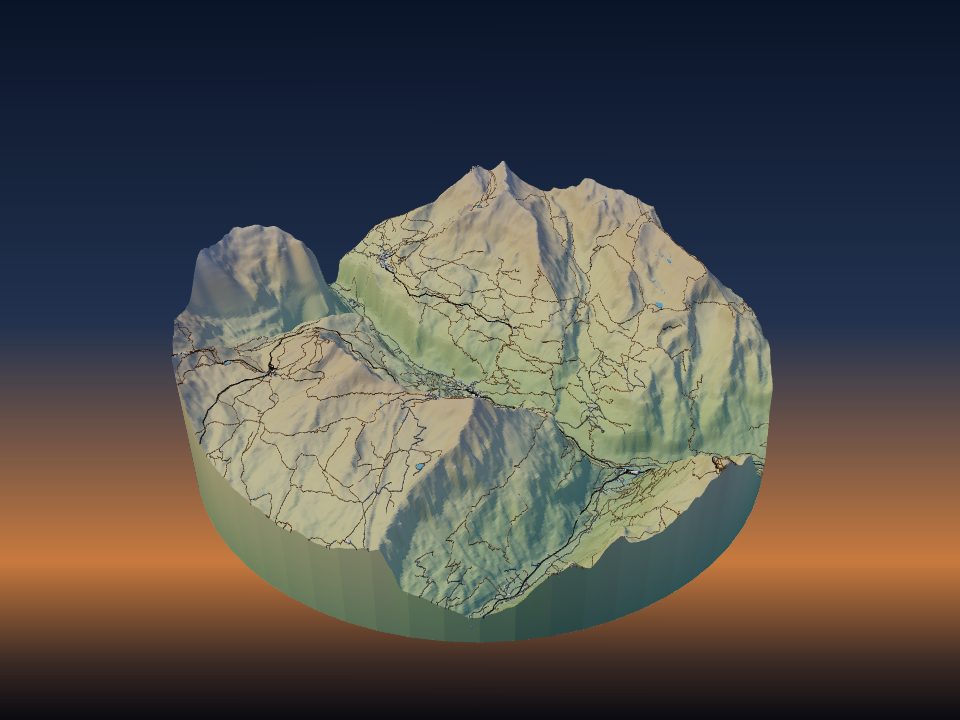
LiDAR thể hiện mặt đất với chi tiết tinh tế: bờ sông, ruộng bậc thang, mỏ đá, công trình đất cổ. TerraPrinter dùng nó theo hai cách. Công cụ tự lấy địa hình LiDAR ở những nơi cơ quan khảo sát quốc gia công bố dữ liệu, và biến đám mây điểm LAS hoặc LAZ của riêng bạn thành địa hình, ngay trong trình duyệt.
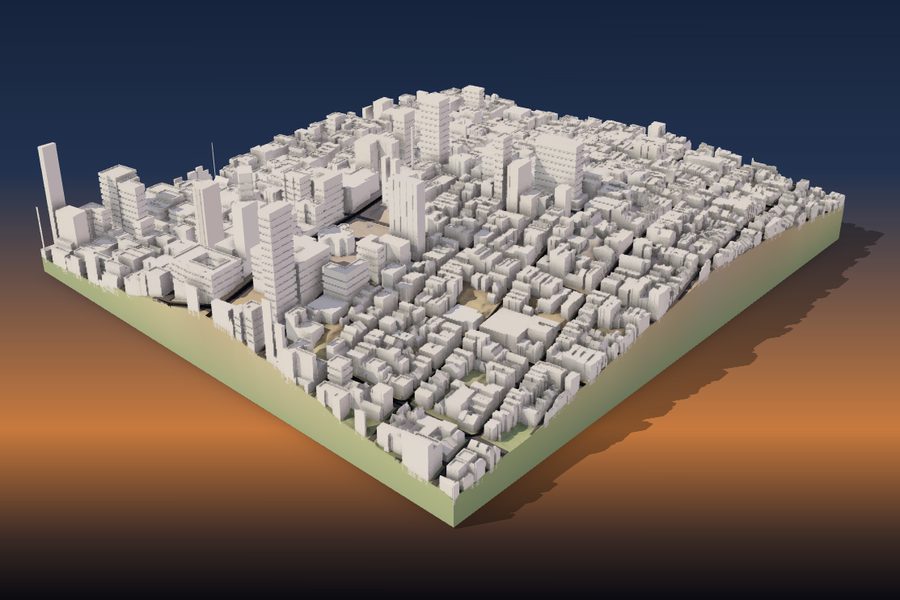
LiDAR mà ứng dụng đã dùng sẵn
Với mô hình nhỏ, TerraPrinter tự lấy địa hình trần quét laser từ các bản khảo sát sau, không cần tệp nào:
- Hoa Kỳ: USGS 3D Elevation Program (3DEP), ở mọi nơi có LiDAR.
- Canada: HRDEM của NRCan, ở những nơi đã bay quét.
- Đức: Nordrhein-Westfalen, Hessen, Niedersachsen, Mecklenburg-Vorpommern, Brandenburg và Berlin, Sachsen-Anhalt, Sachsen, Bayern và Rheinland-Pfalz.
- Những nơi khác ở châu Âu: Hà Lan (AHN), Flanders, Anh, Pháp (IGN), Thụy Sĩ (swissALTI3D), Na Uy và Séc.
Địa hình trần nghĩa là tòa nhà và cây đã được loại bỏ, nên mặt đất sạch sẽ. Tòa nhà và cây sau đó lấy từ OpenStreetMap, đặt lên trên.
Ở hầu hết các nước khác (trừ Trung Quốc, Nga, Mông Cổ, Ấn Độ, Greenland và Nam Cực), mô hình nhỏ dùng GEM-15: mô hình địa hình trần 15 m làm từ ảnh vệ tinh. Đó không phải LiDAR, và ứng dụng gọi nó là Địa hình vệ tinh.
Khi nào LiDAR được dùng
LiDAR được dùng khi mô hình đủ nhỏ để chi tiết hiện ra: khi một điểm của bề mặt in tương ứng với dưới 20 m trên thực địa. Trên bản in 200 mm, điều đó nghĩa là vùng rộng tới khoảng 8 km, và trên bản in 100 mm là khoảng 4,4 km.
Nhãn ở cuối bản đồ cho bạn biết trước khi dựng mô hình. Địa hình laser 2 m nghĩa là LiDAR trên lưới 2 m. Nhấn vào nhãn để xem vùng có thể mở rộng đến đâu mà vẫn giữ được nó. Sau khi dựng, nhãn Địa hình trong cửa sổ mô hình ghi tên bản khảo sát, ví dụ LiDAR (USGS), lưới 2 m.
LiDAR không được dùng cho các ô Dự án lớn, vốn giữ một nguồn độ cao duy nhất để các mép khớp nhau, hoặc khi bật Mô hình phẳng.
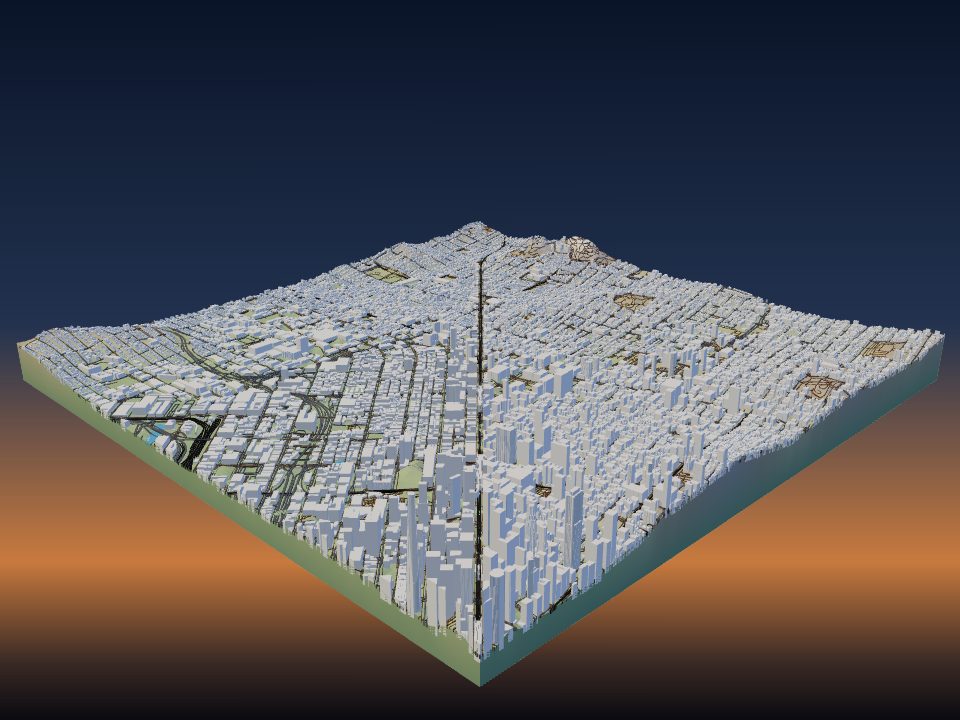
Thử ngay: dựng Nob Hill ở San Francisco trên mặt đất LiDAR.
1. Nạp đám mây điểm của riêng bạn
Ở nơi ứng dụng không có LiDAR, hoặc khi bạn có bản quét mới hơn hay sắc nét hơn, hãy nạp bản của riêng bạn. Có thể tải LAZ miễn phí từ USGS, OpenTopography và nhiều cơ quan bản đồ quốc gia, và các bản khảo sát bằng drone xuất ra LAS hoặc LAZ.
Trong TerraPrinter, mở bước 3, Đối tượng, nhấn Dữ liệu độ cao của riêng bạn dưới Địa hình, rồi Nạp tệp độ cao. Hoặc thả các tệp lên bản đồ. Chọn nhiều ô cùng lúc nếu vùng của bạn trải qua nhiều ô.
Một cửa sổ, Tạo lưới từ đám mây điểm của bạn, cho biết có bao nhiêu điểm và hỏi hai điều. Câu trả lời của bạn được dùng cho mọi tệp bạn đã chọn cùng lúc.
- Giữ: Mặt đất trống, tức chính mặt đất không có tòa nhà và cây, hoặc Tất cả, với mái nhà và ngọn cây là một phần của bề mặt.
- Cỡ lưới: Tự động chọn cỡ theo mật độ điểm, từ 0,5 đến 5 m. Hoặc chọn 0,5, 1, 2 hay 5 m. Lưới mịn hơn cho nhiều chi tiết hơn nhưng mất nhiều thời gian hơn.
Nhấn Tạo lưới. Các điểm được chuyển thành lưới độ cao ngay trong trình duyệt. Chỉ lưới được giữ lại, trên thiết bị này, và không có gì bị tải lên.
2. Các điểm trở thành mặt đất như thế nào
- Mặt đất trống lấy trung bình các điểm được phân loại là mặt đất và nước. Nếu tệp không có lớp mặt đất, điểm thấp nhất ở mỗi ô sẽ được dùng, và hàng sẽ ghi rõ điều đó.
- Tất cả giữ điểm cao nhất ở mỗi ô, nên mái nhà và ngọn cây tạo thành bề mặt.
- Các điểm được phân loại là nhiễu, và các điểm bị loại trừ (withheld), luôn bị bỏ đi. Những điểm nhọn đơn lẻ cao hoặc thấp hơn hẳn các điểm lân cận, như chim hay dây điện, sẽ bị xóa.
- Những chỗ trống rộng tới khoảng 60 m, chẳng hạn bên dưới tòa nhà trong lưới mặt đất trống, được lấp từ mặt đất xung quanh.
Với Tất cả, tòa nhà và cây của bản đồ sẽ in chồng lên tòa nhà và cây đã quét. Nhấn Tắt tòa nhà và cây của bản đồ trong hàng; nút này xuất hiện khi chúng đang bật.
Giới hạn của đám mây điểm
- LAS phiên bản 1.0 đến 1.4 với định dạng điểm 0 đến 10, và LAZ.
- Một tệp LAZ có thể lớn tới 1,5 GB. Hãy chia các tệp lớn hơn thành ô, hoặc lưu chúng thành LAS, loại được đọc từng phần.
- Mỗi tệp trở thành một lưới tối đa 16 triệu ô. Với đám mây điểm rất lớn, cỡ lưới tăng lên cho vừa.
- Lưới bản đồ được đọc từ tệp. Các múi UTM và những lưới quốc gia thông dụng có sẵn, còn lưới khác dùng được khi tệp mô tả chúng đầy đủ. Nếu ứng dụng không đặt được đám mây điểm lên bản đồ, hoặc nó dùng hệ quy chiếu cũ NAD27, hãy chiếu lại sang UTM (ví dụ bằng PDAL, LAStools hoặc CloudCompare) rồi nạp lại.
- Độ cao tính bằng feet hoặc US survey feet được đọc từ tệp nếu tệp có ghi. Bạn có thể đổi đơn vị trong hàng.
3. Tạo mô hình và kiểm tra
Bấm Tạo mô hình 3D. Nhãn Địa hình trong cửa sổ mô hình ghi Dữ liệu độ cao của riêng bạn và cỡ lưới, còn hàng cho biết dữ liệu của bạn đã định hình bao nhiêu phần của mô hình. Bên ngoài bản quét, mô hình chuyển dần sang độ cao thông thường trong khoảng 120 m.
Nếu độ cao của bản quét cao hơn hoặc thấp hơn hẳn so với bản đồ, chuyện xảy ra với độ cao GPS từ drone, hàng sẽ báo cho bạn. Đánh dấu Khớp độ cao với bản đồ rồi tạo lại. Thông tin thêm về lưới bản đồ và mốc độ cao có trong GeoTIFF và DEM sang STL.
Đưa chi tiết lên bản in
LiDAR có nhiều chi tiết hơn mức một bản in chứa được. Trên bản in 200 mm, bề mặt in có khoảng 400 điểm dọc cạnh dài hơn của vùng, nên dữ liệu 1 m chỉ hiện đầy đủ trên vùng rộng tới khoảng 400 m. Một vùng 2 km in ra với bước khoảng 5 m, vẫn sắc nét hơn nhiều so với dữ liệu 30 m.
- Chọn một vùng hẹp: một mỏ đá, một pháo đài trên đồi, một sân golf, một khúc quanh của dòng sông.
- Giữ Phóng đại chiều đứng ở mức thấp, 1–1,5×, trên địa hình dốc. Tăng lên ở vùng đất bằng, nơi bờ đất và ruộng bậc thang chỉ cao một hai mét; xem chọn mức phóng đại chiều đứng.
- In với lớp mỏng, 0,12–0,16 mm, để những bờ đất thấp không biến mất giữa các bậc lớp; xem thiết lập in cho mô hình địa hình.