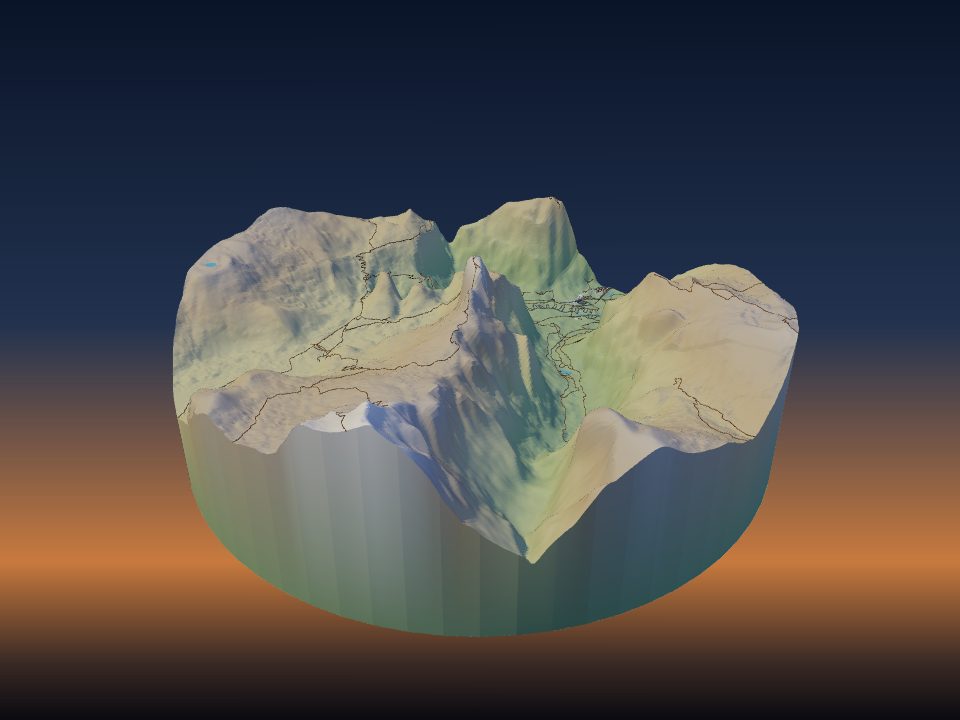
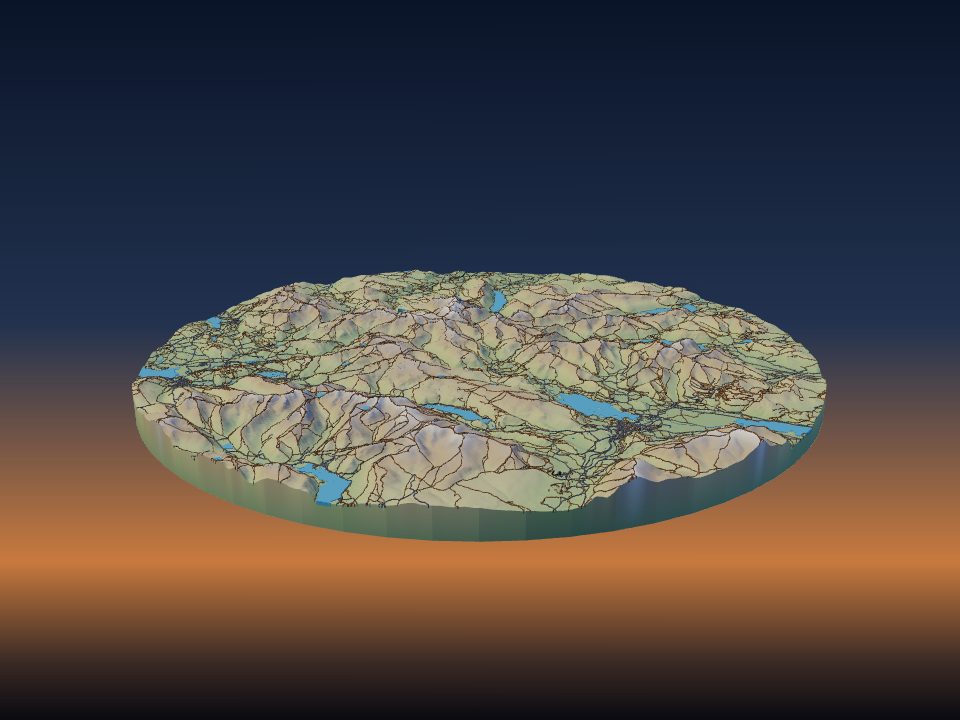
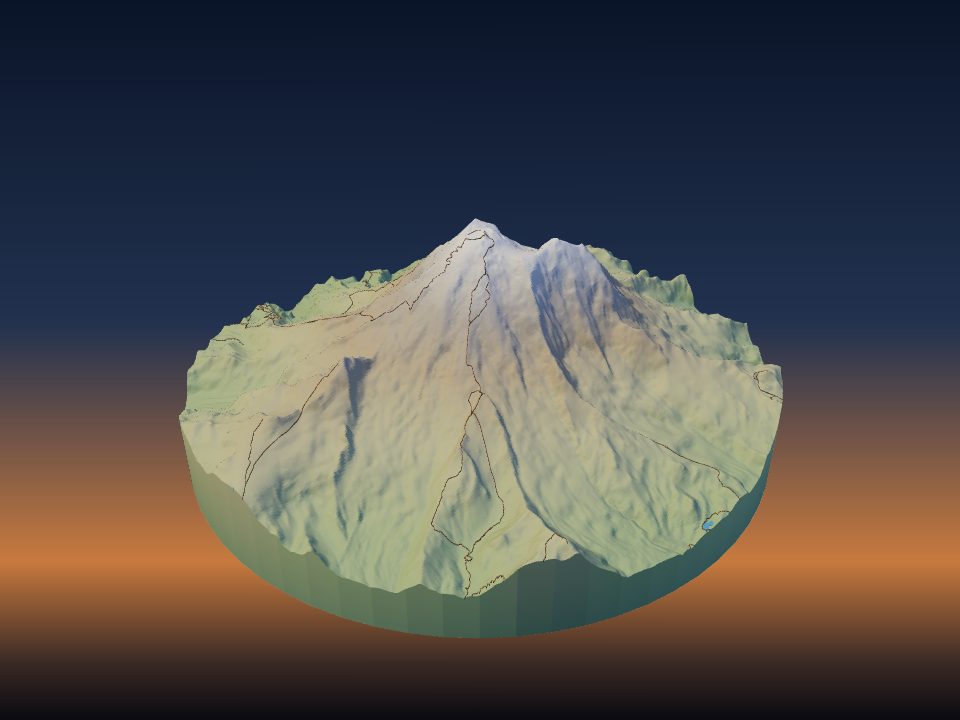
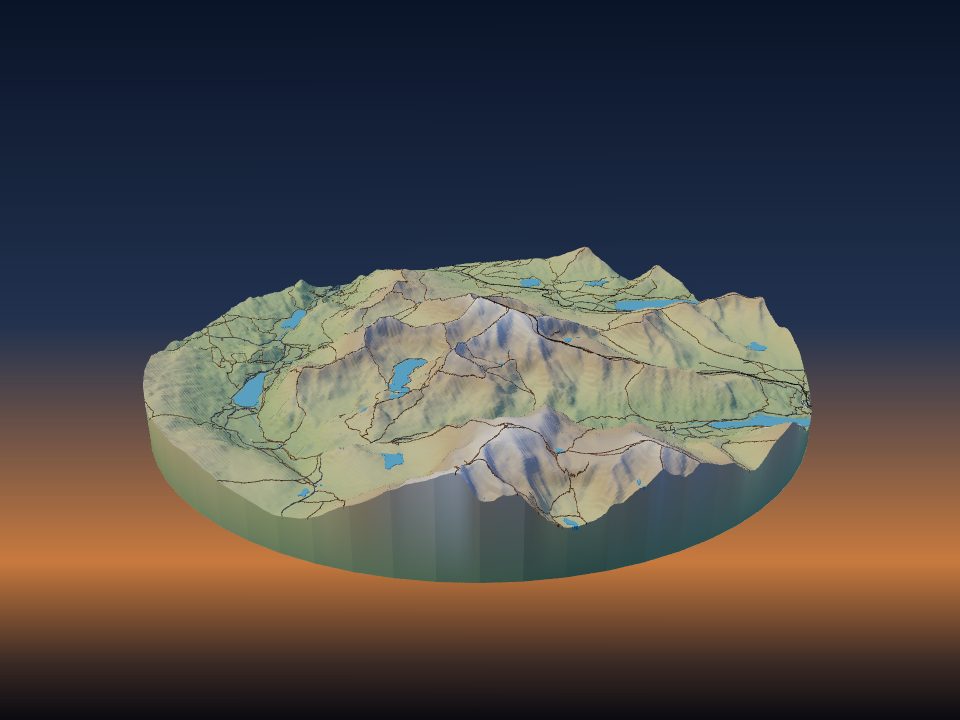
Ako vytlačiť topografickú mapu na 3D tlačiarni
Topografická mapa vytlačená na 3D tlačiarni ukazuje skutočný tvar krajiny: vrcholy, údolia a pobrežia, ktoré na papieri vyčítaš len z vrstevníc. Tu je postup, ako ju vytvoriť pre akékoľvek miesto, od výberu oblasti až po zloženie výtlačku z podložky.

1. Vyber oblasť
Otvor TerraPrinter a do vyhľadávania napíš horu, park, jazero, mesto alebo adresu. Keď je zapnuté Vytvoriť model hneď pri hľadaní (predvolene je zapnuté), výber výsledku nakreslí oblasť, ktorá miestu zodpovedá, a model sa hneď vytvorí.
Ak chceš oblasť vybrať ručne, otvor nastavenia ozubeným kolieskom a použi krok Miesto. Vyber tvar (Obdĺžnik, Štvorec, Kruh, Šesťuholník, Mnohouholník, Srdce alebo Hviezda) a potiahni ho na mape. Ťahaním úchytov oblasť posunieš, zmeníš jej veľkosť alebo ju otočíš.
Podkladová mapa Topo v tom istom kroku zobrazuje vrstevnice a tieňovanie terénu, čo pomáha zarámovať údolie alebo hrebeň. Na rýchly začiatok majú stránky miest pripravené oblasti pre tisíce slávnych hôr, kaňonov, jazier a miest.
Aká veľká by mala byť oblasť?
Vybraná oblasť sa zmenší na veľkosť tlače, takže väčšia oblasť znamená menej detailov na milimeter. Na výtlačku veľkom 200 mm dá oblasť 10 km do každého milimetra 50 m terénu. Oblasť 50 km dá do každého milimetra 250 m, takže jednotlivé budovy a malé potoky zmiznú.
- Jeden vrchol alebo kaňon: asi 5–15 km naprieč.
- Mesto alebo pár mestských blokov: asi 1–4 km naprieč.
- Celé pohorie, ostrov alebo národný park: 30 km a viac, len terén.
2. Vyber, čo bude na mape
Krok Prvky obsahuje zoznam mapových vrstiev. Každá má vlastný prepínač a farbu: Budovy, Cesty, Chodníky, Železnica, Voda a Parky, k tomu Stromy, Modely pamiatok a ďalšie. Samotný terén je tam vždy.
Pre klasický topografický vzhľad ponechaj terén a pridaj Vrstevnice v časti Prekrytia. Tlačia sa ako vystúpené čiary v pevných výškových krokoch. Interval je od 10 do 500 m (predvolene 50 m) a výška čiar od 0,2 do 2 mm.
- Hory a parky: terén, voda a chodníky sa tlačia dobre. Pri veľkých oblastiach budovy vypni, pretože z nich vyjdú len bodky.
- Jazerá a pobrežia: zapni Vodu. Reliéf morského dna a Hĺbky jazier pridajú tvar pod hladinou.
- Mestá: zapni Budovy a Cesty. Podrobnosti nájdeš v návode ako vytlačiť svoje mesto na 3D tlačiarni.
Keď vyhľadáš obec alebo mesto, aplikácia môže začať so zapnutou voľbou Plochý model v kroku Štýl. Tá vytlačí rovnú dosku len s prvkami mapy. Ak chceš pod ulicami kopce, vypni ju.
3. Nastav veľkosť a podstavec
Otvor krok Tlač. Max. veľkosť výtlačku určuje dlhšiu stranu modelu, od 50 do 500 mm (predvolene 200 mm). Vyber veľkosť, ktorá sa zmestí na podložku tvojej tlačiarne s malou rezervou.
V časti Tvoja tlačiareň vyber svoj stroj a nastav položky Tryska a Sloty na filament. Aplikácia potom pred stiahnutím skontroluje model voči podložke, výške tlače a tryske.
Hrúbka podstavca je plná vrstva pod najnižším bodom terénu, od 1 do 20 mm (predvolene 5 mm). Hrubší podstavec je pevnejší, ale spotrebuje viac filamentu. Dutý podstavec nechá zospodu otvorenú škrupinu a ušetrí filament.
Ak je oblasť väčšia ako tvoja podložka, možnosti v časti Rozloženie ju rozdelia na dlaždice: Viac dlaždíc, Rozdelenie mriežkou alebo Veľký projekt. Pozri veľké modely terénu.
4. Nastav zvislé prevýšenie
Skutočná krajina je široká a nízka. V skutočnej mierke sa väčšina oblastí vytlačí takmer plochá, preto sa výšky zvyčajne naťahujú. Posuvník Zvislé prevýšenie v kroku Miesto ide od 0,1× do 10× a začína na 1,5×. 3D zobrazenie mapy sleduje ten istý posuvník, takže efekt vidíš ešte pred vytvorením modelu.
Keď vyhľadáš horu, park alebo inú krajinu, aplikácia podľa reliéfu oblasti zvolí počiatočnú hodnotu medzi 1,2× a 2,5×. Kedykoľvek ju môžeš zmeniť.
- Veľké strmé hory: 1–1,5×.
- Kopce a vresoviská: 2–3×.
- Ploché roviny a delty: 3× a viac, alebo pridaj vrstevnice.
Návod na zvislé prevýšenie vysvetľuje, ako vypočítať vytlačenú výšku pre akékoľvek miesto.
5. Vytvor a skontroluj model
Stlač Vytvoriť 3D model pod mapou. Model sa vytvorí v tvojom prehliadači a otvorí sa okno Tvoj 3D model s malým náhľadom, ktorým môžeš ťahaním otáčať.
Náhľad 3D modelu otvorí zobrazenie na celú obrazovku. Upraviť ti umožní kliknúť na ktorúkoľvek časť modelu a zmeniť, ako sa vytlačí.
Ak nastavíš svoju tlačiareň, v tom istom okne sa objaví krátka kontrola tlače. Upozorní, keď je model väčší alebo vyšší, než tvoja tlačiareň zvládne, keď sú cesty alebo chodníky tenšie ako tryska, keď je veľa budov príliš malých na tlač alebo keď je podstavec príliš tenký. Väčšina upozornení má tlačidlo, ktoré nastavenie opraví za teba.
6. Stiahni STL alebo 3MF
Hlavné tlačidlo je Stiahnuť 3MF. 3MF zachová terén, vodu, cesty, budovy a ďalšie vrstvy ako samostatné diely, takže viacfarebná tlačiareň môže každý vytlačiť vlastným filamentom. STL funguje v každom sliceri, ale obsahuje jediný plný tvar.
Pre slicer bez podpory farieb v 3MF má ponuka vedľa STL možnosť Jedno STL na farbu (zip). Každá farba príde ako samostatné STL, zarovnané tak, aby sa načítali ako jeden viacdielny objekt.
Tlačidlo Otvoriť v aplikácii pošle 3MF priamo do slicera Bambu Studio, OrcaSlicer alebo UltiMaker Cura. Pri PrusaSliceri súbor stiahne. Nájdeš tam aj GLB a OBJ pre 3D prehliadače a iný softvér.
Stiahnuté modely majú na spodnej strane vyrytý nápis terraprinter.com, kde pri vystavení nie je vidieť. Vypnúť ho môžeš voľbou Názov webu na spodnej strane v kroku Tlač.
7. Naslicuj a vytlač
Načítaj súbor do slicera a nechaj model ležať naplocho na podložke, podstavcom nadol, tak ako príde. Povrch terénu nemá previsy, takže väčšina modelov terénu sa tlačí bez podpier.
- Výška vrstvy: dobrý začiatok je 0,2 mm. Pri miernych kopcoch, kde sú hrubé vrstvy vidieť ako schodíky, použi 0,12–0,16 mm.
- Tryska: 0,4 mm sa hodí pre väčšinu modelov.
- Steny a výplň: stačia 2–3 steny a 10–15 % výplne, pretože pevnosť nesie podstavec a terén.
- Horné vrstvy: použi aspoň 4–5, aby sa veľké, takmer rovné plochy čisto uzavreli.
- Materiál: najjednoduchšie je PLA. Reliéf najlepšie ukáže matná sivá alebo biela.
Odhad tlače v okne sťahovania dáva približnú hmotnosť filamentu, cenu a čas tlače pre PLA, PETG, ABS alebo TPU pri zvolenej výplni. Presné čísla ti dá slicer.
Úplný zoznam nastavení nájdeš v návode filament a nastavenia slicera pre tlač terénu.
Časté chyby
- Príliš veľká oblasť na danú veľkosť tlače. Mesto s rozlohou 30 km na výtlačku veľkom 150 mm príde o ulice. Zmenši oblasť alebo zväčši výtlačok.
- Príliš veľké prevýšenie pri vysokých horách. Alpské štíty pri 3× a viac sa zmenia na ihly a môžu byť vyššie, než tvoja tlačiareň zvládne. Začni na 1–1,5×.
- Príliš malé prevýšenie pri rovine. Riečna delta pri 1× sa vytlačí ako plochá doska. Zvýš prevýšenie alebo pridaj vrstevnice.
- Budovy na veľkej krajine. Vytlačia sa ako voľné bodky. Vypni Budovy alebo zvýš hodnotu Skryť budovy menšie ako.
- Veľmi tenký podstavec. Podstavec pod 2 mm sa na veľkom výtlačku môže skrútiť alebo prasknúť. Predvolených 5 mm je bezpečných.
- STL, keď chceš farby. STL obsahuje jeden tvar. Na viacfarebnú tlač stiahni 3MF.
- Zabudnúť model vytvoriť znova. Pri mnohých nastaveniach stojí „Prejaví sa pri ďalšom vytvorení“. Po ich zmene stlač znova Vytvoriť 3D model.