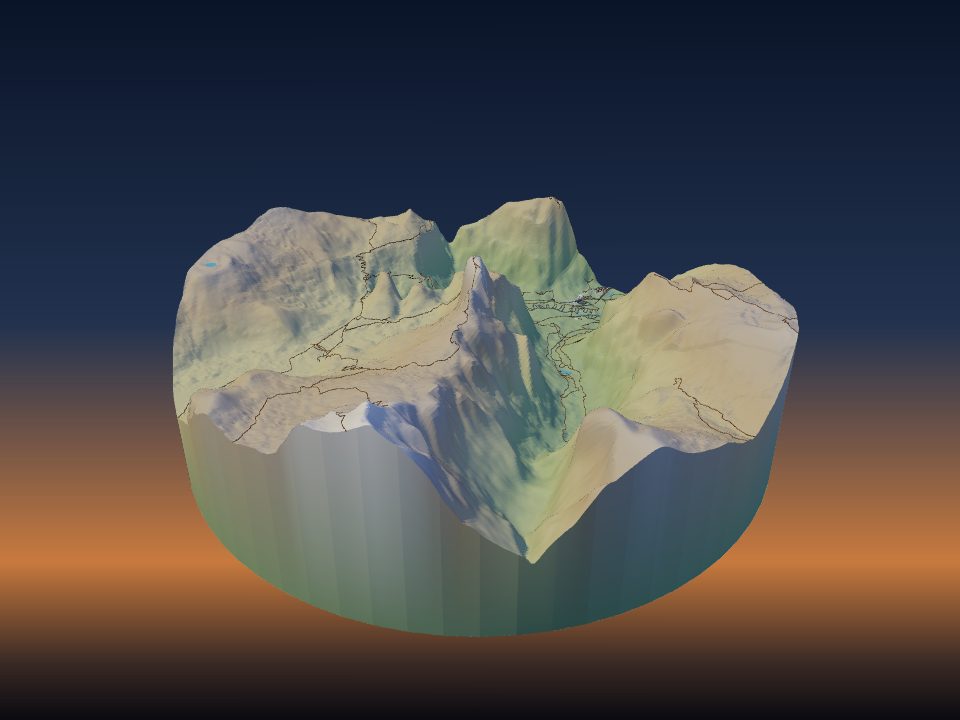
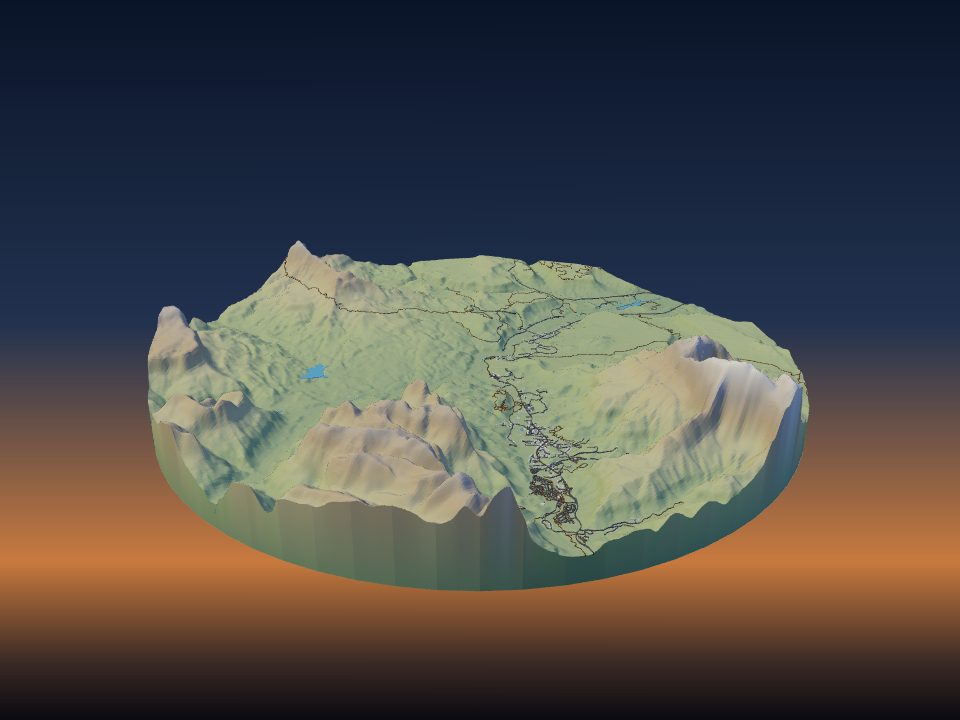
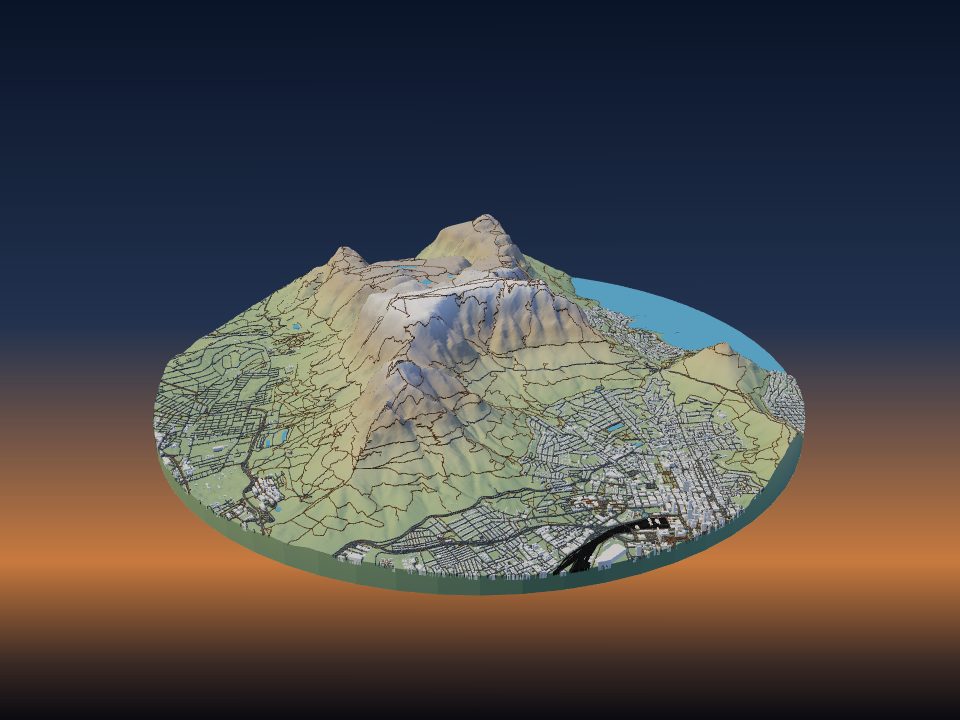
Cách biến GeoTIFF hoặc DEM thành STL
Tệp GeoTIFF, DEM hay lưới độ cao chứa các độ cao, không phải một hình khối để in. TerraPrinter biến nó thành mô hình kín, in được, có đế, ngay trong trình duyệt. Và với hầu hết địa điểm, bạn hoàn toàn không cần tệp nào.
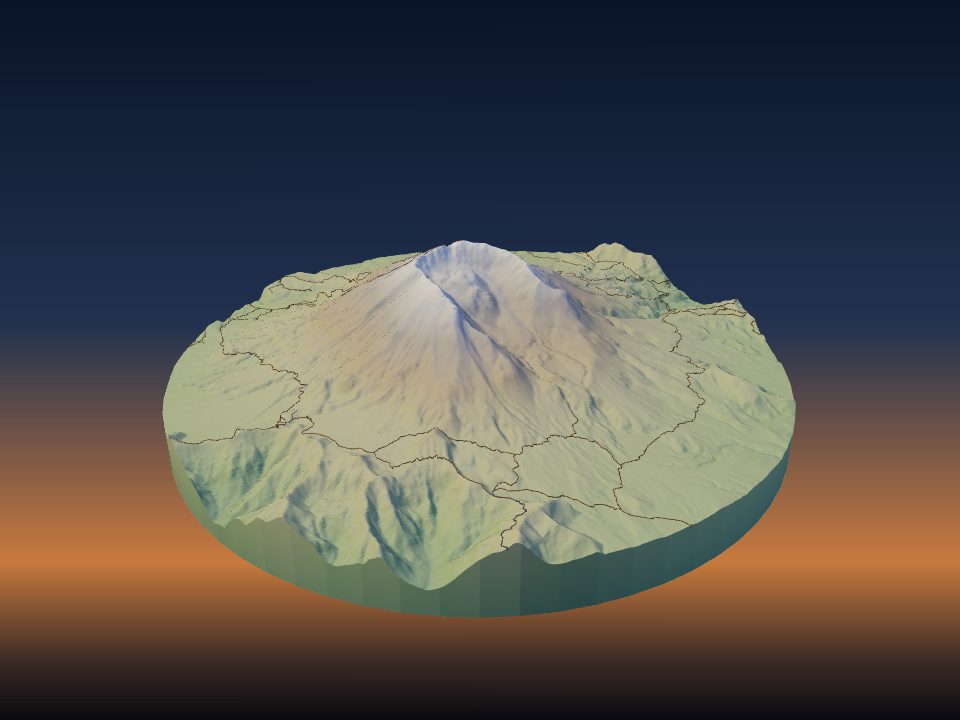
Bạn có cần tệp riêng không?
Thường là không. TerraPrinter đã có dữ liệu độ cao cho toàn bộ Trái Đất, và dùng nguồn tốt nhất hiện có cho kích thước mô hình của bạn:
- Địa hình tiêu chuẩn: Copernicus GLO-30, khoảng 30 m, trên toàn thế giới. Dữ liệu này mới hơn SRTM và phủ cả vùng cực bắc, nên nạp thêm ô SRTM hiếm khi bổ sung được gì.
- Địa hình laser: LiDAR chi tiết tới 1 m ở Mỹ, Canada và một phần châu Âu, trên mô hình rộng tới khoảng 8 km ở cỡ 200 mm. Xem LiDAR sang STL.
- Địa hình vệ tinh: GEM-15, mô hình địa hình trần 15 m, cho mô hình nhỏ ở hầu hết các nước khác.
Nhãn ở cuối bản đồ cho biết vùng của bạn dùng nguồn nào, ví dụ Địa hình tiêu chuẩn 30 m. Hãy nạp tệp của riêng bạn khi bạn có dữ liệu sắc nét hơn hoặc mới hơn: một bản khảo sát bằng drone, mô hình 1 m từ cơ quan bản đồ quốc gia, hoặc một khu vực đã thay đổi kể từ khi dữ liệu được làm.
Những tệp đọc được
- GeoTIFF (.tif, .tiff), kể cả GeoTIFF tối ưu cho đám mây (COG) và BigTIFF. Băng đầu tiên được đọc làm độ cao.
- Lưới Esri ASCII (.asc, hoặc .grd khi đó là lưới ASCII có các dòng ncols, nrows, xllcorner, yllcorner và cellsize).
- Lưới XYZ (.xyz, .csv, .txt): mỗi dòng một điểm, x y z, cách nhau bằng dấu cách, dấu phẩy hoặc dấu chấm phẩy. Đó phải là lưới đều. Các điểm rải rác sẽ không được đọc; hãy lưu chúng thành LAS.
- Đám mây điểm LAS và LAZ: xem LiDAR sang STL.
- Tệp .prj, nạp cùng với dữ liệu, cho biết dữ liệu dùng lưới bản đồ nào.
Ô SRTM .hgt, tệp ERDAS .img, .bil và NetCDF không nạp trực tiếp được. Hãy chuyển chúng sang GeoTIFF trước, ví dụ bằng QGIS hoặc gdal_translate của GDAL.
Ảnh bản đồ độ cao thang xám (PNG hoặc JPEG) không có vị trí trên bản đồ, nên hãy dùng công cụ chuyển bản đồ độ cao sang STL cho nó.
Chuẩn bị tệp
- Độ cao tính bằng mét hoặc feet. Ứng dụng đọc đơn vị từ tệp nếu tệp có ghi, và bạn có thể chuyển giữa mét, feet và US survey feet. Độ cao dưới −500 m hoặc trên 9.000 m được coi là không có dữ liệu.
- Ô không có dữ liệu được bỏ qua: giá trị no-data riêng của tệp, và các giá trị thường gặp như −9999 và −32768. Những chỗ trống nhỏ được lấp từ dữ liệu xung quanh.
- Hướng bắc ở trên. Raster bị xoay sẽ bị từ chối. Hãy lưu lại với hướng bắc ở trên trước, ví dụ bằng gdalwarp.
- Nén. Không nén, LZW và Deflate đều an toàn. Nếu tệp dùng kiểu nén mà ứng dụng không đọc được, ứng dụng sẽ báo.
- Kích thước. GeoTIFF được đọc từng phần ngay từ tệp, nên tệp lớn vẫn dùng được. Lưới ASCII và XYZ trên 36 triệu ô được làm thưa để vừa bộ nhớ, nên hãy cắt bản khảo sát lớn theo vùng của bạn trước để giữ đủ chi tiết.
1. Nạp tệp vào TerraPrinter
Mở TerraPrinter, đến bước 3, Đối tượng, và nhấn Dữ liệu độ cao của riêng bạn, ngay dưới Địa hình. Hoặc mở ứng dụng với mục này đã sẵn sàng. Nhấn Nạp tệp độ cao và chọn tệp của bạn, hoặc thả thẳng nó lên bản đồ. Chọn cùng lúc nhiều ô của một bản khảo sát, kèm các tệp .prj nếu có.
Tệp được đọc trong trình duyệt và không bao giờ được tải lên. Một đường viền nét đứt trên bản đồ cho biết vị trí của nó, và hàng hiển thị cỡ lưới, dung lượng tệp và lưới bản đồ. Dữ liệu của riêng bạn dùng được cho các địa điểm trên Trái Đất.
Nhấn Khớp vùng với dữ liệu của tôi để vẽ vùng mô hình phủ lên dữ liệu, hoặc tự vẽ vùng bất kỳ. Bên trong vùng đó, mô hình dùng dữ liệu của bạn, và quanh mép dữ liệu, nó chuyển dần sang độ cao thông thường trong khoảng 120 m.
2. Nếu được hỏi lưới bản đồ
Hầu hết các tệp đều ghi lưới bản đồ (hệ tọa độ) mà chúng dùng, và ứng dụng đọc được điều đó. Khi tệp không ghi, hàng sẽ hỏi Tọa độ của nó theo lưới bản đồ nào? Hãy gõ mã EPSG, thường có trong ghi chú của dữ liệu, rồi nhấn Dùng. Hoặc nạp tệp .prj của nó.
Có sẵn: kinh độ và vĩ độ (4326), Web Mercator (3857), các múi UTM, và lưới quốc gia như British National Grid (27700), Irish Transverse Mercator (2157), Lambert-93 (2154), RD New (28992), Swiss LV95 (2056), SWEREF99 TM (3006) và NZTM (2193). Các lưới khác dùng được khi tệp hoặc tệp .prj mô tả đầy đủ.
Không dùng được tệp theo hệ quy chiếu cũ NAD27. Hãy lưu chúng sang NAD83 hoặc WGS 84 (ví dụ UTM) rồi nạp lại.
3. Tạo mô hình và kiểm tra tác dụng của dữ liệu
Bấm Tạo mô hình 3D. Trong cửa sổ mô hình, nhãn Địa hình ghi Dữ liệu độ cao của riêng bạn và cỡ lưới, còn hàng trong Đối tượng cho biết dữ liệu của bạn đã định hình bao nhiêu phần của mô hình.
- Mô hình trước không chạm tới dữ liệu của bạn: vùng đang ở chỗ khác. Nhấn Khớp vùng với dữ liệu của tôi.
- Độ cao của nó cao hơn bản đồ ở đây khoảng 30 m: dữ liệu của bạn dùng mốc độ cao khác, chuyện thường gặp ở khảo sát bằng drone dùng độ cao GPS. Đánh dấu Khớp độ cao với bản đồ để mép dữ liệu nối khớp với vùng đất xung quanh, rồi tạo lại.
- Nếu dữ liệu của bạn có cả tòa nhà và cây (mô hình bề mặt, không phải mặt đất trống), hãy đánh dấu Có cả tòa nhà và cây. Ứng dụng cũng tự đoán điều này từ độ gồ ghề của mặt đất. Sau đó một nút sẽ tắt tòa nhà và cây của bản đồ, để chúng không bị in hai lần.
Sau đó tải xuống STL hoặc 3MF như với mọi mô hình khác. Phóng đại chiều đứng cũng áp dụng cho dữ liệu của bạn; xem chọn mức phóng đại chiều đứng.
In ra được bao nhiêu chi tiết
Một bản in chỉ chứa được chừng ấy chi tiết. Trên bản in 200 mm, hoặc lớn hơn, bề mặt địa hình có khoảng 400 điểm dọc cạnh dài hơn của vùng; bản in nhỏ hơn có khoảng 2,2 điểm mỗi milimét. Lấy cạnh dài hơn của vùng chia cho 400 để biết bước nhỏ nhất có thể hiện ra:
- khu vực 400 m: khoảng 1 m;
- vùng 2 km: khoảng 5 m;
- vùng 10 km: khoảng 25 m.
Vì thế một bản khảo sát drone 0,5 m chỉ hiện đủ chi tiết trên một khu vực nhỏ. Trên vùng lớn hơn, dữ liệu của bạn được lấy trung bình theo lưới của bản in, vẫn chính xác hơn dữ liệu thô hơn, nhưng những chỗ gồ nhỏ nhất sẽ không hiện ra.
Nên biết
- Các tệp đã nạp được giữ trên thiết bị này, nên vẫn còn sau khi tải lại trang. GeoTIFF trên 2 GB không được giữ lại; lần sau hãy nạp lại.
- Liên kết chỉ ghi rằng bạn đã dùng dữ liệu riêng. Người khác mở liên kết sẽ thấy một ghi chú và mô hình với độ cao tiêu chuẩn.
- Dữ liệu của bạn được dùng cho mọi mô hình trên Trái Đất, trừ các ô Dự án lớn và mô hình đang bật Mô hình phẳng.
- Ngược lại, để xuất dữ liệu độ cao ra, Độ cao (GeoTIFF) trong Định dạng khác ở cửa sổ tải xuống lưu độ cao của mô hình tính bằng mét cho các ứng dụng GIS.