Cum imprimi 3D o hartă topografică
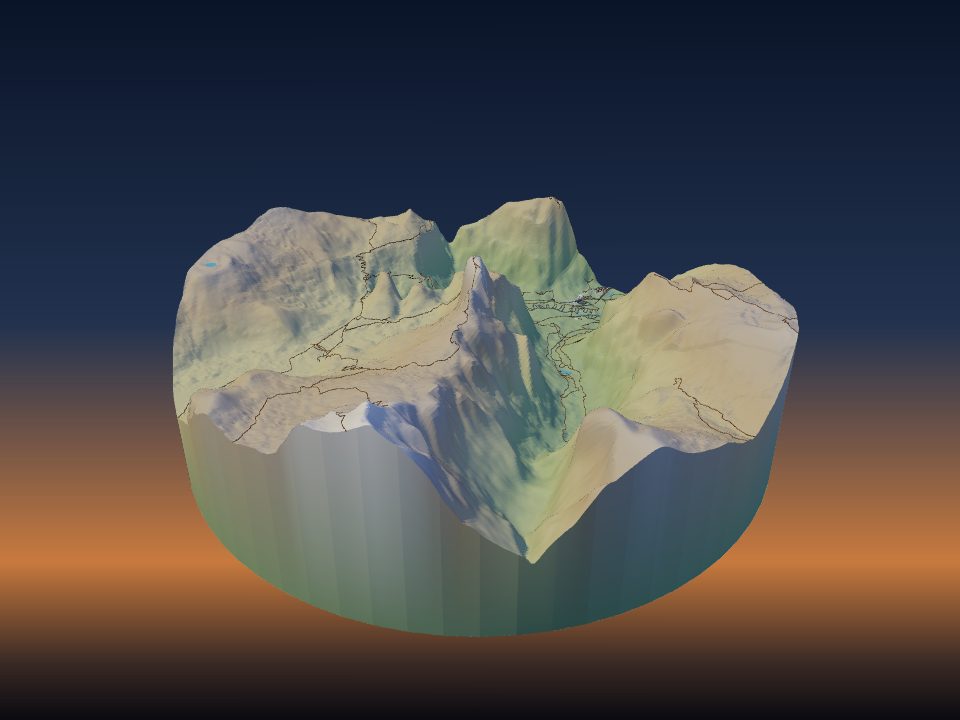
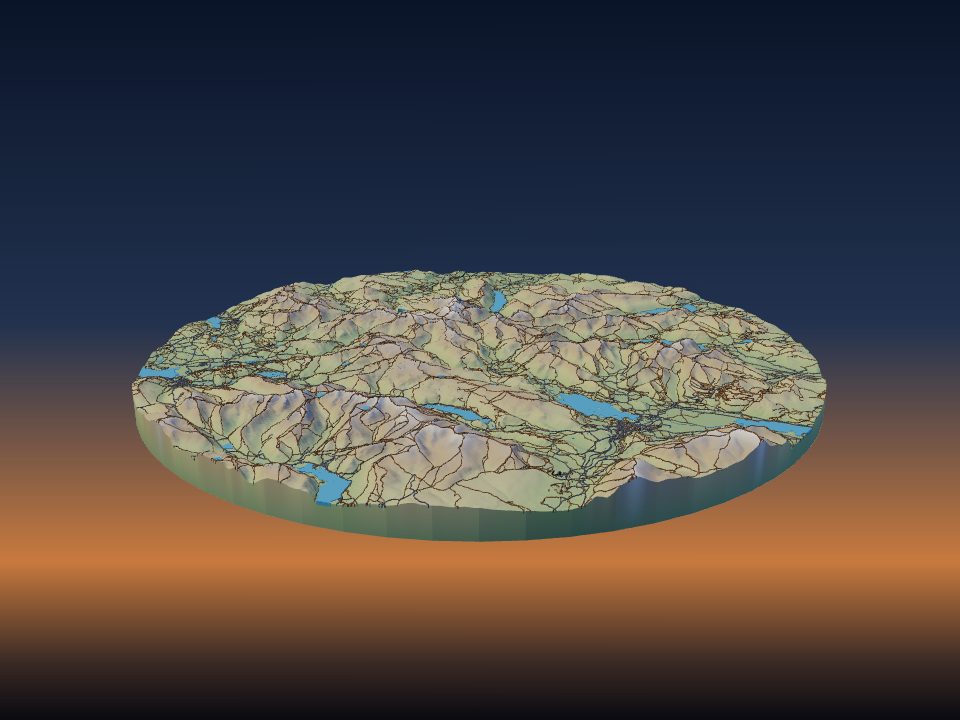
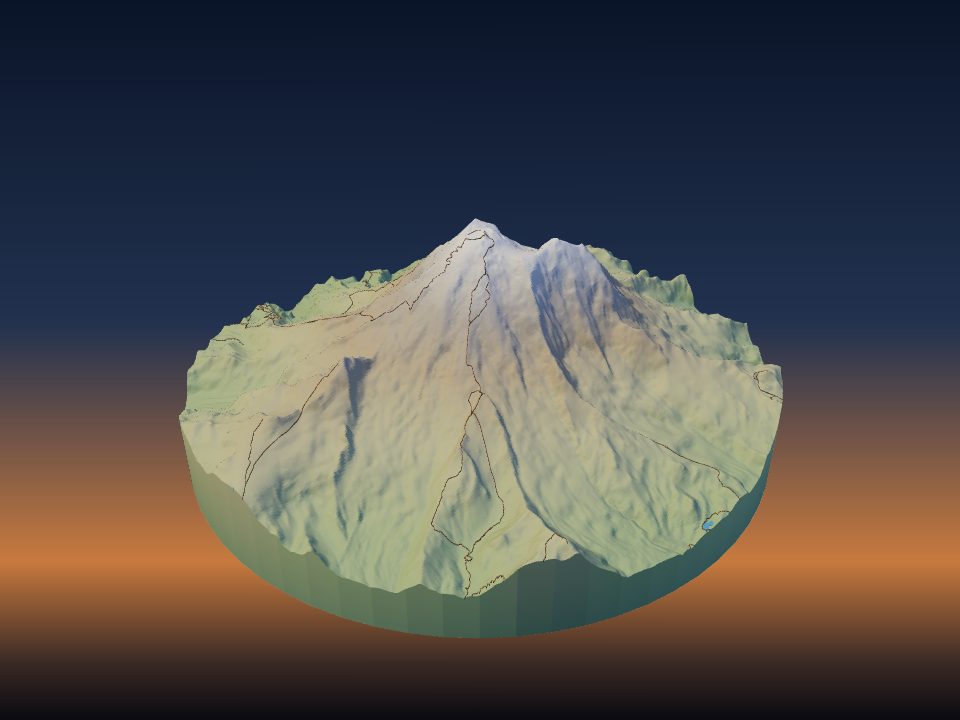
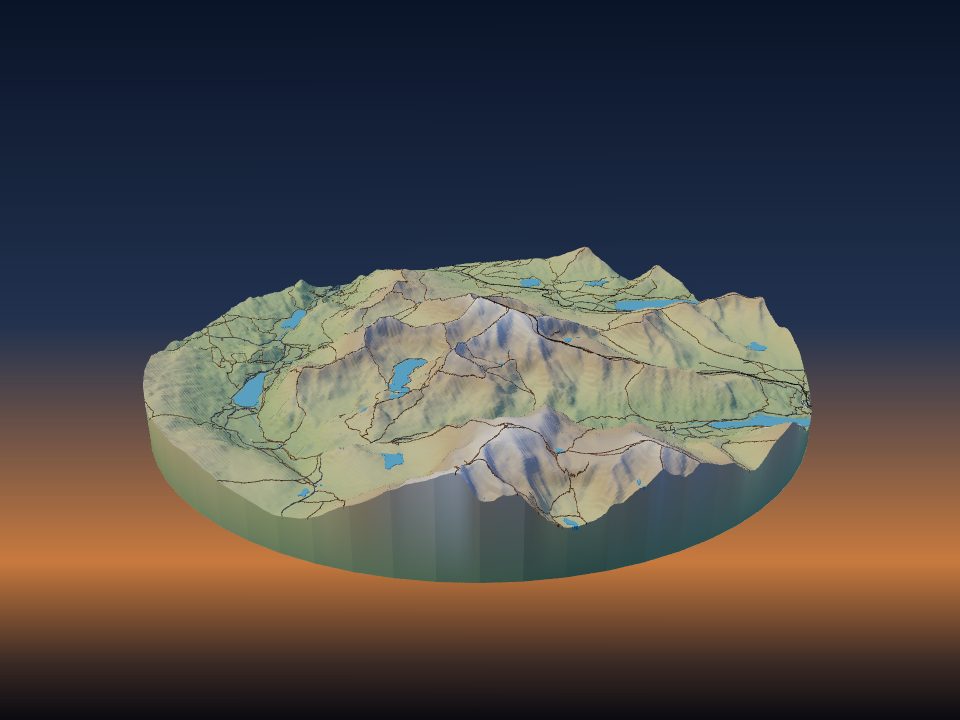
O hartă topografică imprimată 3D arată forma reală a terenului: vârfurile, văile și liniile de coastă pe care pe hârtie le poți citi doar din curbele de nivel. Iată cum faci una cu orice loc, de la alegerea zonei până la scoaterea piesei de pe pat.

1. Alege zona
Deschide TerraPrinter și scrie un munte, un parc, un lac, un oraș sau o adresă în bara de căutare. Cu Construiește modelul imediat ce caut pornit (e pornit implicit), alegerea unui rezultat desenează o zonă potrivită locului și face modelul pe loc.
Ca să alegi singur zona, deschide setările cu rotița și folosește pasul Loc. Alege o formă (Dreptunghi, Pătrat, Cerc, Hexagon, Poligon, Inimă sau Stea) și trage-o pe hartă. Trage de mânere ca să muți, să redimensionezi sau să rotești zona.
Harta de fundal Topo din același pas arată curbele de nivel și umbrirea reliefului, ceea ce te ajută să încadrezi o vale sau o creastă. Pentru un început rapid, paginile locurilor au zone gata făcute pentru mii de munți, canioane, lacuri și orașe celebre.
Cât de mare ar trebui să fie zona?
Zona pe care o alegi e micșorată ca să încapă în dimensiunea de imprimare, așa că o zonă mai mare înseamnă mai puține detalii pe milimetru. Pe o piesă de 200 mm, o zonă de 10 km pune 50 m de teren în fiecare milimetru. O zonă de 50 km pune 250 m în fiecare milimetru, așa că clădirile izolate și pâraiele mici dispar.
- Un singur vârf sau canion: cam 5–15 km lățime.
- Un oraș mic sau câteva cvartale: cam 1–4 km lățime.
- Un lanț muntos întreg, o insulă sau un parc național: 30 km sau mai mult, doar cu teren.
2. Alege ce apare pe hartă
Pasul Elemente listează straturile hărții. Fiecare are comutatorul și culoarea lui: Clădiri, Drumuri, Poteci, Cale ferată, Apă și Parcuri, plus Copaci, Modele de monumente și altele. Terenul în sine e mereu acolo.
Pentru un aspect topografic clasic, păstrează terenul și adaugă Curbe de nivel la Suprapuneri. Se imprimă ca linii în relief, la intervale fixe de altitudine. Intervalul merge de la 10 la 500 m (implicit 50 m), iar înălțimea liniei de la 0,2 la 2 mm.
- Munți și parcuri: terenul, apa și potecile se imprimă bine. Lasă clădirile oprite pe zone mari, pentru că ies ca niște puncte.
- Lacuri și coaste: pornește Apă. Relieful fundului mării și Adâncimea lacurilor adaugă forma de sub suprafață.
- Orașe: pornește Clădiri și Drumuri. Vezi cum îți imprimi orașul 3D pentru detalii.
Când cauți un oraș, aplicația poate porni cu Model plat activat în pasul Stil. Acesta imprimă o placă plată doar cu elementele hărții. Oprește-l dacă vrei dealurile sub străzi.
3. Setează mărimea și baza
Deschide pasul Imprimare. Dimensiune maximă de imprimare stabilește latura mai lungă a modelului, de la 50 la 500 mm (implicit 200 mm). Alege o mărime care încape pe patul imprimantei, cu puțin loc în plus.
Alege-ți aparatul la Imprimanta ta și setează Duză și Sloturi de filament. Aplicația verifică apoi modelul după patul, înălțimea de imprimare și duza ta înainte să descarci.
Grosimea bazei e stratul plin de sub cel mai jos punct al terenului, de la 1 la 20 mm (implicit 5 mm). O bază mai groasă e mai rezistentă, dar folosește mai mult filament. Bază goală lasă dedesubt o carcasă deschisă, ca să economisești filament.
Dacă zona e mai mare decât patul, opțiunile de la Aranjare o împart în dale: Mai multe dale, Tăiere în grilă sau Proiect mare. Vezi modele mari de teren.
4. Setează exagerarea verticală
Peisajele reale sunt late și joase. La scara reală, majoritatea zonelor se imprimă aproape plate, așa că înălțimile sunt de obicei întinse. Glisorul Exagerare verticală din pasul Loc merge de la 0,1× la 10× și pornește de la 1,5×. Vederea 3D a hărții urmează același glisor, așa că vezi efectul înainte să construiești.
Când cauți un munte, un parc sau alt peisaj, aplicația alege o valoare de pornire între 1,2× și 2,5×, după relieful zonei. O poți schimba oricând.
- Munți mari și abrupți: 1–1,5×.
- Dealuri și lande: 2–3×.
- Câmpii plate și delte: 3× sau mai mult ori adaugă curbe de nivel.
Ghidul despre exagerarea verticală explică cum calculezi înălțimea imprimată pentru orice loc.
5. Generează și verifică modelul
Apasă Generează modelul 3D în partea de jos a hărții. Modelul se construiește în browser, iar fereastra Modelul tău 3D se deschide cu o mică previzualizare pe care o poți roti trăgând de ea.
Previzualizează modelul 3D deschide o vedere pe tot ecranul. Ajustează te lasă să dai clic pe orice parte a modelului ca să schimbi cum se imprimă.
Dacă ți-ai setat imprimanta, în aceeași fereastră apare o scurtă verificare pentru imprimare. Te avertizează când modelul e mai mare sau mai înalt decât poate imprima imprimanta ta, când drumurile sau potecile sunt mai subțiri decât duza, când multe clădiri sunt prea mici ca să se imprime sau când baza e prea subțire. Majoritatea avertismentelor au un buton care corectează setarea pentru tine.
6. Descarcă STL sau 3MF
Descarcă 3MF e butonul principal. Un 3MF păstrează terenul, apa, drumurile, clădirile și celelalte straturi ca părți separate, ca o imprimantă multicoloră să le poată imprima pe fiecare cu filamentul lui. STL merge cu orice slicer, dar conține o singură formă solidă.
Pentru un slicer fără suport pentru culorile din 3MF, meniul de lângă STL are Câte un STL pentru fiecare culoare (zip). Fiecare culoare vine ca STL separat, aliniat, ca toate să se încarce ca un singur obiect din mai multe părți.
Butonul Deschide în slicer trimite 3MF-ul direct în Bambu Studio, OrcaSlicer sau UltiMaker Cura. Pentru PrusaSlicer descarcă fișierul. Există și GLB și OBJ, pentru vizualizatoare 3D și alte programe.
Fișierele descărcate au terraprinter.com gravat pe fața de jos, unde nu se vede când piesa e expusă. Poți dezactiva asta din Numele site-ului dedesubt, în pasul Imprimare.
7. Trece-l prin slicer și imprimă-l
Încarcă fișierul în slicer și lasă modelul întins pe pat, cu baza în jos, așa cum vine. O suprafață de teren nu are surplombe, așa că majoritatea modelelor de teren se imprimă fără suporturi.
- Înălțimea stratului: 0,2 mm e un început bun. Folosește 0,12–0,16 mm pentru dealuri line, unde straturile groase se văd ca trepte.
- Duza: 0,4 mm se potrivește majorității modelelor.
- Pereți și umplere: 2–3 pereți și 10–15% umplere sunt de ajuns, pentru că baza și terenul asigură rezistența.
- Straturi superioare: folosește cel puțin 4–5, ca zonele mari, aproape plate, să se închidă curat.
- Material: PLA e cel mai ușor. Griul sau albul mat arată cel mai bine relieful.
Estimare pentru imprimare din fereastra de descărcare dă o greutate aproximativă a filamentului, costul și timpul de imprimare pentru PLA, PETG, ABS sau TPU, la umplerea pe care o alegi. Slicerul îți dă cifrele exacte.
Pentru lista completă de setări, vezi setările de filament și slicer pentru imprimări de teren.
Greșeli frecvente
- O zonă prea mare pentru dimensiunea de imprimare. Un oraș de 30 km pe o piesă de 150 mm își pierde străzile. Micșorează zona sau mărește piesa.
- Prea multă exagerare la munții înalți. Vârfurile alpine la 3× sau mai mult devin țepi și pot fi mai înalte decât poate imprima imprimanta ta. Pornește de la 1–1,5×.
- Prea puțină exagerare pe teren plat. O deltă la 1× se imprimă ca o placă plată. Mărește exagerarea sau adaugă curbe de nivel.
- Clădiri pe un peisaj mare. Se imprimă ca puncte desprinse. Oprește Clădiri sau mărește Ascunde clădirile mai mici de.
- O bază foarte subțire. O bază sub 2 mm pe o piesă mare se poate deforma sau crăpa. Valoarea implicită de 5 mm e sigură.
- STL când voiai culori. STL-ul conține o singură formă. Descarcă 3MF pentru o imprimare multicoloră.
- Uiți să generezi din nou. Multe setări spun „Se aplică la următoarea generare”. Apasă din nou Generează modelul 3D după ce le schimbi.