Πώς να τυπώσεις σε 3D έναν τοπογραφικό χάρτη
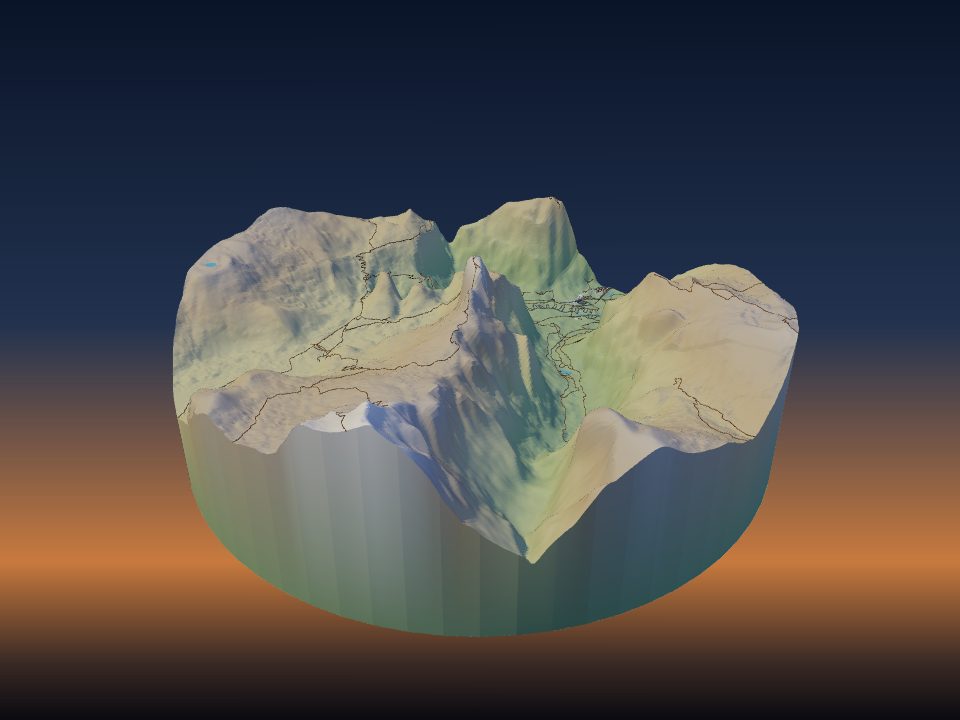
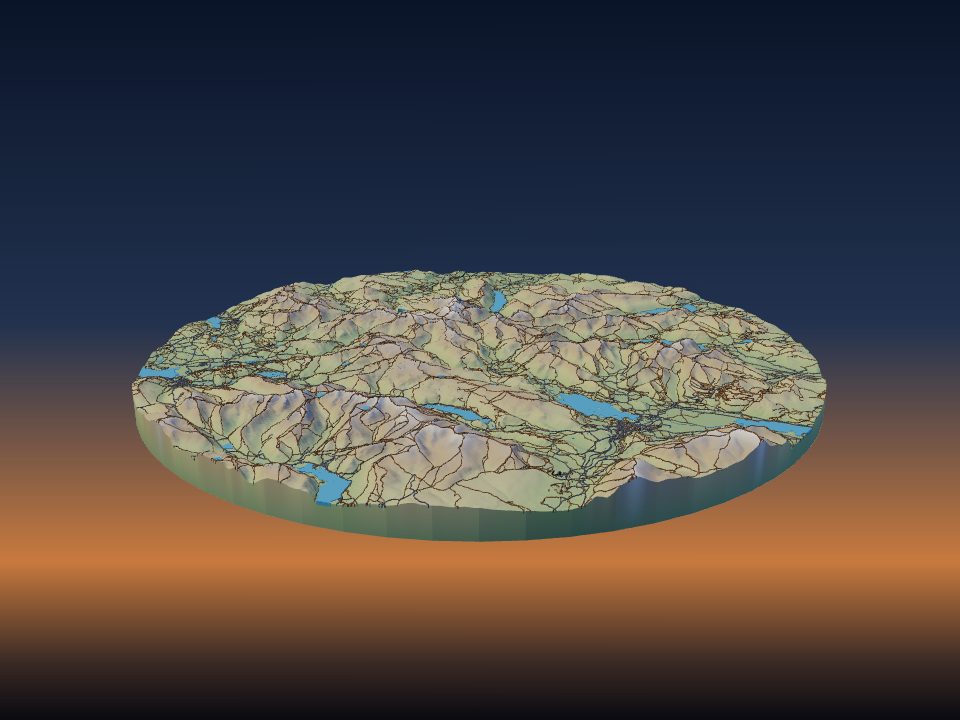
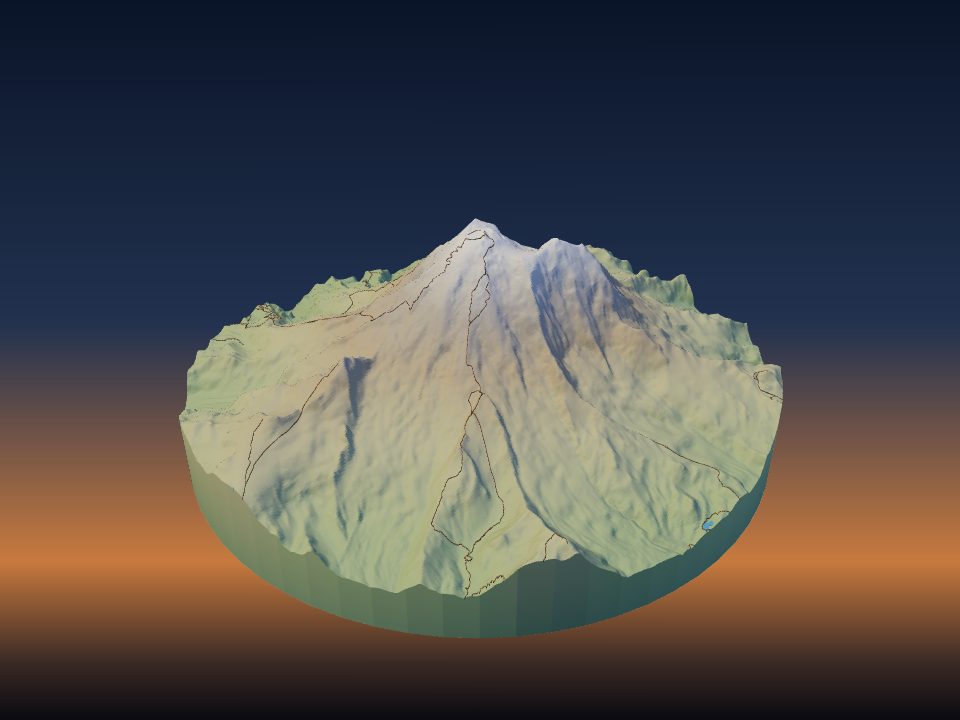
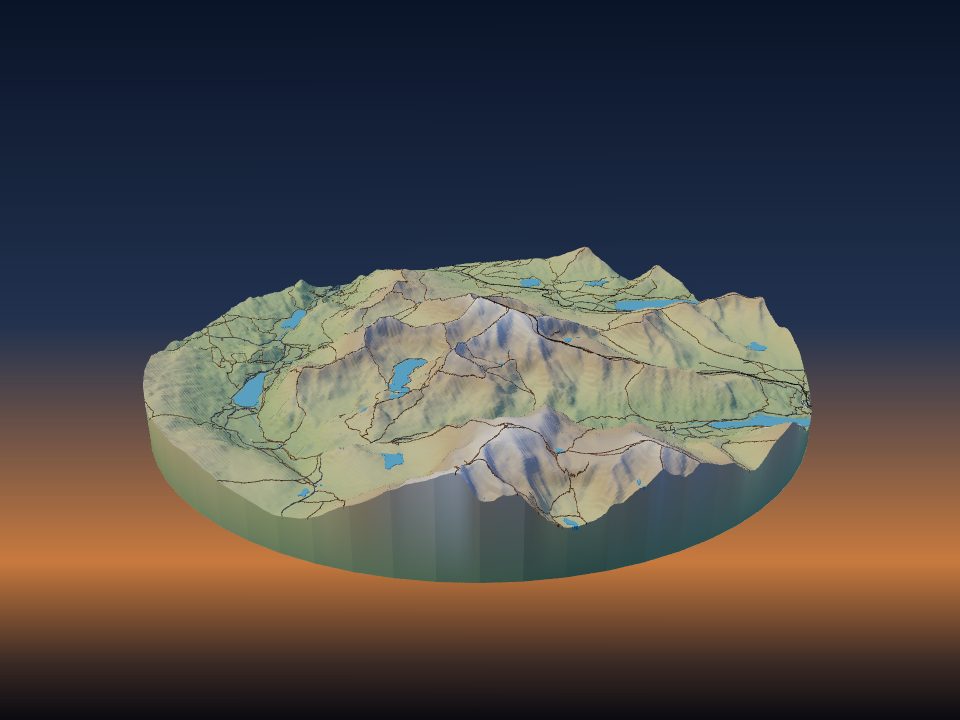
Ένας τοπογραφικός χάρτης τυπωμένος σε 3D δείχνει το πραγματικό σχήμα της γης: τις κορυφές, τις κοιλάδες και τις ακτογραμμές που στο χαρτί τις διαβάζεις μόνο από τις ισοϋψείς. Δες πώς να φτιάξεις έναν για οποιοδήποτε μέρος, από την επιλογή της περιοχής ως το ξεκόλλημα της εκτύπωσης από την πλάκα.

1. Διάλεξε την περιοχή
Άνοιξε το TerraPrinter και γράψε ένα βουνό, ένα πάρκο, μια λίμνη, μια πόλη ή μια διεύθυνση στη γραμμή αναζήτησης. Με το Φτιάξε το μοντέλο μόλις κάνω αναζήτηση ενεργό (είναι ενεργό από προεπιλογή), όταν διαλέγεις ένα αποτέλεσμα σχεδιάζεται μια περιοχή που ταιριάζει στο μέρος και το μοντέλο φτιάχνεται αμέσως.
Για να διαλέξεις εσύ την περιοχή, άνοιξε τις ρυθμίσεις με το γρανάζι και χρησιμοποίησε το βήμα Μέρος. Διάλεξε ένα σχήμα (Ορθογώνιο, Τετράγωνο, Κύκλος, Εξάγωνο, Πολύγωνο, Καρδιά ή Αστέρι) και σύρ' το πάνω στον χάρτη. Σύρε τις λαβές για να μετακινήσεις, να αλλάξεις μέγεθος ή να περιστρέψεις την περιοχή.
Ο υπόβαθρος χάρτης Topo στο ίδιο βήμα δείχνει ισοϋψείς και σκίαση αναγλύφου, κάτι που σε βοηθά να πλαισιώσεις μια κοιλάδα ή μια κορυφογραμμή. Για γρήγορο ξεκίνημα, οι σελίδες μερών έχουν έτοιμες περιοχές για χιλιάδες διάσημα βουνά, φαράγγια, λίμνες και πόλεις.
Πόσο μεγάλη πρέπει να είναι η περιοχή;
Η περιοχή που διαλέγεις μικραίνει για να χωρέσει στο μέγεθος της εκτύπωσής σου, άρα μεγαλύτερη περιοχή σημαίνει λιγότερη λεπτομέρεια ανά χιλιοστό. Σε εκτύπωση 200 mm, μια περιοχή 10 km βάζει 50 m εδάφους σε κάθε χιλιοστό. Μια περιοχή 50 km βάζει 250 m σε κάθε χιλιοστό, οπότε μεμονωμένα κτίρια και μικρά ρυάκια εξαφανίζονται.
- Μία κορυφή ή ένα φαράγγι: περίπου 5–15 km πλάτος.
- Μια πόλη ή μερικά οικοδομικά τετράγωνα: περίπου 1–4 km πλάτος.
- Μια ολόκληρη οροσειρά, ένα νησί ή ένα εθνικό πάρκο: 30 km ή περισσότερα, μόνο με ανάγλυφο.
2. Διάλεξε τι μπαίνει στον χάρτη
Το βήμα Στοιχεία δείχνει τα επίπεδα του χάρτη. Το καθένα έχει τον δικό του διακόπτη και χρώμα: Κτίρια, Δρόμοι, Μονοπάτια, Σιδηρόδρομος, Νερά και Πάρκα, καθώς και Δέντρα, Μοντέλα αξιοθέατων και άλλα. Το ίδιο το ανάγλυφο υπάρχει πάντα.
Για κλασική τοπογραφική όψη, κράτα το ανάγλυφο και πρόσθεσε Ισοϋψείς καμπύλες στις Επικαλύψεις. Τυπώνονται ως ανάγλυφες γραμμές σε σταθερά βήματα ύψους. Η ισοδιάσταση πάει από 10 έως 500 m (50 m από προεπιλογή) και το ύψος γραμμής από 0,2 έως 2 mm.
- Βουνά και πάρκα: το ανάγλυφο, τα νερά και τα μονοπάτια τυπώνονται καλά. Άφησε τα κτίρια κλειστά σε μεγάλες περιοχές, γιατί βγαίνουν σαν κουκκίδες.
- Λίμνες και ακτές: ενεργοποίησε τα Νερά. Το Ανάγλυφο βυθού και το Βάθος λιμνών προσθέτουν το σχήμα κάτω από την επιφάνεια.
- Πόλεις: ενεργοποίησε τα Κτίρια και τους Δρόμους. Δες πώς να τυπώσεις σε 3D την πόλη σου για τις λεπτομέρειες.
Όταν αναζητάς μια πόλη, η εφαρμογή μπορεί να ξεκινήσει με ενεργό το Επίπεδο μοντέλο στο βήμα Στυλ. Αυτό τυπώνει μια επίπεδη πλάκα μόνο με τα στοιχεία του χάρτη. Απενεργοποίησέ το αν θέλεις τους λόφους κάτω από τους δρόμους.
3. Όρισε το μέγεθος και τη βάση
Άνοιξε το βήμα Εκτύπωση. Το Μέγιστο μέγεθος εκτύπωσης ορίζει τη μεγαλύτερη πλευρά του μοντέλου, από 50 έως 500 mm (200 mm από προεπιλογή). Διάλεξε ένα μέγεθος που χωράει στην πλάκα του εκτυπωτή σου με λίγο περιθώριο.
Διάλεξε το μηχάνημά σου στο Ο εκτυπωτής σου και όρισε το Ακροφύσιο και τις Θέσεις νήματος. Η εφαρμογή τότε ελέγχει το μοντέλο σε σχέση με την πλάκα, το ύψος κατασκευής και το ακροφύσιό σου πριν το κατεβάσεις.
Το Πάχος βάσης είναι η συμπαγής στρώση κάτω από το χαμηλότερο σημείο του ανάγλυφου, από 1 έως 20 mm (5 mm από προεπιλογή). Μια παχύτερη βάση είναι πιο γερή αλλά θέλει περισσότερο νήμα. Η Κούφια βάση αφήνει ένα ανοιχτό κέλυφος από κάτω για να γλιτώσεις νήμα.
Αν η περιοχή είναι μεγαλύτερη από την πλάκα σου, οι επιλογές Διάταξη τη χωρίζουν σε πλακίδια: Πολλά πλακίδια, Κοπή σε πλέγμα ή Μεγάλο έργο. Δες μεγάλα ανάγλυφα μοντέλα.
4. Όρισε την κατακόρυφη υπερβολή
Τα πραγματικά τοπία είναι φαρδιά και χαμηλά. Σε πραγματική κλίμακα, οι περισσότερες περιοχές τυπώνονται σχεδόν επίπεδες, γι' αυτό τα ύψη συνήθως τεντώνονται. Ο ρυθμιστής Κατακόρυφη υπερβολή στο βήμα Μέρος πάει από 0,1× έως 10× και ξεκινά από 1,5×. Η 3D προβολή του χάρτη ακολουθεί τον ίδιο ρυθμιστή, έτσι βλέπεις το αποτέλεσμα πριν φτιάξεις το μοντέλο.
Όταν αναζητάς ένα βουνό, ένα πάρκο ή άλλο τοπίο, η εφαρμογή διαλέγει μια αρχική τιμή ανάμεσα σε 1,2× και 2,5× από το ανάγλυφο της περιοχής. Μπορείς να την αλλάξεις όποτε θέλεις.
- Μεγάλα, απότομα βουνά: 1–1,5×.
- Λόφοι και χερσότοποι: 2–3×.
- Επίπεδες πεδιάδες και δέλτα: 3× ή περισσότερο, ή πρόσθεσε ισοϋψείς.
Ο οδηγός για την κατακόρυφη υπερβολή εξηγεί πώς να υπολογίσεις το τυπωμένο ύψος για οποιοδήποτε μέρος.
5. Δημιούργησε και έλεγξε το μοντέλο
Πάτα Δημιουργία 3D μοντέλου στο κάτω μέρος του χάρτη. Το μοντέλο φτιάχνεται στο πρόγραμμα περιήγησής σου και ανοίγει το παράθυρο Το 3D μοντέλο σου με μια μικρή προεπισκόπηση που μπορείς να σύρεις για να τη γυρίσεις.
Η Προεπισκόπηση 3D μοντέλου ανοίγει προβολή σε πλήρη οθόνη. Οι Προσαρμογές σού επιτρέπουν να κάνεις κλικ σε οποιοδήποτε μέρος του μοντέλου για να αλλάξεις πώς τυπώνεται.
Αν έχεις ορίσει τον εκτυπωτή σου, εμφανίζεται ένας σύντομος έλεγχος εκτύπωσης στο ίδιο παράθυρο. Σε προειδοποιεί όταν το μοντέλο είναι μεγαλύτερο ή ψηλότερο από όσο μπορεί να φτιάξει ο εκτυπωτής σου, όταν δρόμοι ή μονοπάτια είναι λεπτότεροι από το ακροφύσιό σου, όταν πολλά κτίρια είναι πολύ μικρά για να τυπωθούν ή όταν η βάση είναι πολύ λεπτή. Οι περισσότερες προειδοποιήσεις έχουν ένα κουμπί που διορθώνει τη ρύθμιση για σένα.
6. Κατέβασε STL ή 3MF
Το Λήψη 3MF είναι το κύριο κουμπί. Ένα 3MF κρατά το ανάγλυφο, τα νερά, τους δρόμους, τα κτίρια και τα άλλα επίπεδα ως χωριστά κομμάτια, ώστε ένας πολύχρωμος εκτυπωτής να τυπώνει το καθένα με το δικό του νήμα. Το STL δουλεύει με κάθε slicer αλλά κρατά ένα μόνο συμπαγές σχήμα.
Για slicer χωρίς υποστήριξη χρωμάτων στο 3MF, το μενού δίπλα στο STL έχει το Ένα STL ανά χρώμα (zip). Κάθε χρώμα έρχεται ως ξεχωριστό STL, ευθυγραμμισμένο ώστε να φορτώνονται ως ένα αντικείμενο πολλών κομματιών.
Το κουμπί Άνοιγμα στο slicer στέλνει το 3MF κατευθείαν στο Bambu Studio, στο OrcaSlicer ή στο UltiMaker Cura. Για το PrusaSlicer κατεβάζει το αρχείο. Υπάρχουν επίσης GLB και OBJ, για 3D προβολείς και άλλο λογισμικό.
Οι λήψεις έχουν το terraprinter.com χαραγμένο στην κάτω επιφάνεια, όπου δεν φαίνεται όταν το μοντέλο εκτίθεται. Μπορείς να το απενεργοποιήσεις με το Όνομα ιστότοπου από κάτω στο βήμα Εκτύπωση.
7. Κάνε slicing και τύπωσε
Φόρτωσε το αρχείο στον slicer σου και άφησε το μοντέλο επίπεδο στην πλάκα, με τη βάση κάτω, όπως έρχεται. Η επιφάνεια ενός ανάγλυφου δεν έχει προεξοχές, έτσι τα περισσότερα ανάγλυφα μοντέλα τυπώνονται χωρίς στηρίγματα.
- Ύψος στρώσης: 0,2 mm είναι καλή αρχή. Χρησιμοποίησε 0,12–0,16 mm για ήπιους λόφους, όπου οι χοντρές στρώσεις φαίνονται σαν σκαλοπάτια.
- Ακροφύσιο: 0,4 mm ταιριάζει στα περισσότερα μοντέλα.
- Τοιχώματα και γέμισμα: 2–3 τοιχώματα και 10–15% γέμισμα αρκούν, γιατί η βάση και το ανάγλυφο δίνουν την αντοχή.
- Πάνω στρώσεις: χρησιμοποίησε τουλάχιστον 4–5, ώστε οι μεγάλες, σχεδόν επίπεδες περιοχές να κλείνουν καθαρά.
- Υλικό: το PLA είναι το πιο εύκολο. Το ματ γκρι ή λευκό δείχνει καλύτερα το ανάγλυφο.
Η Εκτίμηση εκτύπωσης στο παράθυρο λήψης δίνει ένα χοντρικό βάρος νήματος, κόστος και χρόνο εκτύπωσης για PLA, PETG, ABS ή TPU με το γέμισμα που διαλέγεις. Ο slicer σου δίνει τους ακριβείς αριθμούς.
Για πλήρη λίστα ρυθμίσεων, δες νήμα και ρυθμίσεις slicer για ανάγλυφες εκτυπώσεις.
Συνηθισμένα λάθη
- Πολύ μεγάλη περιοχή για το μέγεθος της εκτύπωσης. Μια πόλη 30 km σε εκτύπωση 150 mm χάνει τους δρόμους της. Μίκρυνε την περιοχή ή μεγάλωσε την εκτύπωση.
- Πολλή υπερβολή σε ψηλά βουνά. Οι αλπικές κορυφές στο 3× ή περισσότερο γίνονται αιχμές και μπορεί να είναι ψηλότερες από όσο μπορεί να φτιάξει ο εκτυπωτής σου. Ξεκίνα από 1–1,5×.
- Πολύ λίγη υπερβολή σε επίπεδη γη. Ένα δέλτα ποταμού στο 1× τυπώνεται σαν επίπεδη πλάκα. Αύξησε την υπερβολή ή πρόσθεσε ισοϋψείς.
- Κτίρια σε μεγάλο τοπίο. Τυπώνονται σαν σκόρπιες κουκκίδες. Απενεργοποίησε τα Κτίρια ή αύξησε την τιμή στο Απόκρυψη κτιρίων μικρότερων από.
- Πολύ λεπτή βάση. Μια βάση κάτω από 2 mm σε μεγάλη εκτύπωση μπορεί να στραβώσει ή να ραγίσει. Τα προεπιλεγμένα 5 mm είναι ασφαλή.
- STL ενώ ήθελες χρώματα. Το STL κρατά ένα σχήμα. Κατέβασε 3MF για πολύχρωμη εκτύπωση.
- Ξεχνάς να ξαναπατήσεις Δημιουργία. Πολλές ρυθμίσεις γράφουν «Ισχύει στην επόμενη Δημιουργία». Πάτα ξανά «Δημιουργία 3D μοντέλου» αφού τις αλλάξεις.