Cara mencetak 3D peta topografi
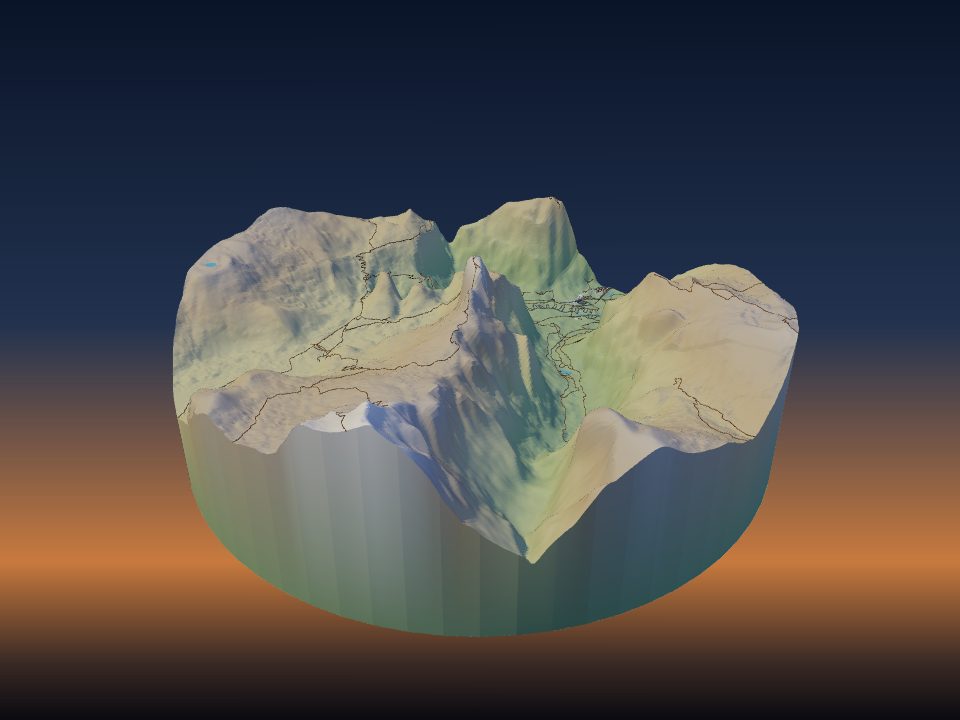
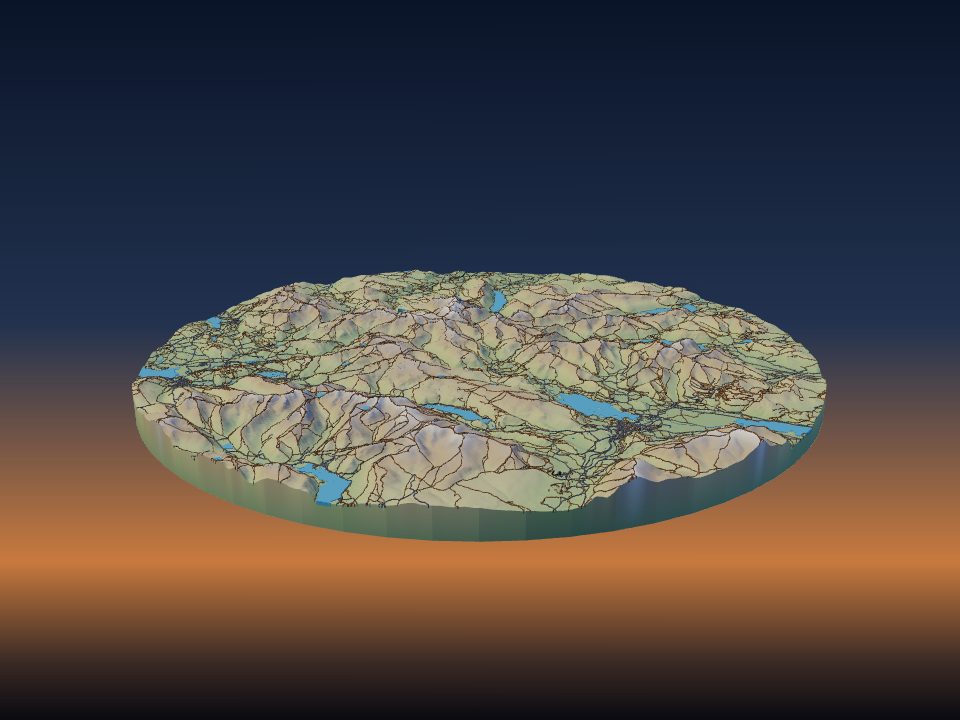
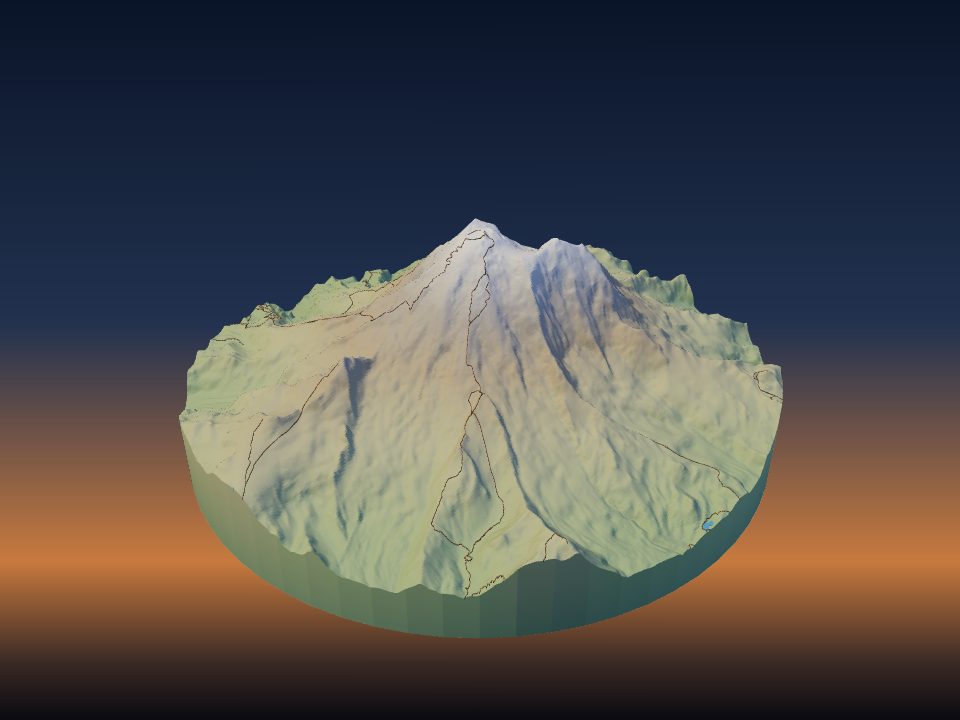
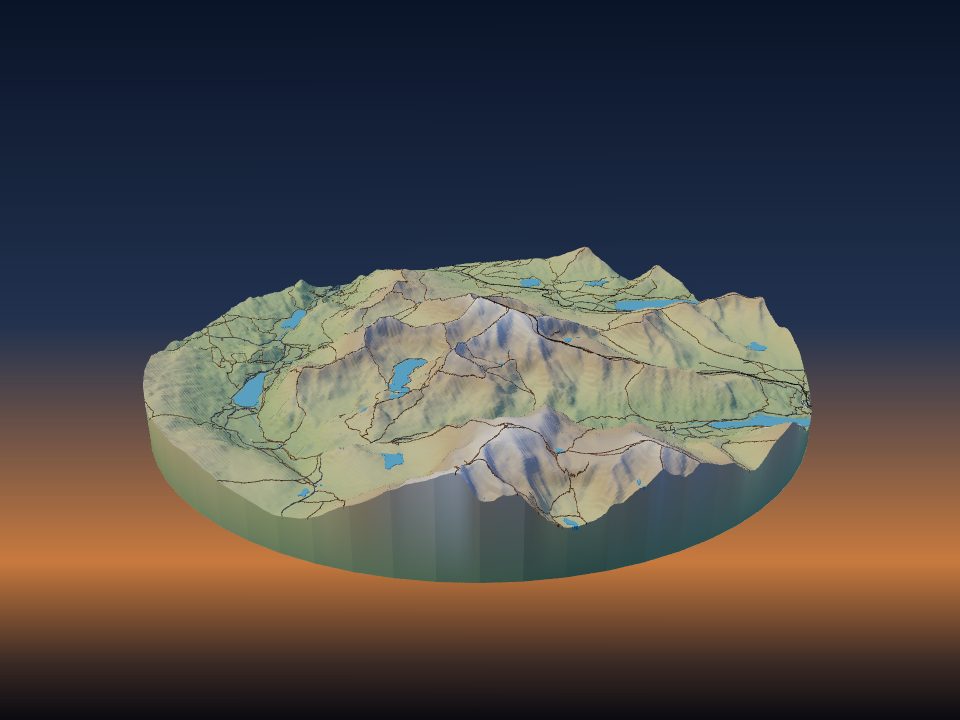
Peta topografi hasil cetak 3D menampilkan bentuk daratan yang sebenarnya: puncak, lembah, dan garis pantai yang hanya bisa kamu baca dari garis kontur di atas kertas. Berikut cara membuatnya untuk tempat mana pun, dari memilih area hingga melepas cetakan dari bed.

1. Pilih areanya
Buka TerraPrinter dan ketik gunung, taman, danau, kota, atau alamat di kolom pencarian. Dengan Buat model begitu aku mencari aktif (aktif secara bawaan), memilih hasil pencarian akan menggambar area yang sesuai dengan tempat itu dan langsung membuat modelnya.
Untuk memilih area sendiri, buka pengaturan dengan ikon roda gigi dan gunakan langkah Tempat. Pilih bentuk (Persegi panjang, Persegi, Lingkaran, Heksagon, Poligon, Hati, atau Bintang) lalu seret di peta. Seret pegangannya untuk memindahkan, mengubah ukuran, atau memutar area.
Peta dasar Topo di langkah yang sama menampilkan garis kontur dan arsiran bukit, yang membantumu membingkai lembah atau punggungan. Untuk mulai cepat, halaman tempat punya area siap pakai untuk ribuan gunung, ngarai, danau, dan kota terkenal.
Seberapa besar areanya sebaiknya?
Area yang kamu pilih dikecilkan agar sesuai dengan ukuran cetakmu, jadi area yang lebih besar berarti lebih sedikit detail per milimeter. Pada cetakan 200 mm, area 10 km memasukkan 50 m daratan ke setiap milimeter. Area 50 km memasukkan 250 m ke setiap milimeter, sehingga bangunan tunggal dan anak sungai kecil hilang.
- Satu puncak atau ngarai: sekitar 5–15 km.
- Satu kota kecil atau beberapa blok kota: sekitar 1–4 km.
- Seluruh pegunungan, pulau, atau taman nasional: 30 km atau lebih, hanya medan.
2. Pilih apa yang ada di peta
Langkah Fitur mencantumkan lapisan-lapisan peta. Masing-masing punya sakelar dan warnanya sendiri: Bangunan, Jalan, Jalur, Rel, Air, dan Taman, ditambah Pohon, Model landmark, dan lainnya. Medannya sendiri selalu ada.
Untuk tampilan topografi klasik, pertahankan medan dan tambahkan Garis kontur di bawah Overlay. Garis kontur tercetak sebagai garis timbul pada selang ketinggian tetap. Intervalnya dari 10 hingga 500 m (bawaannya 50 m) dan tinggi garisnya dari 0,2 hingga 2 mm.
- Gunung dan taman: medan, perairan, dan jalur tercetak dengan baik. Matikan bangunan pada area yang luas, karena hasilnya hanya bintik-bintik.
- Danau dan pantai: nyalakan Air. Relief dasar laut dan Kedalaman danau menambahkan bentuk di bawah permukaan.
- Kota besar dan kecil: nyalakan Bangunan dan Jalan. Lihat cara mencetak 3D kotamu untuk detailnya.
Saat kamu mencari kota, aplikasi mungkin memulai dengan Model datar aktif di langkah Gaya. Opsi itu mencetak pelat datar dengan fitur peta saja. Matikan jika kamu ingin perbukitan di bawah jalan-jalannya.
3. Atur ukuran dan alasnya
Buka langkah Cetak. Ukuran cetak maks. mengatur sisi terpanjang model, dari 50 hingga 500 mm (bawaannya 200 mm). Pilih ukuran yang muat di bed printermu dengan sedikit ruang sisa.
Pilih mesinmu di bawah Printermu, lalu atur Nozzle dan Slot filamen. Aplikasi lalu memeriksa model terhadap bed, tinggi cetak, dan nozzle-mu sebelum kamu mengunduh.
Ketebalan alas adalah lapisan padat di bawah titik terendah medan, dari 1 hingga 20 mm (bawaannya 5 mm). Alas yang lebih tebal lebih kuat tetapi memakai lebih banyak filamen. Alas berongga menyisakan cangkang terbuka di bawahnya untuk menghemat filamen.
Jika area lebih besar daripada bed-mu, opsi Tata letak membaginya menjadi ubin: Multi-ubin, Irisan grid, atau Proyek besar. Lihat model medan besar.
4. Atur pembesaran vertikal
Lanskap nyata itu lebar dan rendah. Pada skala sebenarnya, sebagian besar area tercetak hampir datar, jadi ketinggiannya biasanya dilebihkan. Slider Pembesaran vertikal di langkah Tempat bergerak dari 0,1× hingga 10×, dan dimulai pada 1,5×. Tampilan peta 3D mengikuti slider yang sama, jadi kamu bisa melihat efeknya sebelum membuat model.
Saat kamu mencari gunung, taman, atau lanskap lain, aplikasi memilih nilai awal antara 1,2× dan 2,5× berdasarkan relief area itu. Kamu bisa mengubahnya kapan saja.
- Gunung besar dan curam: 1–1,5×.
- Perbukitan dan padang tinggi: 2–3×.
- Dataran datar dan delta: 3× atau lebih, atau tambahkan garis kontur.
Panduan pembesaran vertikal menjelaskan cara menghitung tinggi cetak untuk tempat mana pun.
5. Hasilkan dan periksa modelnya
Tekan Hasilkan Model 3D di bagian bawah peta. Model dibuat di browsermu, dan jendela Model 3D-mu terbuka dengan pratinjau kecil yang bisa kamu seret untuk diputar.
Pratinjau Model 3D membuka tampilan layar penuh. Sesuaikan memungkinkanmu mengeklik bagian mana pun dari model untuk mengubah cara bagian itu dicetak.
Jika kamu mengatur printermu, cek cetak singkat muncul di jendela yang sama. Cek ini memperingatkan saat model lebih besar atau lebih tinggi daripada yang bisa dibuat printermu, saat jalan atau jalur setapak lebih tipis daripada nozzle-mu, saat banyak bangunan terlalu kecil untuk dicetak, atau saat alasnya terlalu tipis. Sebagian besar peringatan punya tombol yang memperbaiki pengaturannya untukmu.
6. Unduh STL atau 3MF
Unduh 3MF adalah tombol utama. 3MF menyimpan medan, perairan, jalan, bangunan, dan lapisan lain sebagai bagian terpisah, jadi printer multiwarna bisa mencetak masing-masing dengan filamennya sendiri. STL bisa dipakai di semua slicer tetapi hanya memuat satu bentuk padat.
Untuk slicer tanpa dukungan warna 3MF, menu di samping STL punya Satu STL per warna (zip). Setiap warna menjadi STL tersendiri, disejajarkan agar termuat sebagai satu objek multibagian.
Tombol slicer Buka di mengirim 3MF langsung ke Bambu Studio, OrcaSlicer, atau UltiMaker Cura. Untuk PrusaSlicer, tombol ini mengunduh file-nya. GLB dan OBJ juga tersedia, untuk penampil 3D dan perangkat lunak lain.
Unduhan memiliki tulisan terraprinter.com yang digrafir di muka bawah, tempat tulisan itu tersembunyi saat dipajang. Kamu bisa mematikannya dengan Nama situs di bagian bawah di langkah Cetak.
7. Slice dan cetak
Muat file di slicer-mu dan biarkan model rata di bed, alas di bawah, seperti posisinya. Permukaan medan tidak punya bagian menggantung, jadi sebagian besar model medan dicetak tanpa penyangga.
- Tinggi lapisan: 0,2 mm adalah awal yang baik. Gunakan 0,12–0,16 mm untuk perbukitan landai, tempat lapisan tebal tampak sebagai undakan.
- Nozzle: 0,4 mm cocok untuk sebagian besar model.
- Dinding dan infill: 2–3 dinding dan infill 10–15% sudah cukup, karena alas dan medan yang menopang kekuatannya.
- Lapisan atas: gunakan setidaknya 4–5, agar area besar yang hampir datar tertutup rapi.
- Bahan: PLA paling mudah. Abu-abu atau putih matte paling baik memperlihatkan relief.
Estimasi cetak di jendela unduhan memberi perkiraan kasar berat filamen, biaya, dan waktu cetak untuk PLA, PETG, ABS, atau TPU pada infill yang kamu pilih. Slicer-mu memberi angka yang tepat.
Untuk daftar lengkap pengaturan, lihat pengaturan filamen dan slicer untuk cetakan medan.
Kesalahan umum
- Area terlalu besar untuk ukuran cetak. Kota selebar 30 km pada cetakan 150 mm kehilangan jalan-jalannya. Kecilkan areanya, atau besarkan cetakannya.
- Pembesaran terlalu besar pada gunung tinggi. Puncak Alpen pada 3× atau lebih berubah menjadi duri dan mungkin lebih tinggi daripada yang bisa dibuat printermu. Mulailah dari 1–1,5×.
- Pembesaran terlalu kecil pada daratan datar. Delta sungai pada 1× tercetak sebagai pelat datar. Naikkan pembesaran atau tambahkan garis kontur.
- Bangunan pada lanskap yang luas. Bangunan tercetak sebagai bintik-bintik lepas. Matikan Bangunan, atau naikkan Sembunyikan bangunan yang lebih kecil dari.
- Alas yang sangat tipis. Alas di bawah 2 mm pada cetakan besar bisa melengkung atau retak. Bawaan 5 mm aman.
- STL padahal kamu ingin berwarna. STL hanya memuat satu bentuk. Unduh 3MF untuk cetakan multiwarna.
- Lupa menghasilkan ulang. Banyak pengaturan bertuliskan “Berlaku saat Hasilkan berikutnya”. Tekan Hasilkan Model 3D lagi setelah mengubahnya.