Як надрукувати маршрут GPX на 3D-принтері
Щоб надрукувати похід, забіг чи велопоїздку опуклою лінією на справжніх пагорбах, потрібен лише файл GPX із годинника чи телефона. TerraPrinter накладає маршрут на рельєф, дає йому власний колір і може розмістити кілька маршрутів на одній моделі.

1. Експортуйте маршрут у GPX
GPX — простий формат файлів для GPS-треків, і майже кожен спортивний годинник, застосунок на телефоні чи планувальник маршрутів уміє його зберігати. У більшості застосунків відкрийте активність чи запланований маршрут і пошукайте Export, Download або Share («Експорт», «Завантажити», «Поділитися»), а потім виберіть GPX.
- Деякі застосунки, як-от Garmin Connect чи Strava, можуть пропонувати завантаження GPX лише на своєму вебсайті. Якщо не знаходите його в застосунку на телефоні, увійдіть із комп’ютера.
- Підходять і записаний трек, і запланований маршрут. TerraPrinter спершу читає точки треку, потім точки маршруту, потім путівні точки.
- Основний застосунок приймає файли .gpx. Якщо ваш пристрій дає лише файл .tcx, конструктор медалей забігу читає й TCX.
Записаний трек часто має кілька випадкових точок — наприклад, поки годинник шукав сигнал на старті. Якщо застосунок дає змогу обрізати чи редагувати активність, зробіть це перед експортом, щоб надрукована лінія починалася й закінчувалася в правильному місці.
2. Завантажте файл GPX у TerraPrinter
Відкрийте TerraPrinter. На панелі налаштувань (на телефоні торкніться шестерні) відкрийте крок 3, Об’єкти, і знайдіть Маршрути (GPX) у розділі «Накладання». Натисніть Завантажити файл(и) GPX і виберіть один чи кілька файлів.
Застосунок читає файл у вашому браузері, малює маршрут на мапі й наближається до нього. Маршрут з’являється в списку з назвою файлу й кількістю точок, тож можна перевірити, що це саме той.
Якщо файлу немає, введіть назву стежки чи маршруту в поле Знайдіть стежку чи маршрут за назвою і виберіть піші прогулянки, велосипед чи біг. Пошук іде маршрутами OpenStreetMap у видимій частині мапи; залиште назву порожньою, щоб побачити всі маршрути там.
3. Намалюйте ділянку навколо маршруту
Друкується лише та частина маршруту, що лежить у вашій ділянці, тож малюйте ділянку трохи більшою за трек. Тоді старт, фініш і вершина залишаться всередині моделі, подалі від краю.
- Для довгих маршрутів з точки в точку беріть Прямокутник, а для кільцевих — Коло чи Квадрат.
- Гірські маршрути добре виглядають при 1–1,5× Перебільшення висоти. Пологій місцевості для бігу чи велосипеда часто потрібно 2–3×, щоб підйоми все ж було видно; див. вибір перебільшення висоти.
- Увімкніть Рамка і напис на кроці 4, «Друк», для опуклої рамки з вигравіюваною назвою. Якщо залишити текст напису порожнім, використовується назва файлу першого маршруту, тож перейменуйте файл або введіть власний текст, як-от назву забігу й дату.
- Скористайтеся Мітки спогадів (теж у розділі «Накладання»), щоб позначити табір, вершину чи фінішну лінію. Кожна мітка друкується опуклим маркером власного кольору, до 10 міток.
4. Розмістіть кілька маршрутів на одній моделі
Завантажуйте скільки завгодно файлів GPX — по одному чи кілька одразу. Кожен маршрут отримує власний колір із набору з восьми, і його можна змінити кольоровим квадратиком поруч із маршрутом.
Сезон забігів, кожен етап довгої стежки чи маршрути двох людей на ту саму гору можуть усі вміститися на одній моделі. Видаліть один маршрут його кнопкою × або всі одразу кнопкою Очистити все.
5. Зробіть маршрут помітним
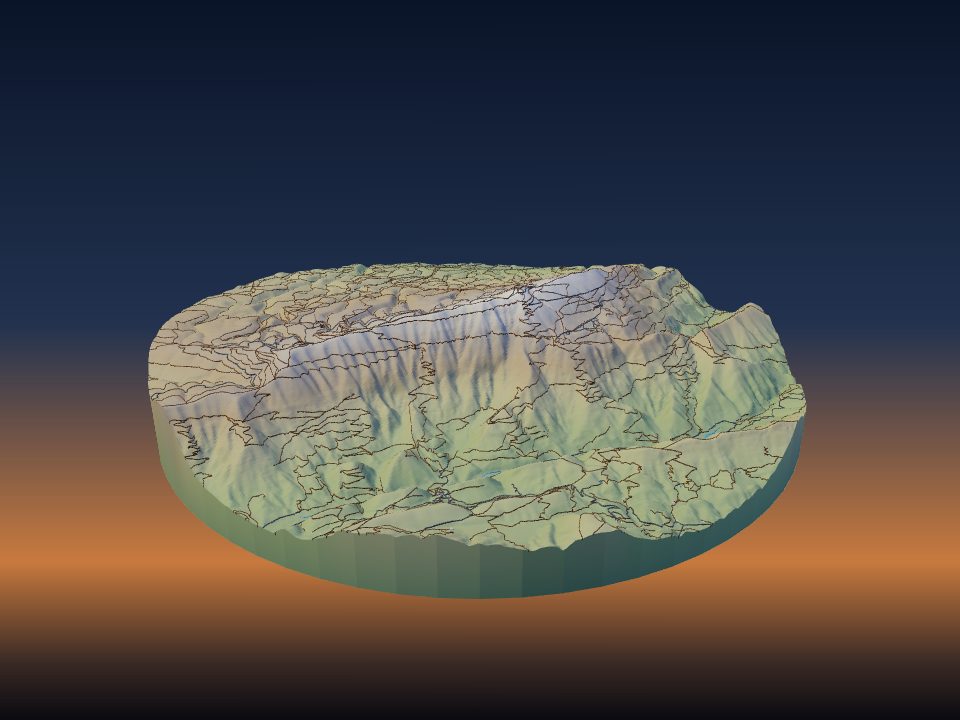
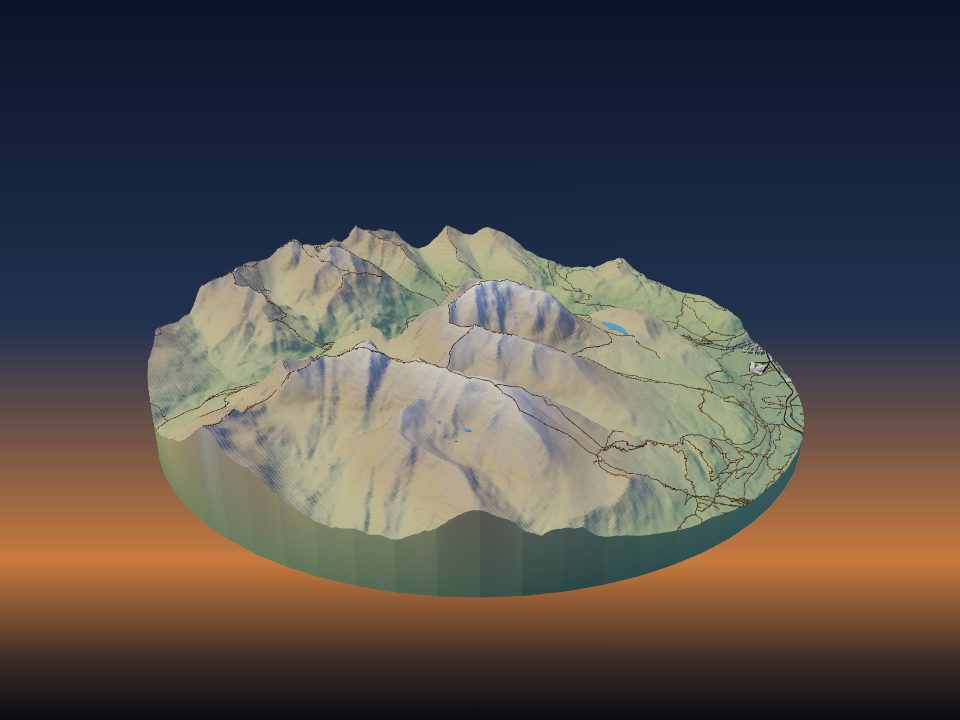
Ваш маршрут може бути погано видно, якщо він пролягає нанесеними на мапу дорогами й доріжками, які теж друкуються опуклими лініями. На кроці 3, «Об’єкти», ви вирішуєте, які об’єкти мапи друкувати.
- Для походу вимкніть Стежки, щоб єдиною стежкою на горі була ваша.
- Для шосейного забігу чи міської велопоїздки залиште Дороги для контексту, але дайте їм спокійний колір, а маршруту — яскравий.
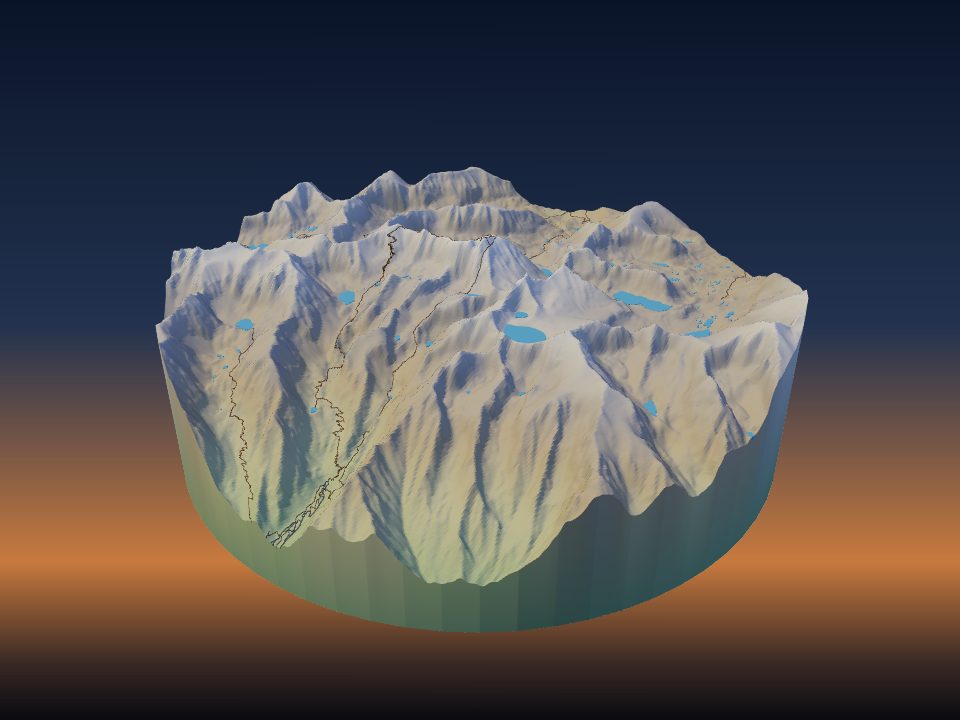
- Залиште Вода ввімкненим. Озера, річки й узбережжя допомагають упізнати місце з першого погляду.
Для пласкої міської траси Пласка модель на кроці 2, «Стиль», друкує вулиці й маршрут на пласкій основі, яку легше друкувати кількома кольорами.
6. Задайте ширину й висоту маршруту
- Ширина маршруту — це ширина на місцевості, від 4 до 60 м (типово 14 м). Введіть число поруч з окремим маршрутом, щоб задати лише йому власну ширину — від 2 до 200 м.
- Висота маршруту — наскільки маршрут виступає над рельєфом на друку, від 0,4 до 5 мм (типово 1,2 мм).
Хоч якою великою була б ділянка, застосунок тримає маршрут завширшки щонайменше 0,8 мм на друку, тож сопло 0,4 мм завжди зможе його надрукувати. На великій ділянці ширший маршрут краще видно з іншого кінця кімнати.
Вищий маршрут помітніший на одноколірному друку, де шлях показує форма, а не колір. На багатоколірному друку типової висоти зазвичай досить.
7. Надрукуйте маршрут власним кольором
Завантажте 3MF, який зберігає кольори. Кожен маршрут — окрема частина з назвою GPX route 1, GPX route 2 і так далі (маршрути, знайдені за назвою, називаються за маршрутом). У слайсері призначте кожній частині маршруту яскравий філамент на тлі сірого, білого чи зеленого рельєфу.
На одноколірному принтері маршрут однаково друкується опуклим гребенем, який видно й можна відчути на дотик. Потім його можна розфарбувати тонким пензлем; див. фарбування друків рельєфу. Про вибір філаменту й поради щодо AMS див. багатоколірні мапи рельєфу.
8. Збережіть свій файл GPX
Адреса сторінки й посилання для поширення зберігають вашу ділянку, налаштування й маршрути, знайдені за назвою, але не треки із завантажених файлів GPX. Збережіть файл і завантажте його знову, коли повернетеся до моделі чи надішлете посилання комусь іншому.
9. Медалі, трофеї та інші подарунки з маршрутами
Конструктор медалей за забіг перетворює файл GPX чи TCX на медаль, брелок чи настільний кубок. Маршрут виступає над справжнім рельєфом чи пласкими вулицями, профіль висот може йти по обідку, а дистанція й час або ваші власні слова стають написом. Трек читається на сторінці й ніколи не вивантажується.
- Конструктор скульптур із даних перетворює стос треків GPX на 3D-теплову мапу, де найчастіше використовувані дороги піднімаються найвище.
- Конструктор трас для кульки перетворює відому гірську дорогу, лижну трасу чи вашу власну поїздку з GPX на трасу, якою сталева кулька котиться справжніми серпантинами.