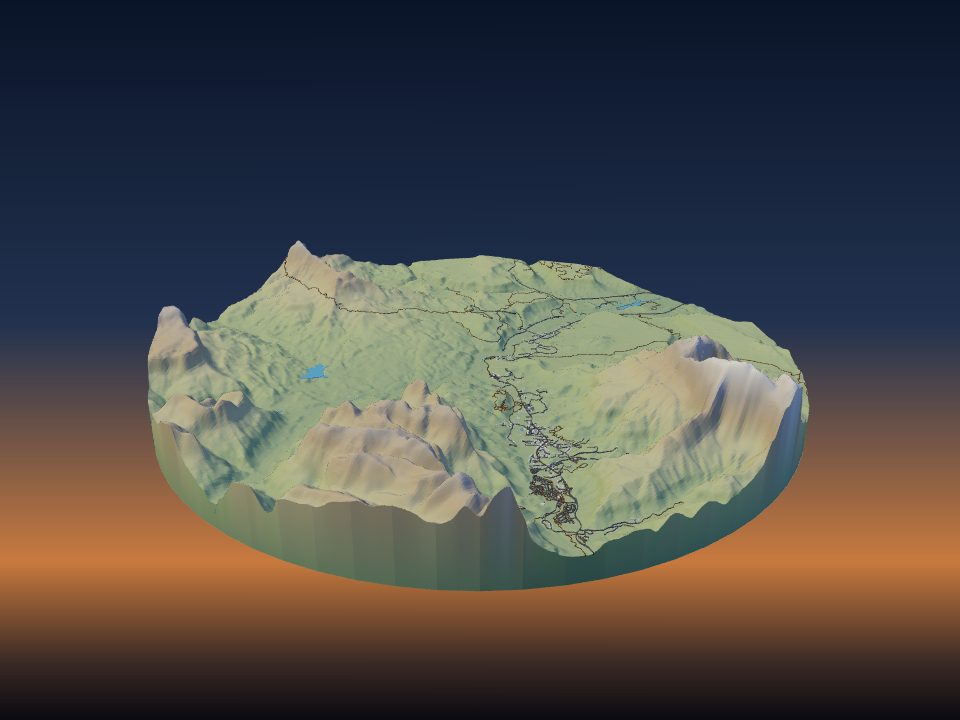
Como imprimir uma rota GPX em 3D
Um arquivo GPX do seu relógio ou celular é tudo o que você precisa para imprimir uma trilha, uma corrida ou uma pedalada como uma linha em relevo sobre os morros reais. O TerraPrinter estende a rota sobre o terreno, dá a ela uma cor própria e pode colocar várias rotas em um só modelo.

1. Exporte a rota em GPX
GPX é um formato de arquivo simples para trajetos de GPS, e quase todo relógio esportivo, app de celular e planejador de rotas consegue salvar um. Na maioria dos apps, você abre a atividade ou a rota planejada e procura Exportar, Baixar ou Compartilhar, e então escolhe GPX.
- Alguns apps, como o Garmin Connect ou o Strava, podem oferecer o download do GPX só no site. Se não encontrar no app do celular, entre pelo computador.
- Tanto um trajeto gravado quanto uma rota planejada funcionam. O TerraPrinter lê primeiro os pontos do trajeto, depois os pontos da rota e depois os waypoints.
- O app principal aceita arquivos .gpx. Se o seu aparelho só gera um arquivo .tcx, o criador de medalhas de corrida também lê TCX.
Um trajeto gravado costuma ter alguns pontos soltos, por exemplo enquanto o relógio procurava sinal no começo. Se o seu app permite cortar ou editar a atividade, faça isso antes de exportar, para que a linha impressa comece e termine no lugar certo.
2. Carregue o arquivo GPX no TerraPrinter
Abra o TerraPrinter. No painel de configurações (no celular, toque na engrenagem), abra a etapa 3, Elementos, e encontre Rotas (GPX) em Sobreposições. Clique em Carregar arquivo(s) GPX e escolha um ou mais arquivos.
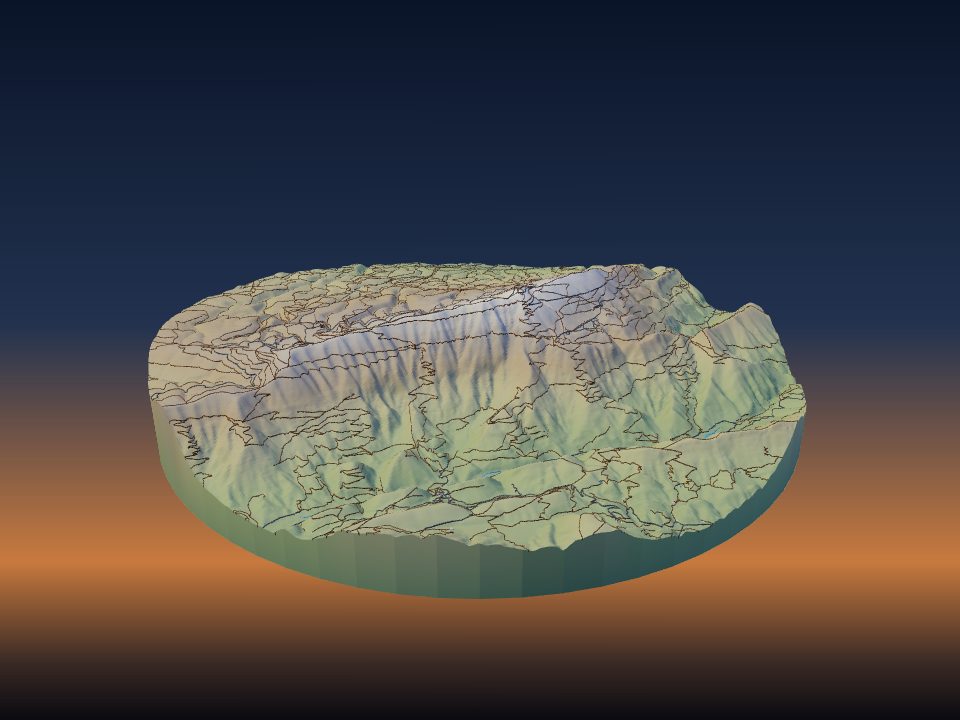
O app lê o arquivo no seu navegador e desenha a rota no mapa, depois aproxima o zoom nela. A rota aparece listada com o nome do arquivo e o número de pontos, para você conferir se é a certa.
Se você não tiver um arquivo, digite o nome de uma trilha ou rota em Procure uma trilha ou rota pelo nome e escolha Caminhada e passeio, Ciclismo ou Corrida. A busca é feita nas rotas do OpenStreetMap na vista do mapa; deixe o nome em branco para listar todas as rotas ali.
3. Desenhe a área em volta da rota
Só a parte da rota dentro da sua área é impressa, então desenhe a área um pouco maior do que o trajeto. Assim a largada, a chegada e o cume ficam dentro do modelo e longe da borda.
- Use um Retângulo para rotas longas de ponto a ponto e um Círculo ou Quadrado para circuitos.
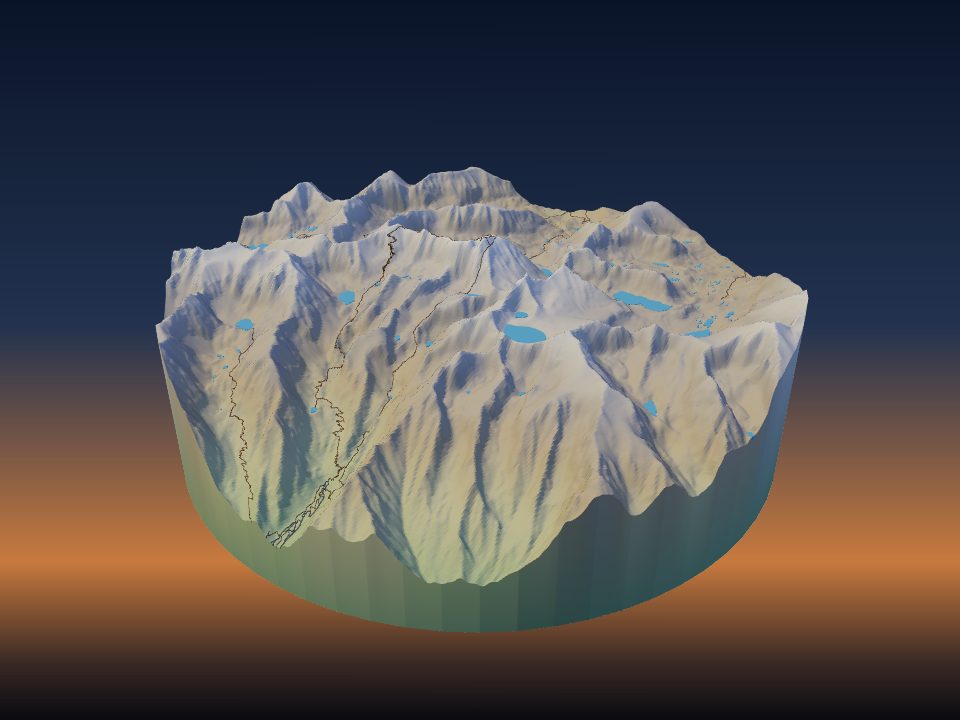
- Rotas de montanha ficam bem com 1–1,5× de Exagero vertical. Regiões suaves de corrida ou ciclismo costumam precisar de 2–3× para que as subidas continuem visíveis; veja como escolher o exagero vertical.
- Ative Moldura e rótulo na etapa 4, Impressão, para ter uma borda elevada com um nome gravado. Se você deixar o texto do rótulo vazio, é usado o nome do arquivo da primeira rota; então renomeie o arquivo ou digite o seu próprio texto, como a prova e a data.
- Use Marcadores de memórias (também em Sobreposições) para marcar um acampamento, um cume ou uma linha de chegada. Cada marcador é impresso como um ponto em relevo na sua própria cor, até 10 marcadores.
4. Coloque várias rotas em um só modelo
Carregue quantos arquivos GPX quiser, um de cada vez ou vários de uma vez. Cada rota recebe sua própria cor de um conjunto de oito, e você pode mudá-la na caixa de cor ao lado da rota.
Uma temporada de provas, todas as etapas de uma trilha de longa distância ou as rotas de duas pessoas subindo a mesma montanha podem dividir um só modelo. Remova uma rota com o botão × ou todas com Limpar tudo.
5. Faça a rota se destacar
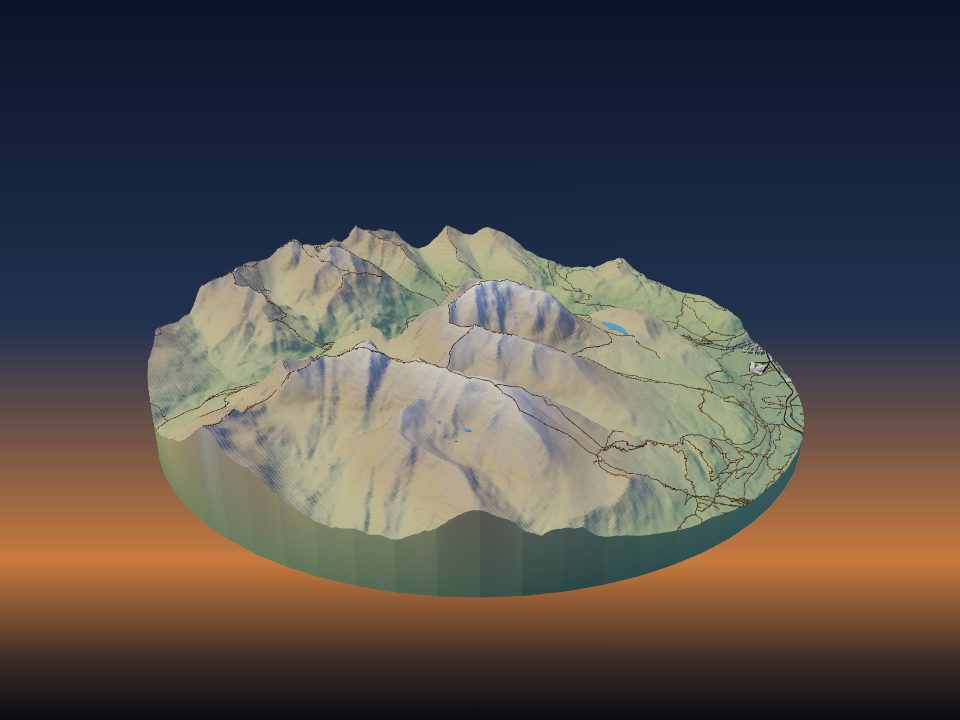
A sua rota pode ficar difícil de ver se passa por estradas e caminhos mapeados que também são impressos como linhas em relevo. Na etapa 3, Elementos, você decide quais elementos do mapa são impressos.
- Para uma trilha, desative Trilhas para que o único caminho na montanha seja o seu.
- Para uma corrida de rua ou um passeio de bicicleta na cidade, mantenha Estradas para dar contexto, mas com uma cor discreta, e dê à rota uma cor forte.
- Mantenha Água ativada. Lagos, rios e o litoral ajudam as pessoas a reconhecer o lugar à primeira vista.
Para um percurso plano na cidade, Modelo plano na etapa 2, Estilo, imprime as ruas e a rota sobre uma base plana, o que é mais fácil de imprimir em várias cores.
6. Defina a largura e a altura da rota
- Largura da rota é a largura no terreno, de 4 a 60 m (14 m por padrão). Digite um número ao lado de uma rota para dar só a ela uma largura própria, de 2 a 200 m.
- Altura da rota é quanto a rota fica acima do terreno na impressão, de 0,4 a 5 mm (1,2 mm por padrão).
Seja qual for o tamanho da área, o app mantém a rota com pelo menos 0,8 mm de largura na impressão, para que um bico de 0,4 mm sempre consiga imprimi-la. Numa área grande, uma rota mais larga se vê melhor do outro lado da sala.
Uma rota mais alta se destaca mais numa impressão de uma só cor, onde é a forma, e não a cor, que mostra o caminho. Numa impressão multicolorida, a altura padrão costuma bastar.
7. Imprima a rota na sua própria cor
Baixe o 3MF, que mantém as cores. Cada rota é uma peça própria, chamada GPX route 1, GPX route 2 e assim por diante (as rotas encontradas pelo nome levam o nome da rota). No fatiador, dê a cada peça de rota um filamento vivo contra um terreno cinza, branco ou verde.
Numa impressora de uma só cor, a rota continua saindo como uma crista em relevo que dá para ver e sentir. Você pode pintá-la depois com um pincel fino; veja como pintar impressões de terreno. Para escolha de filamentos e dicas de AMS, veja mapas de terreno multicoloridos.
8. Guarde o seu arquivo GPX
O endereço da página e os links de compartilhamento guardam a sua área e as configurações, e as rotas encontradas pelo nome, mas não os trajetos dos arquivos GPX que você carregou. Guarde o arquivo e carregue-o de novo quando voltar ao modelo ou mandar o link para outra pessoa.
9. Medalhas, troféus e outros presentes com rotas
O criador de medalhas de corrida transforma um arquivo GPX ou TCX numa medalha, num chaveiro ou num troféu de mesa. A rota fica em relevo sobre o terreno real ou sobre ruas planas, o perfil de elevação pode contornar a borda, e a distância e o tempo, ou as suas próprias palavras, vão na inscrição. O trajeto é lido na própria página e nunca é enviado.
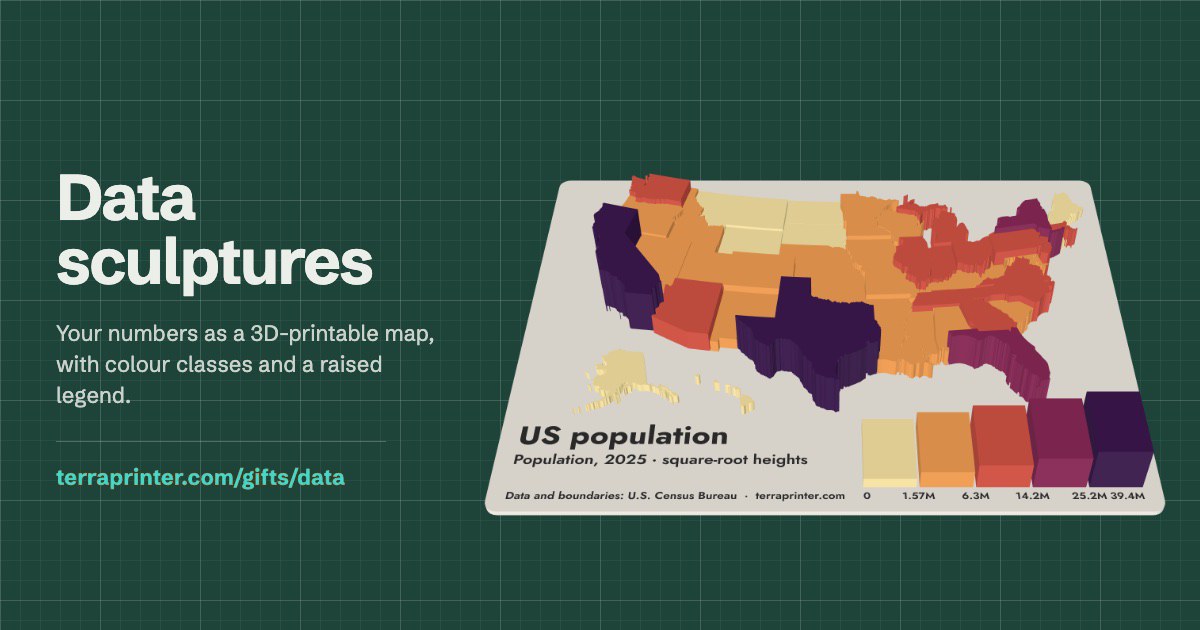
- O criador de esculturas de dados transforma uma pilha de trajetos GPX num mapa de calor 3D, onde as ruas mais usadas ficam mais altas.
- O criador de pistas de bolinha transforma uma famosa estrada de montanha, uma pista de esqui ou a sua própria pedalada em GPX numa pista em que uma bolinha de aço desce pelas curvas fechadas reais.