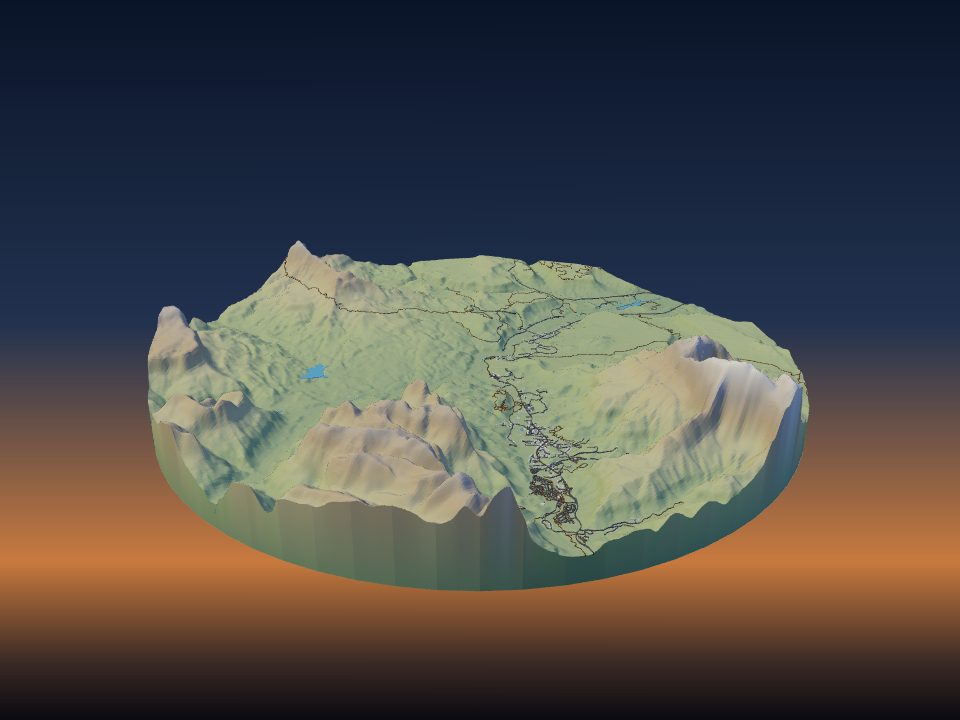
Jak wydrukować trasę GPX w 3D
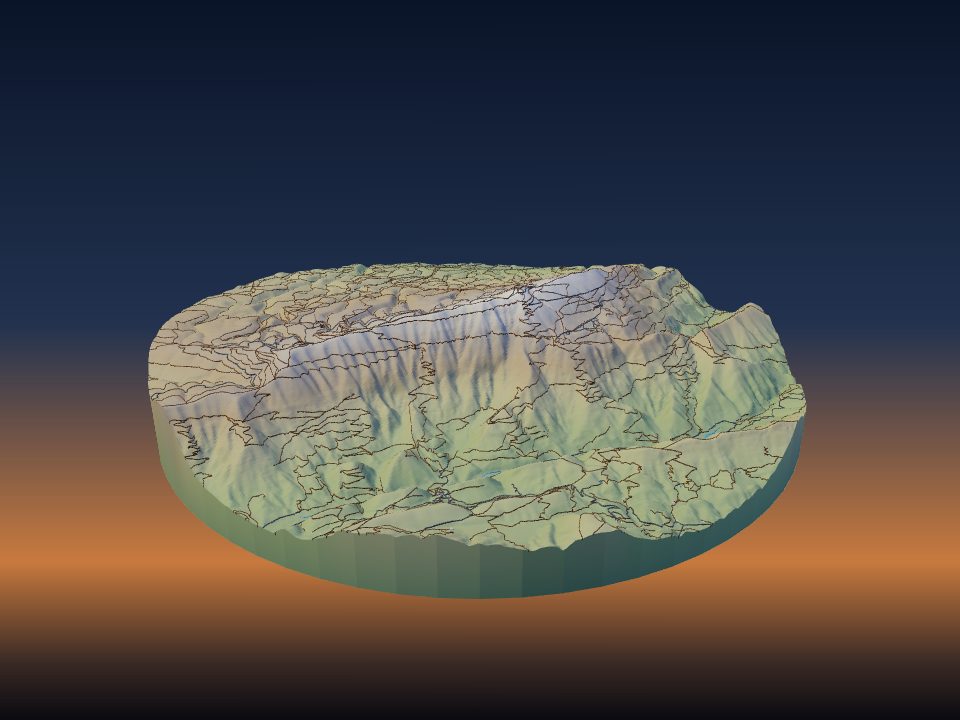
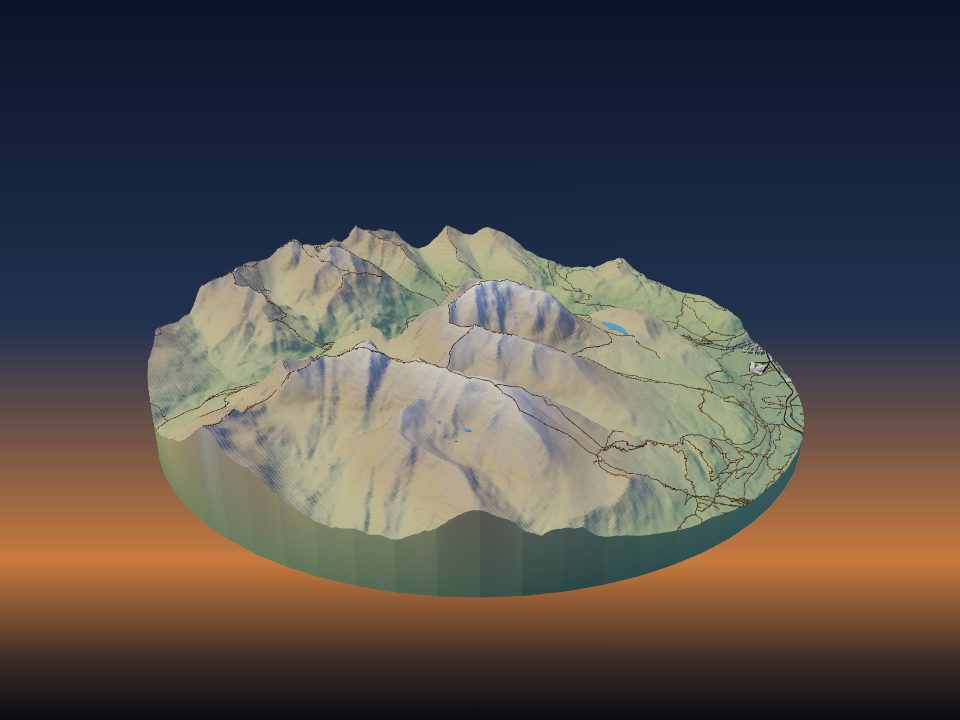
Plik GPX z zegarka lub telefonu wystarczy, by wydrukować wędrówkę, bieg lub przejażdżkę jako wypukłą linię na prawdziwych wzgórzach. TerraPrinter nakłada trasę na teren, nadaje jej osobny kolor i może umieścić kilka tras na jednym modelu.

1. Wyeksportuj trasę jako GPX
GPX to prosty format pliku dla śladów GPS i prawie każdy zegarek sportowy, aplikacja w telefonie czy planer tras potrafi go zapisać. W większości aplikacji otwierasz aktywność lub zaplanowaną trasę i szukasz opcji Eksportuj, Pobierz lub Udostępnij, a potem wybierasz GPX.
- Niektóre aplikacje, np. Garmin Connect czy Strava, mogą oferować pobranie GPX tylko na swojej stronie internetowej. Jeśli nie możesz go znaleźć w aplikacji na telefonie, zaloguj się na komputerze.
- Działa zarówno zarejestrowany ślad, jak i zaplanowana trasa. TerraPrinter czyta najpierw punkty śladu, potem punkty trasy, a potem punkty nawigacyjne.
- Główna aplikacja przyjmuje pliki .gpx. Jeśli twoje urządzenie daje tylko plik .tcx, kreator medali z zawodów czyta też TCX.
Zarejestrowany ślad często ma kilka zabłąkanych punktów, np. z chwili, gdy zegarek szukał sygnału na starcie. Jeśli aplikacja pozwala przyciąć lub edytować aktywność, zrób to przed eksportem, aby wydrukowana linia zaczynała się i kończyła we właściwym miejscu.
2. Wczytaj plik GPX do TerraPrinter
Otwórz TerraPrinter. W panelu ustawień (na telefonie dotknij koła zębatego) otwórz krok 3, Elementy, i znajdź Trasy (GPX) w sekcji Nakładki. Kliknij Wczytaj plik(i) GPX i wybierz jeden lub więcej plików.
Aplikacja czyta plik w przeglądarce, rysuje trasę na mapie i przybliża do niej widok. Trasa pojawia się na liście z nazwą pliku i liczbą punktów, więc możesz sprawdzić, czy to właściwa.
Jeśli nie masz pliku, wpisz nazwę szlaku lub trasy w pole Znajdź szlak lub trasę po nazwie i wybierz Turystyka piesza i spacery, Rower lub Bieganie. Wyszukiwane są trasy z OpenStreetMap w widoku mapy; zostaw nazwę pustą, aby wyświetlić wszystkie trasy w tym miejscu.
3. Zaznacz obszar wokół trasy
Drukuje się tylko część trasy wewnątrz obszaru, więc zaznacz obszar nieco większy niż ślad. Dzięki temu start, meta i szczyt są wewnątrz modelu, z dala od krawędzi.
- Użyj Prostokąta dla długich tras z punktu do punktu, a Koła lub Kwadratu dla pętli.
- Trasy górskie dobrze wyglądają przy przewyższeniu pionowym 1–1,5×. Łagodny teren do biegania czy jazdy rowerem często potrzebuje 2–3×, żeby podjazdy były widoczne; zobacz jak dobrać przewyższenie pionowe.
- Włącz Ramka i napis w kroku 4, Druk, aby dodać wypukłą ramkę z wygrawerowaną nazwą. Jeśli zostawisz tekst napisu pusty, użyta zostanie nazwa pliku pierwszej trasy, więc zmień nazwę pliku albo wpisz własny tekst, np. nazwę zawodów i datę.
- Użyj Pinezek wspomnień (też w sekcji Nakładki), aby oznaczyć obóz, szczyt lub metę. Każda pinezka drukuje się jako wypukły znacznik we własnym kolorze, maksymalnie 10 pinezek.
4. Umieść kilka tras na jednym modelu
Wczytaj tyle plików GPX, ile chcesz, pojedynczo lub kilka naraz. Każda trasa dostaje własny kolor z zestawu ośmiu, a możesz go zmienić polem koloru obok trasy.
Sezon zawodów, wszystkie etapy długodystansowego szlaku albo trasy dwóch osób na tę samą górę mogą trafić na jeden model. Usuń pojedynczą trasę przyciskiem ×, a wszystkie naraz przyciskiem Wyczyść wszystko.
5. Spraw, by trasa się wyróżniała
Trasa może być słabo widoczna, jeśli biegnie wzdłuż zmapowanych dróg i ścieżek, które też drukują się jako wypukłe linie. W kroku 3, Elementy, decydujesz, które elementy mapy się drukują.
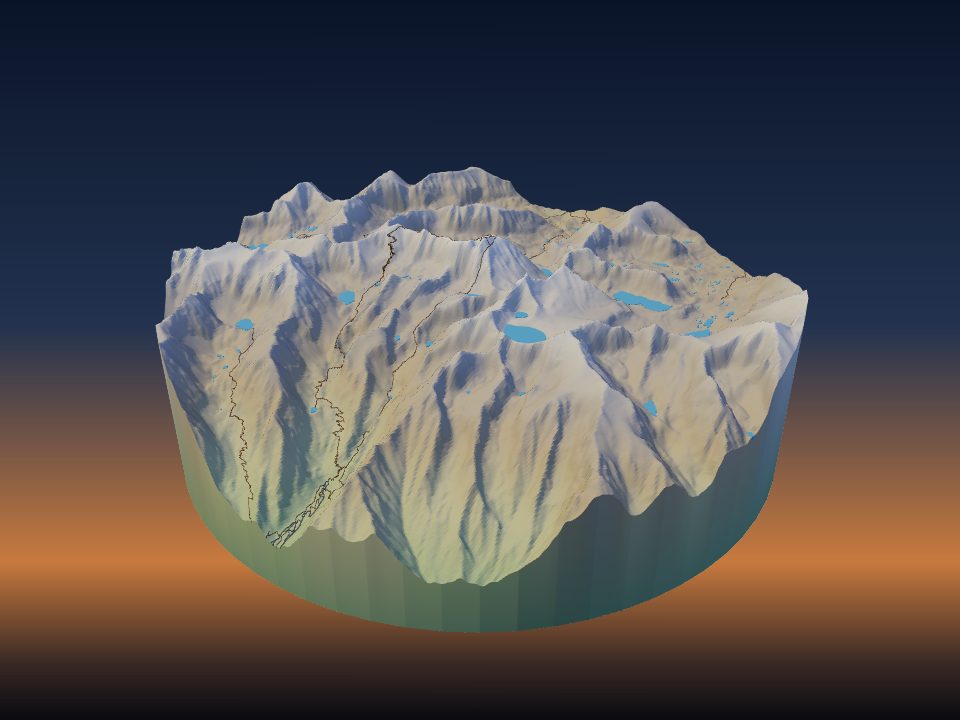
- Przy wędrówce wyłącz Szlaki, aby jedyną ścieżką na górze była twoja.
- Przy biegu ulicznym lub przejażdżce po mieście zostaw Drogi dla kontekstu, ale nadaj im stonowany kolor, a trasie wyrazisty.
- Zostaw włączoną Wodę. Jeziora, rzeki i wybrzeże pomagają od razu rozpoznać miejsce.
Dla płaskiej trasy miejskiej Płaski model w kroku 2, Styl, drukuje ulice i trasę na płaskiej podstawie, co łatwiej wydrukować w kilku kolorach.
6. Ustaw szerokość i wysokość trasy
- Szerokość trasy to szerokość w terenie, od 4 do 60 m (domyślnie 14 m). Wpisz liczbę obok jednej trasy, aby nadać tylko jej własną szerokość, od 2 do 200 m.
- Wysokość trasy określa, jak wysoko trasa wystaje nad teren na wydruku, od 0,4 do 5 mm (domyślnie 1,2 mm).
Niezależnie od wielkości obszaru aplikacja utrzymuje trasę na wydruku o szerokości co najmniej 0,8 mm, więc dysza 0,4 mm zawsze ją wydrukuje. Na dużym obszarze szersza trasa jest lepiej widoczna z drugiego końca pokoju.
Wyższa trasa bardziej się wyróżnia na wydruku jednokolorowym, gdzie drogę pokazuje kształt, a nie kolor. Na wydruku wielokolorowym zwykle wystarcza domyślna wysokość.
7. Wydrukuj trasę w osobnym kolorze
Pobierz 3MF, który zachowuje kolory. Każda trasa jest osobną częścią o nazwie GPX route 1, GPX route 2 i tak dalej (trasy znalezione po nazwie mają nazwę trasy). W slicerze nadaj każdej części trasy jaskrawy filament na tle szarego, białego lub zielonego terenu.
Na drukarce jednokolorowej trasa i tak drukuje się jako wypukły grzbiet, który widać i czuć pod palcami. Możesz ją potem pomalować cienkim pędzelkiem; zobacz malowanie wydruków terenu. Wybór filamentów i wskazówki dotyczące AMS znajdziesz w poradniku wielokolorowe mapy terenu.
8. Zachowaj plik GPX
Adres strony i linki do udostępniania zachowują obszar i ustawienia oraz trasy znalezione po nazwie, ale nie ślady z wczytanych plików GPX. Zachowaj plik i wczytaj go ponownie, gdy wrócisz do modelu albo wyślesz komuś link.
9. Medale, trofea i inne prezenty z trasą
Kreator medali z zawodów zamienia plik GPX lub TCX w medal, brelok lub trofeum na biurko. Trasa jest wypukła na prawdziwym terenie lub na płaskich ulicach, profil wysokości może biec wokół krawędzi, a dystans i czas albo twoje własne słowa trafiają do napisu. Ślad jest odczytywany na stronie i nigdy nie jest wysyłany.
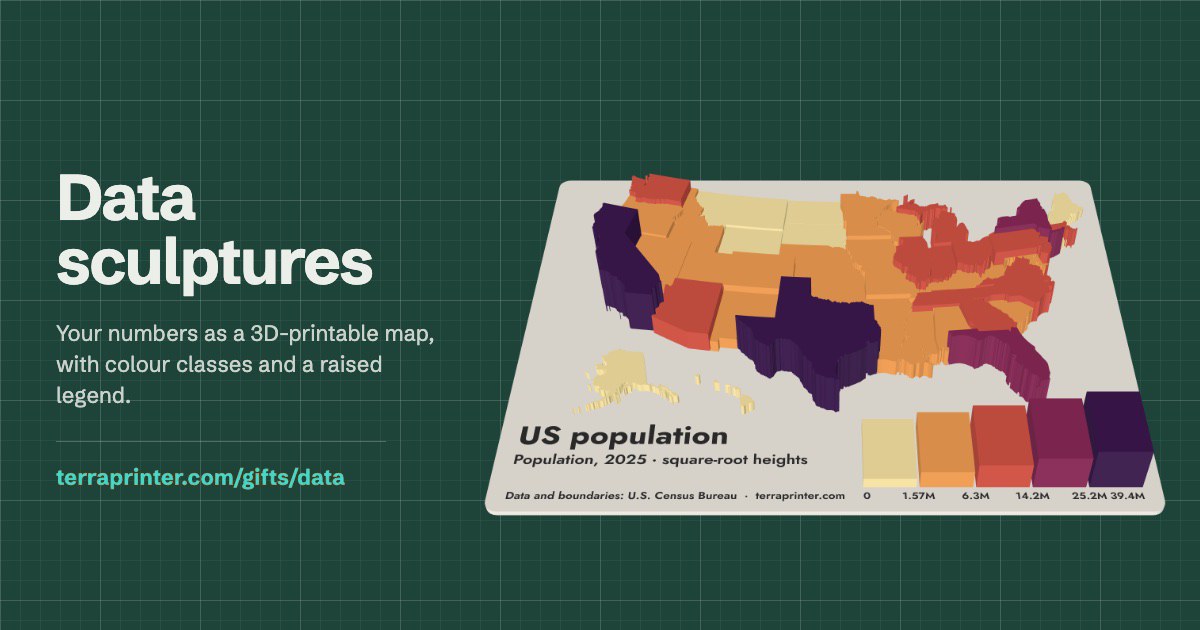
- Kreator rzeźb z danych zamienia stos śladów GPX w mapę cieplną 3D, na której najczęściej używane drogi wznoszą się najwyżej.
- Kreator torów dla kulek zamienia słynną górską drogę, trasę narciarską lub twoją przejażdżkę z GPX w tor, po którym stalowa kulka toczy się po prawdziwych serpentynach.