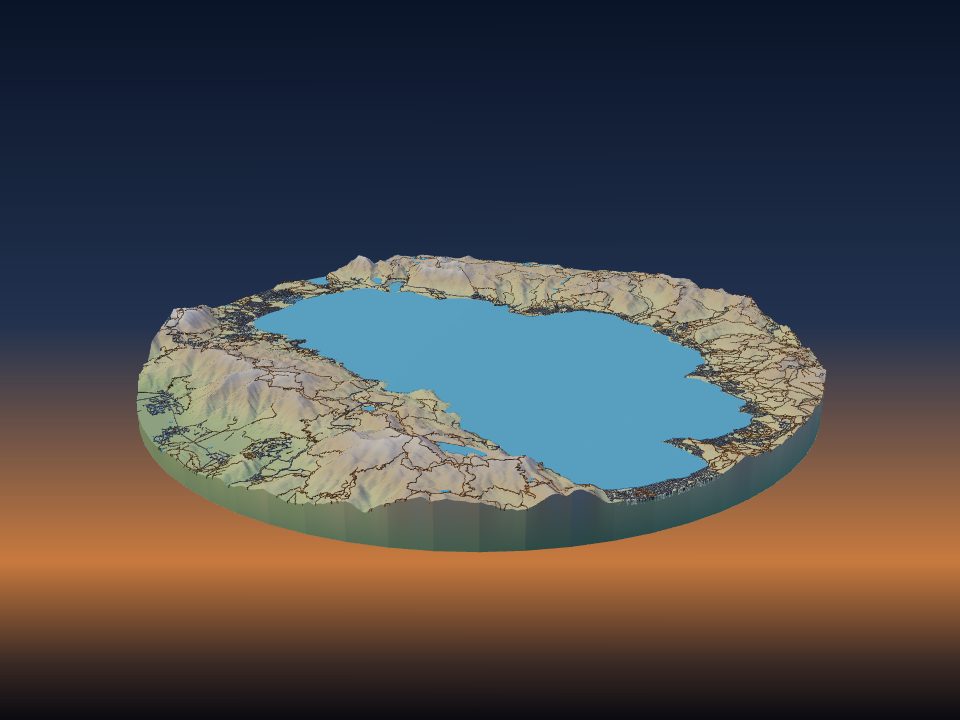
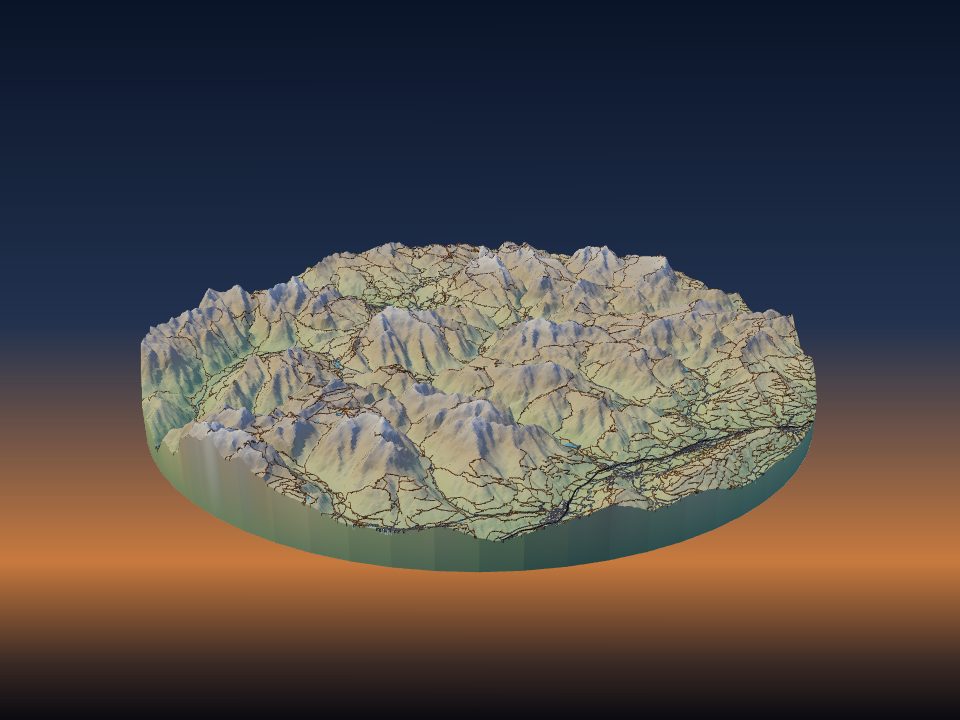
大きな地形モデルをタイルに分けて印刷する方法
山脈や国立公園、地方全体を、1枚のプリントベッドよりはるかに大きくプリントできます。TerraPrinterの「大型プロジェクト」モードは範囲をタイルに分割し、すべて同じ縮尺と台座の高さにそろえるので、何週間も間を空けて印刷しても縁がぴったり合います。
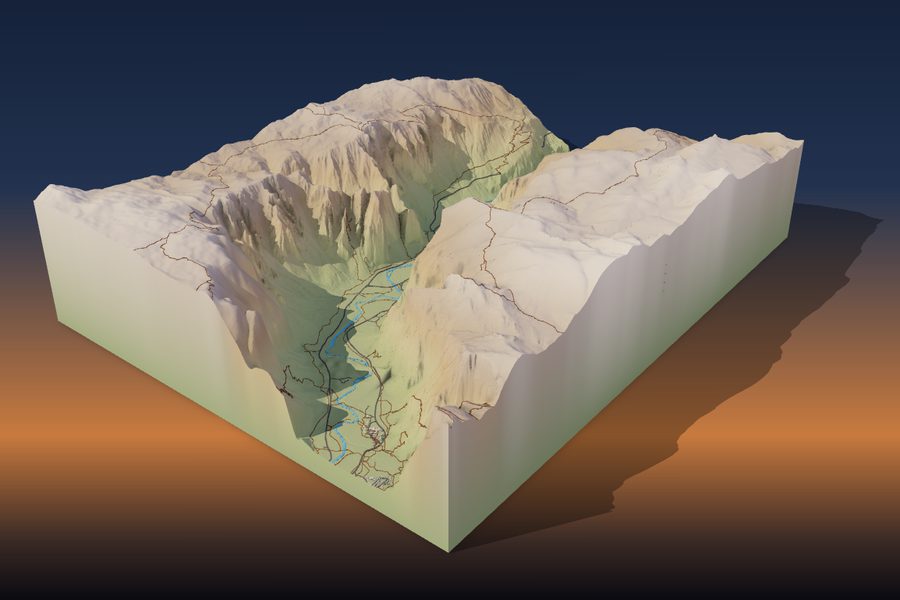
1. グリッド分割か大型プロジェクトか
モデルを分割して印刷する方法は2つあり、どちらもステップ4印刷の分割にあります。
- グリッド分割は、通常のモデル1つを行と列(最大10 × 10)に切り分けます。ベッドより少し大きいモデルに向いています。お使いのプリンターを設定していてモデルが大きすぎる場合は、アプリがタイルへの分割を提案します。
- 大型プロジェクトは、広い範囲や大きな完成サイズ向けです。範囲は最大500 km × 500 kmまで可能で、各タイルを個別に作ってダウンロードするので、プロジェクトの大きさを制限するのはパソコンではなく印刷時間です。
1つのモデルでカバーできるのは最大約120 km × 120 kmです。それより大きな範囲を描くと、アプリが大型プロジェクトへの切り替えを提案します。大型プロジェクトは、地球上の場所でリアルスタイルとMinecraftスタイルに対応しています。パズルスタイルは使えません。
2. プロジェクトを設定する
地図上に範囲を描き、「分割」で大型プロジェクトを選びます。パネルで次の3つを指定します。
- 完成時の幅:モデル全体の幅を、cm、m、インチ、フィートで指定します。
- プリンター:お使いのプリンターの機種、またはカスタムのベッドサイズ。タイルはそれに収まるサイズになります。
- プリンターの台数:2台以上なら、タイルが振り分けられ、どのプリンターでどのタイルを印刷するかをガイドが示します。
代わりにタイルのサイズと列数で手動設定もできます。タイルは50~400 mm四方、最大30列、合計400枚までです。概要にはグリッド、完成サイズ、縮尺(例:1 mm = 250 m)が表示されます。
範囲を正確に指定するには、正確な範囲(座標)に北・南・西・東の端を入力し、この座標を使うをクリックします。
例:グランドキャニオン一帯を4列の大型プロジェクトとして開く。
3. 縮尺、台座の高さ、強調
すべてのタイルが、同じ水平縮尺と同じ基準標高を使います。最初のタイルを作る前に、アプリが範囲全体をスキャンし、最も低い地点をすべてのタイルの基準にします。パネルにはこの基準標高が再計算ボタンとともに表示されます。
広い範囲は小さな縮尺で印刷されるので、山が低くなります。1 mm = 500 mでは、基準から2,000 mそびえる山も、強調1×ではわずか4 mmの高さです。ほとんどの大型プロジェクトでは、1つの山だけのモデルより大きな垂直強調が必要です。垂直強調の選び方を参照してください。
パネルには、最も高いタイルの高さも表示されます。プリンターで造形できる高さを超える場合は、収まるまで強調を下げるボタンが表示されます。
最初のタイルを作る前に、強調、台座の厚さ、その他すべての設定を決めておきましょう。あとで変更すると、すでに作ったタイルと新しいタイルが合わなくなるとパネルが警告します。
4. プレビューと見積もり
プロジェクト全体を3Dでプレビューをクリックすると、何かを印刷する前にすべてのタイルを並べて確認できます。パネルには、プロジェクト全体のフィラメント量と印刷時間の見積もり、作業を分担する場合は各プリンターの所要時間も表示されます。
大型プロジェクトはすぐに大がかりになります。見積もりを確認し、多すぎるようなら列数を減らすか、完成時の幅を小さくするか、台座を薄くしましょう。
5. タイルを作って保存する
タイルの名前はスプレッドシートのように付けられます。アルファベットは北からの行(Aが一番上の行)、数字は西からの列なので、A1は北西の角です。一番下の行のタイルは、ほかより短くなることがあります。
- 地図上またはグリッドでタイルをクリックするとそのタイルを作れます。または次のタイルを作成をクリックします。
- すべてのタイルを保存は、残りのタイルをSTLまたは3MFで順番にすべて作ります。フォルダーに保存するか、ZIPとして保存します。テキストのガイドには配置と縮尺、複数のプリンターを使う場合はどのプリンターでどのタイルを印刷するかが書かれています。
- プロジェクトのリンクをコピーして、ブックマークしておきましょう。リンクには範囲、縮尺、台座の高さ、ダウンロード済みのタイルが保存されるので、別の日に続きのタイルを作れます。
- 無料アカウントがあれば、プロジェクトをマイビルドに保存し、進行状況も随時保存できます。
6. 縁がぴったり合うしくみ
各タイルはそれぞれ標高データを取得するので、隣り合うタイルの共通の縁で高さがわずかにずれる可能性があります。これを防ぐため、アプリはタイル間の境界線ごとに1本の帯状の標高データを取り、両側のタイルをそこになじませます。縁は同じ高さで作られるので、段差なく合わさります。
そのためには、すべてのタイルを同じスライサー設定で100%の縮尺で印刷してください。スライサーでタイルの大きさを変えないでください。
7. タイルを位置合わせして接着する
各タイルにの2つのオプションで組み立てが楽になります。
- 底面にタイルのラベルと北向き矢印(初期設定でオン)は、各タイルの裏面にタイル名と北を指す矢印を刻みます。
- 位置合わせピン用の穴(1.75 mm フィラメント)は、共通の縁ごとに2つの穴を開けます。1.75 mmフィラメントを19 mmに切り、向かい合う穴の組にそれぞれ差し込みます。ピン穴には少なくとも4 mmの台座の厚さが必要です。
接着する前に、すべてのタイルを表を上にして平らな机に並べます。縁が合っているか、北向き矢印がすべて同じ方向を向いているかを確認しましょう。
- タイルがぴったり並ぶよう、底の縁に沿った1層目のはみ出し(エレファントフット)を削るか、やすりで落とします。
- 角から始めて1行ずつ接着し、固まるまで各継ぎ目を机に押し付けて平らに保ちます。
- 1 m以上のモデルなら、継ぎ目がたわまないよう、合板やMDFなどの硬い台板にタイルを接着しましょう。
8. 大きなプロジェクトの印刷のコツ
残りを始める前に、まず1枚だけ印刷して確認しましょう。強調、台座の厚さ、色が思いどおりかがわかります。
メーカーやロットによって色が少し変わることが多いので、すべてのタイルに同じメーカー・同じ色のフィラメントを使いましょう。地形に合った印刷設定は地形モデルの印刷設定を参照してください。