3Dプリントの地図パズルを作る方法
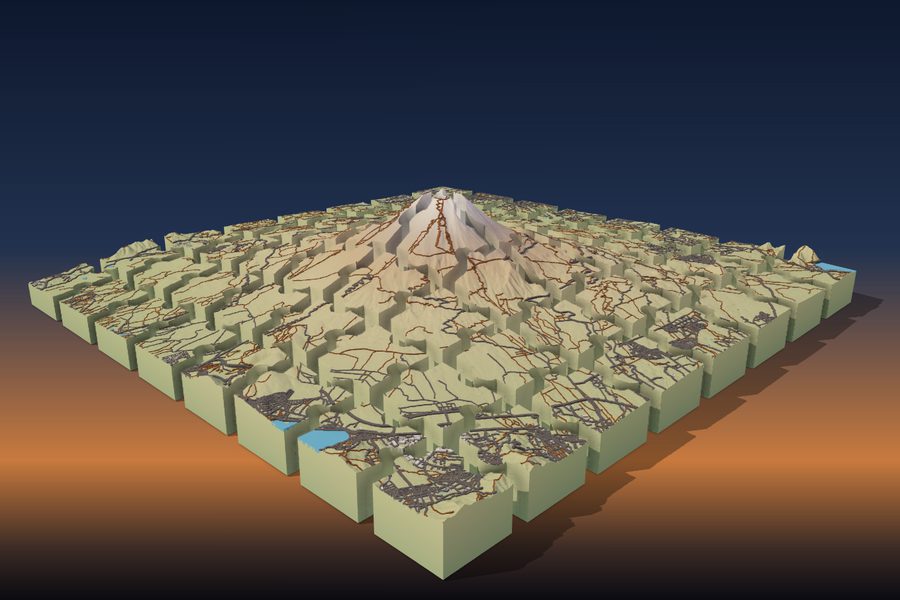
TerraPrinterのパズルスタイルは、地形モデルをかみ合うピースに分割し、組み合わせると実際の地形に戻るようにします。ピースのサイズ、縁の形、はめ合いのきつさを選べて、各ピースは個別のファイルとしてダウンロードできます。
1. パズルに向いた場所を選ぶ
よい地図パズルには、ピースの置き場所を見つける手がかりになるはっきりした形があります。火山、渓谷、海岸線、湖などです。目印のない平坦な土地はどのピースも同じに見え、ずっと難しくなります。
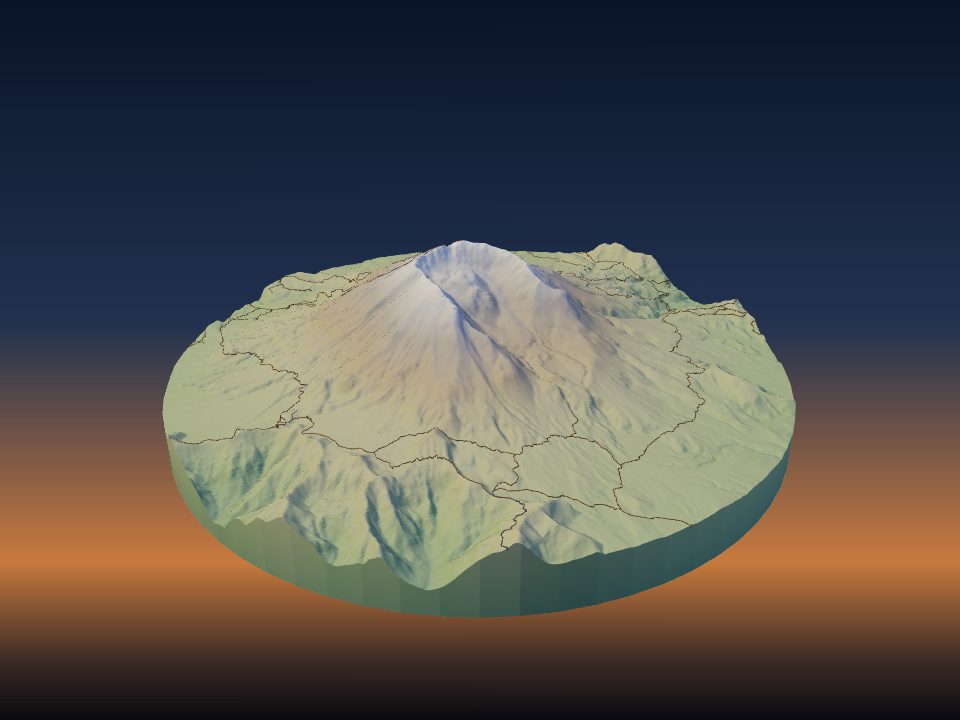
- 富士山:はっきりした円錐形の単独峰なので、どのピースも山のどちら側のものかがわかります。
- グランドキャニオン:川と支流の峡谷がピース同士をつなぎます。
- クレーターレイク:火山の中にある丸い湖で、外輪が多くのピースにまたがります。
- 自分の住む町:よく知っている通りや川、公園が解く手がかりになります。
TerraPrinterを開き、場所を検索して範囲を描きます。山や渓谷は垂直強調を少しかけると尾根や谷がはっきりし、各ピースの形がわかりやすくなります。垂直強調の選び方を参照してください。
長方形または正方形の範囲にすると、箱入りのジグソーパズルのように外周がまっすぐなパズルになります。外側のピースを最初に見つけやすいので、小さな子どもにも向いています。
2. パズルスタイルをオンにする
設定パネルでステップ2のスタイルを開き、パズルを選びます。その下にパズルの設定が表示されます。
パズル全体の大きさは、ステップ4印刷の最大印刷サイズ(初期値200 mm)になります。ピースはこのサイズから切り出されるので、先に完成サイズを決めておきましょう。
試してみる:富士山をパズルにする。
3. ピースに印刷されるもの
パズルは通常のTerraPrinterモデルをピースに分割したものなので、ステップ3地物でオンにしたものはすべて印刷されます。道路、トレイル、鉄道、水域、公園、建物です。これらのディテールが手がかりになります。川の曲がり目や町が載ったピースは、置ける場所が1か所しかないからです。
細かいディテールが多すぎると、特にピースが小さいときにごちゃごちゃして見えます。すっきりさせたいときは、トレイルや道路をオフにして、土地の形を最もよく表す水域を残しましょう。
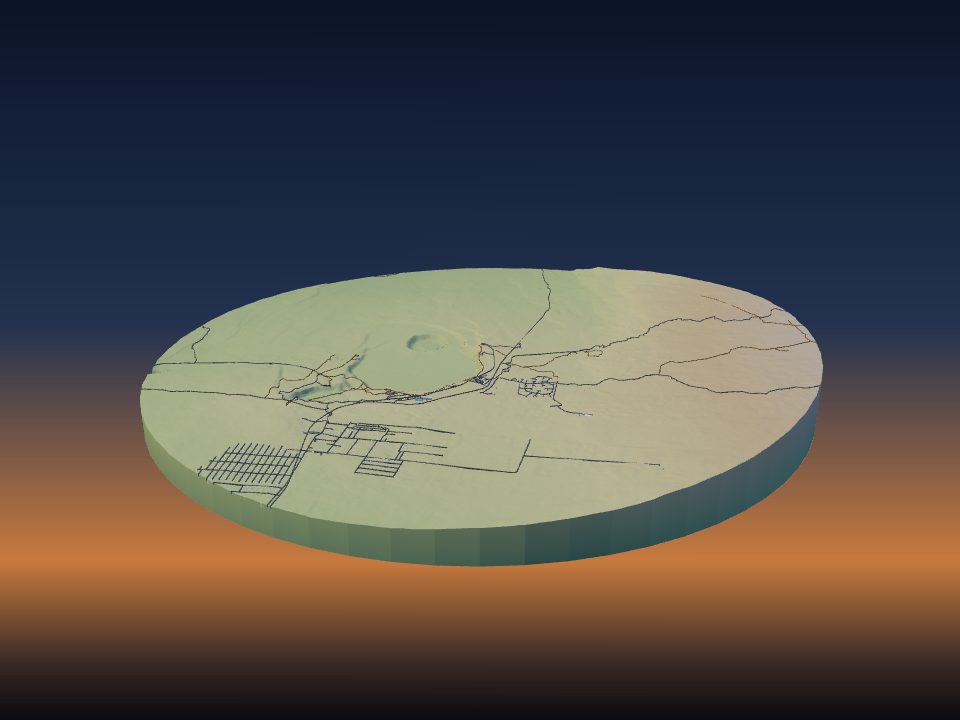
都市のパズルも作れます。各ピースに建物が印刷できる大きさになるよう、範囲は1~3 km四方程度に小さく保ちます。自分の街を3Dプリントする方法を参照してください。
4. ピースのサイズを選ぶ
ピースのサイズは各ピースの幅を10~80 mm(初期値25 mm)で設定します。範囲はおおよそそのサイズのピースの格子に分割されます。
- 25 mmのピースで200 mm四方のパズルにすると、8×8で64ピースになります。
- 同じパズルを50 mmのピースにすると、4×4で16ピースになります。
小さな子どもには、持ちやすく印刷も早い40~50 mmの大きなピースがおすすめです。難しいパズルにしたいときは、ピースを小さくするか、同じピースのサイズで印刷サイズを大きくします。
5. エッジの形状を選ぶ
エッジの形状のボタンで、ピース同士の継ぎ目の形を設定します。
- ジグソー:紙のジグソーパズルのような、昔ながらの丸い凸部。
- インターロック:四角い台形のタブ。
- 波形:凸部のない、なめらかな波形の継ぎ目。
- ストレート:タイルのようなまっすぐな切れ目。ピース同士は固定されません。
- ロック式:首の細い凸部でピースががっちり組み合い、1つを持ち上げたときだけ外れます。
完成後に持ち上げたり壁に掛けたりするパズルにはロック式がおすすめです。ストレートはトレイやボードに置いたままにするピースに向いています。
6. はめ合い隙間を設定する
はめ合い隙間は隣り合うピースの間に空けるすき間で、0~0.6 mm(初期値0.24 mm)です。各ピースは四方とも隙間の半分ずつ小さく作られるので、印刷後にすっとはまります。
- ほとんどのFDMプリンターには0.2~0.3 mmが合います。
- ピースがきつくて押し込めないときは隙間を大きくします。
- ゆるくてバラバラになるときは小さくします。
- 0にすると、すき間なしでぴったりの寸法に切り出します。
パズル全体を印刷する前に、隣り合う2つのピースを印刷してはまり具合を試しましょう。1層目のはみ出し(エレファントフット)があると底の部分がきつくなるので、スライサーで1層目のつぶしを減らすか、縁を削ってください。
7. ピースに番号を付けてトレイを追加する
- ピースに番号を付けるは、各ピースの裏面に番号を刻印します。ピースを裏返したときに正しく読めるよう、鏡文字で刻まれます。
- トレイは完成したパズルを収めるトレイを追加します。トレイの底には、各ピースが入る位置にその番号が入ります。zipでは別ファイル、3MFでは別オブジェクトとしてダウンロードされます。
番号とトレイがあれば大きなパズルもずっと解きやすくなり、なくしたピースも見つけやすくなります。冷蔵庫やスチールボードに貼るなら、「印刷」で磁石ポケットをオンにすると、各ピースの底に円形磁石用の丸いくぼみが追加されます。
8. 画面で確認し、ダウンロードして印刷する
3Dモデルを生成を押します。3Dプレビューではピースを離すボタンで、ピースを離した状態と組んだ状態を切り替えられます。
ダウンロードダイアログでパズルを作成を押すと、ピースがPuzzle Playgroundで開き、印刷前に画面上で組み立ててみられます。zipをダウンロードすると、各ピースの個別ファイルと組み上がったパズル全体が入っています。
すべてのピースを同じプリンター、フィラメント、スライサー設定で印刷すれば、同じ大きさに仕上がります。ファイルのとおりピースを平置きにしてプレートを埋めましょう。サポートはどのピースにも不要です。
- 台座を3~5 mmにすると、小さなピースもしっかりして凸部も丈夫になります。
- 3MFなら、マルチカラープリンター向けに水域や地図の地物を別の色として保持できます。マルチカラーの地形図を参照してください。
- 地形に合ったスライサー設定は地形モデルの印刷設定を参照してください。
9. 授業で使う地図パズル
地形パズルはグループ学習にぴったりです。各グループに1ピースずつ渡して、最も高い地点や水の流れる方向などを説明してもらい、最後にクラス全員で地形を組み立て直します。
授業用レッスンキットには、すぐ使える例が入っています。幅200 mmのグランドキャニオンを、50 mmのジグソーピース約16個にしたものです。キットでは火山、プレート境界、氷河、流域、海岸線、等高線、火星、月を扱っています。
番号とトレイ付きの大きなピースは、低学年の児童にいちばん扱いやすい形です。パズルスタイルは大型プロジェクトでは使えないので、クラスのパズルは通常サイズのモデル1つにしましょう。