Jak wydrukować duży model terenu w kafelkach
Pasmo górskie, park narodowy czy cały region można wydrukować dużo większe niż jeden stół drukarki. Tryb Duży projekt w TerraPrinter dzieli obszar na kafelki o tej samej skali i wysokości podstawy, więc pasują do siebie krawędź w krawędź, nawet jeśli drukujesz je w odstępie tygodni.
1. Cięcie siatką czy Duży projekt?
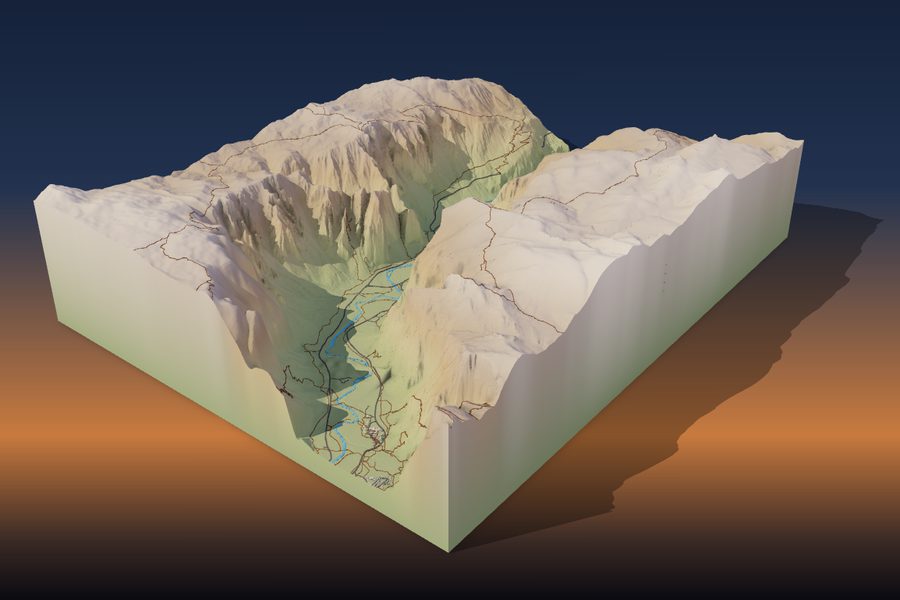
Model w częściach można wydrukować na dwa sposoby, oba w sekcji Podział w kroku 4, Druk.
- Cięcie siatką tnie jeden zwykły model na wiersze i kolumny (do 10 × 10). Pasuje do modelu nieco większego niż stół. Jeśli ustawisz Twoja drukarka, a model jest za duży, aplikacja zaproponuje podzielenie go na kafelki.
- Duży projekt jest przeznaczony dla dużych obszarów i dużych rozmiarów końcowych. Obszar może mieć do 500 km × 500 km, a każdy kafelek jest tworzony i pobierany osobno, więc wielkość projektu ogranicza czas druku, a nie twój komputer.
Jeden model obejmuje do około 120 km × 120 km. Jeśli zaznaczysz większy obszar, aplikacja zaproponuje przełączenie na Duży projekt. Duży projekt działa dla miejsc na Ziemi w stylach Realistyczny i Minecraft; styl Puzzle nie jest w nim dostępny.
2. Skonfiguruj projekt
Zaznacz obszar na mapie, a potem wybierz Duży projekt w sekcji Podział. Panel poprosi o trzy rzeczy:
- Szerokość końcowa: jak szeroki ma być cały model, w cm, m, calach lub stopach.
- Drukarka: model twojej drukarki albo własny rozmiar stołu. Kafelki są dopasowywane do niego.
- Liczba drukarek: przy więcej niż jednej kafelki są rozdzielane, a instrukcja podaje, która drukarka drukuje który kafelek.
W sekcji Rozmiar kafelka i kolumny możesz zamiast tego ustawić je ręcznie: kwadratowe kafelki od 50 do 400 mm, do 30 kolumn i łącznie do 400 kafelków. Podsumowanie pokazuje siatkę, rozmiar końcowy i skalę, np. 1 mm = 250 m.
Aby podać dokładny obszar, wpisz północną, południową, zachodnią i wschodnią granicę w sekcji Dokładny obszar (współrzędne) i kliknij Użyj tych współrzędnych.
Przykład: otwórz region Wielkiego Kanionu jako duży projekt w 4 kolumnach.
3. Skala, wysokość podstawy i przewyższenie
Wszystkie kafelki mają jedną skalę poziomą i jedną wysokość podstawy. Przed pierwszym kafelkiem aplikacja skanuje cały obszar i przyjmuje jego najniższy punkt jako podstawę dla każdego kafelka. Panel pokazuje tę wysokość podstawy z przyciskiem Przelicz ponownie.
Duże obszary drukują się w małej skali, przez co góry są niskie. Przy 1 mm = 500 m góra wznosząca się 2000 m ponad podstawę ma przy przewyższeniu 1× tylko 4 mm wysokości. Większość dużych projektów potrzebuje większego przewyższenia pionowego niż pojedynczy model jednego szczytu; zobacz jak dobrać przewyższenie pionowe.
Panel pokazuje też, jak wysoki będzie najwyższy kafelek. Jeśli przekracza możliwości drukarki, pojawia się przycisk, który zmniejsza przewyższenie, aż kafelek się zmieści.
Ustaw przewyższenie, grubość podstawy i wszystkie inne ustawienia, zanim utworzysz pierwszy kafelek. Jeśli zmienisz je później, panel ostrzeże, że nowe kafelki nie będą pasować do już utworzonych.
4. Podgląd i szacunek
Kliknij Podgląd całego projektu w 3D, aby zobaczyć wszystkie kafelki razem, zanim cokolwiek wydrukujesz. Panel szacuje też zużycie filamentu i czas druku całego projektu oraz czas na każdej drukarce, gdy dzielisz pracę.
Duże projekty szybko rosną. Sprawdź szacunek, a jeśli wychodzi za dużo, użyj mniej kolumn, mniejszej szerokości końcowej lub cieńszej podstawy.
5. Utwórz i zapisz kafelki
Kafelki są nazywane jak w arkuszu kalkulacyjnym: litery to wiersze od północy (A to górny wiersz), a cyfry to kolumny od zachodu, więc A1 to róg północno-zachodni. Kafelki w dolnym wierszu mogą być krótsze od pozostałych.
- Kliknij kafelek na mapie lub w siatce, aby go utworzyć, albo kliknij Utwórz następny kafelek.
- Zapisz wszystkie kafelki tworzy po kolei wszystkie pozostałe kafelki jako STL lub 3MF. Zapisz je w folderze albo jako ZIP. Instrukcja tekstowa pokazuje układ i skalę, a przy kilku drukarkach także to, która drukarka drukuje każdy kafelek.
- Kopiuj link do projektu i dodaj go do zakładek. Link zachowuje obszar, skalę, wysokość podstawy i informację, które kafelki już pobrałeś, więc możesz tworzyć kolejne kafelki innego dnia.
- Z darmowym kontem możesz też przechowywać projekt w Moich modelach, a postęp zapisuje się na bieżąco.
6. Jak pasują krawędzie
Każdy kafelek pobiera własne dane wysokościowe, więc sąsiednie kafelki mogłyby mieć nieco inne wysokości wzdłuż wspólnej krawędzi. Aby temu zapobiec, aplikacja pobiera jeden pas danych wysokościowych wzdłuż każdej linii między kafelkami i dopasowuje do niego obu sąsiadów. Krawędzie mają te same wysokości, więc stykają się równo.
Aby to zadziałało, drukuj każdy kafelek w skali 100% z tymi samymi ustawieniami slicera. Nie skaluj kafelków w slicerze.
7. Wyrównaj i sklej kafelki
Dwie opcje w sekcji Na każdym kafelku ułatwiają składanie:
- Etykieta kafelka i strzałka północy na spodzie (domyślnie włączone) wycina na spodzie każdego kafelka jego nazwę i strzałkę wskazującą północ.
- Otwory na kołki ustalające (filament 1,75 mm) dodaje dwa otwory na każdej wspólnej krawędzi. Potnij filament 1,75 mm na kawałki po 19 mm i wsuń po jednym w każdą parę naprzeciwległych otworów. Otwory na kołki wymagają podstawy o grubości co najmniej 4 mm.
Zanim cokolwiek skleisz, rozłóż wszystkie kafelki na płaskim stole, wierzchem do góry. Sprawdź, czy krawędzie się stykają i czy wszystkie strzałki północy wskazują ten sam kierunek.
- Zeskrob lub zeszlifuj poszerzenie pierwszej warstwy (stopę słonia) wzdłuż dolnych krawędzi, aby kafelki ściśle przylegały.
- Sklejaj po jednym wierszu, zaczynając od rogu, i dociskaj każde złącze płasko do stołu, dopóki klej nie zwiąże.
- Przy modelu o wielkości metra lub więcej przyklej kafelki do sztywnej płyty, np. sklejki lub MDF, aby złącza się nie uginały.
8. Wskazówki do druku dużego projektu
Najpierw wydrukuj jeden kafelek i sprawdź go, zanim zaczniesz resztę. Pokaże, czy przewyższenie, grubość podstawy i kolory wyglądają tak, jak chcesz.
Do każdego kafelka używaj filamentu tej samej marki i koloru, bo kolory często nieco się różnią między markami i partiami. Ustawienia druku odpowiednie dla terenu znajdziesz w poradniku ustawienia druku modeli terenu.