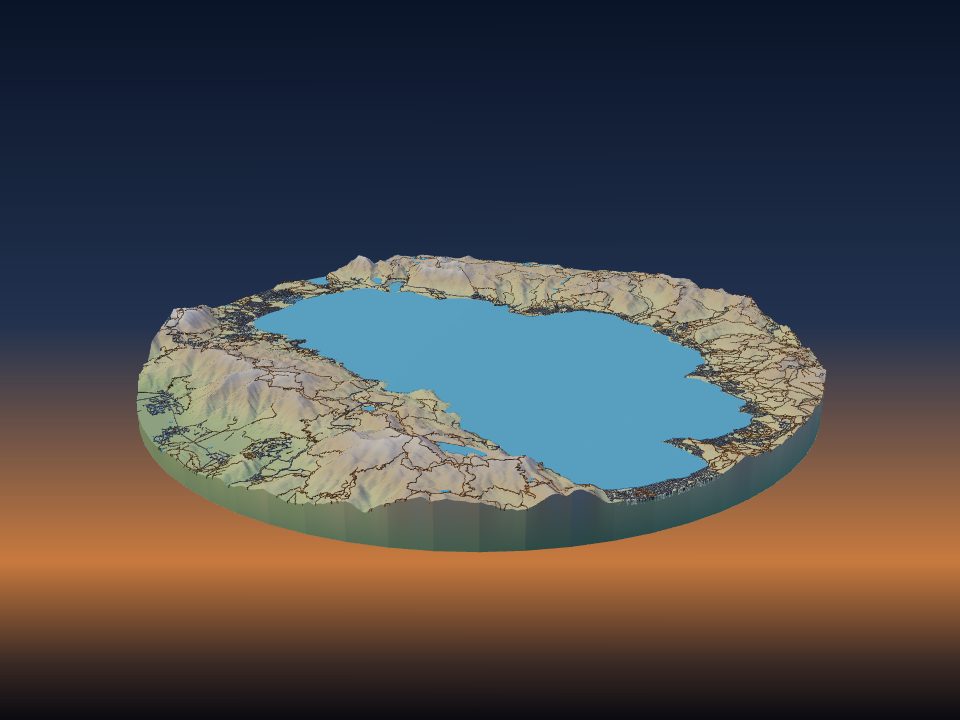
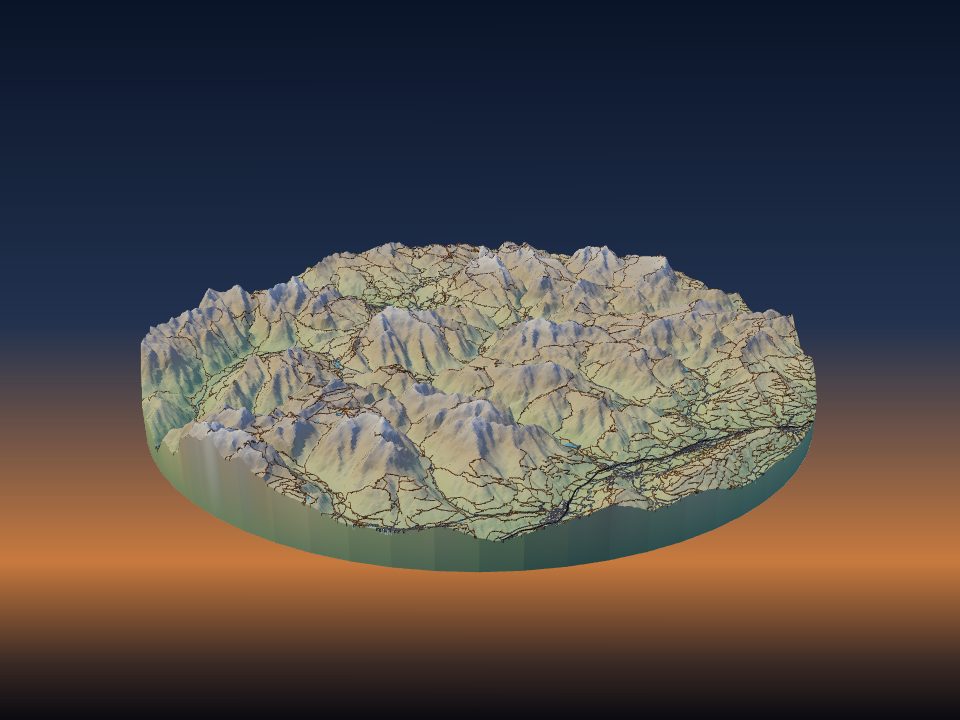
Büyük bir arazi modeli karolar hâlinde nasıl basılır
Bir sıradağ, bir milli park ya da koca bir bölge, tek bir baskı tablasından çok daha büyük basılabilir. TerraPrinter'ın Büyük proje modu alanı, hepsi aynı ölçeği ve taban yüksekliğini kullanan karolara böler; böylece haftalar arayla bassanız bile kenar kenara tam oturur.
1. Izgara kesimi mi, Büyük proje mi?
Bir modeli parçalar hâlinde basmanın iki yolu vardır; ikisi de 4. adım Baskı'daki Yerleşim altındadır.
- Izgara kesimi, normal bir modeli satır ve sütunlara böler (en fazla 10 × 10). Tablanızdan biraz büyük bir modele uygundur. Yazıcınız'ı ayarladıysanız ve model çok büyükse, uygulama onu sizin için karolara bölmeyi önerir.
- Büyük proje, büyük alanlar ve büyük bitmiş boyutlar içindir. Alan 500 km × 500 km'ye kadar olabilir ve her karo ayrı ayrı oluşturulup indirilir; böylece proje boyutunu bilgisayarınız değil baskı süresi sınırlar.
Tek bir model yaklaşık 120 km × 120 km'ye kadar alanı kapsar. Daha büyük bir alan çizerseniz uygulama Büyük projeye geçmeyi önerir. Büyük proje, Dünya'daki yerler için Gerçekçi ve Minecraft stillerinde çalışır; Yapboz stili bunun için kullanılamaz.
2. Projeyi kurun
Alanı haritaya çizin, ardından Yerleşim altında Büyük proje'yi seçin. Panel üç şey sorar:
- Bitmiş genişlik: modelin tamamının cm, m, inç veya fit cinsinden ne kadar geniş olacağı.
- Yazıcı: yazıcı modeliniz veya özel bir tabla boyutu. Karolar buna sığacak şekilde boyutlandırılır.
- Kaç yazıcı: birden fazlaysa karolar paylaştırılır ve kılavuz hangi yazıcının hangi karoyu basacağını söyler.
Bunun yerine Karo boyutu ve sütunlar altında bunları elle ayarlayabilirsiniz: 50 ile 400 mm arasında kare karolar, en fazla 30 sütun ve toplam 400 karo. Özet, ızgarayı, bitmiş boyutu ve 1 mm = 250 m gibi ölçeği gösterir.
Tam bir alan için Tam alan (koordinatlar) altına kuzey, güney, batı ve doğu kenarlarını yazın ve Bu koordinatları kullan'a tıklayın.
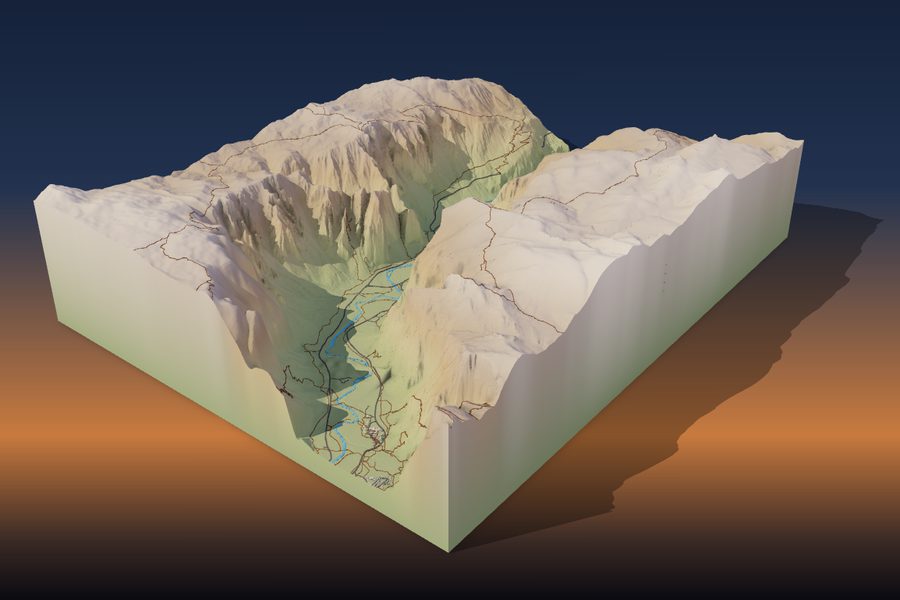
Örnek: Büyük Kanyon bölgesini 4 sütunlu büyük bir proje olarak açın.
3. Ölçek, taban yüksekliği ve abartı
Her karo tek bir yatay ölçek ve tek bir taban yüksekliği kullanır. İlk karodan önce uygulama tüm alanı tarar ve en alçak noktasını her karonun tabanı olarak alır. Panel bu taban yüksekliğini bir Yeniden tara düğmesiyle gösterir.
Büyük alanlar küçük ölçeklerde basılır ve bu da dağları alçaltır. 1 mm = 500 m'de, tabanın 2.000 m üzerine yükselen bir dağ 1× abartıda yalnızca 4 mm yüksekliğindedir. Çoğu büyük proje, tek bir zirvenin modelinden daha fazla Dikey abartı ister; bkz. dikey abartıyı seçmek.
Panel ayrıca en yüksek karonun ne kadar yüksek olacağını gösterir. Bu, yazıcınızın basabileceğinden fazlaysa, sığana kadar abartıyı düşüren bir düğme sunar.
Abartıyı, taban kalınlığını ve diğer tüm ayarları ilk karoyu oluşturmadan önce ayarlayın. Sonradan değiştirirseniz panel, yeni karoların daha önce yaptıklarınızla hizalanmayacağı konusunda uyarır.
4. Önizleme ve tahmin
Herhangi bir şey basmadan önce tüm karoları bir arada görmek için Tüm projeyi 3D olarak önizle'ye tıklayın. Panel ayrıca tüm proje için filamenti ve baskı süresini, işi paylaştırdığınızda da her yazıcıdaki süreyi tahmin eder.
Büyük projeler hızla büyür. Tahmini kontrol edin; fazlaysa daha az sütun, daha küçük bir bitmiş genişlik veya daha ince bir taban kullanın.
5. Karoları oluşturun ve kaydedin
Karolar bir elektronik tablo gibi adlandırılır: harfler kuzeyden itibaren satırlardır (A en üst satırdır), sayılar batıdan itibaren sütunlardır; yani A1 kuzeybatı köşesidir. En alt satırdaki karolar diğerlerinden kısa olabilir.
- O karoyu oluşturmak için haritada veya ızgarada bir karoya tıklayın ya da Sonraki karoyu oluştur'a tıklayın.
- Tüm karoları kaydet, kalan tüm karoları birbiri ardına STL veya 3MF olarak oluşturur. Bunları bir klasöre ya da ZIP olarak kaydedin. Bir metin kılavuzu yerleşimi ve ölçeği, birkaç yazıcı varsa her karoyu hangi yazıcının bastığını gösterir.
- Proje bağlantısını kopyala'ya tıklayın ve yer imlerine ekleyin. Bağlantı alanı, ölçeği, taban yüksekliğini ve hangi karoları indirdiğinizi saklar; böylece başka bir gün daha fazla karo oluşturabilirsiniz.
- Ücretsiz bir hesapla projeyi Modellerim'de de tutabilirsiniz; ilerlemeniz siz devam ettikçe kaydedilir.
6. Kenarlar nasıl eşleşir
Her karo kendi yükseklik verilerini alır; bu yüzden komşu karoların ortak bir kenar boyunca yükseklikleri biraz farklı olabilir. Bunu önlemek için uygulama, karolar arasındaki her çizgi boyunca tek bir şerit yükseklik verisi alır ve iki komşuyu da buna göre harmanlar. Kenarlar aynı yüksekliklerde yapılır, böylece tam aynı hizada buluşurlar.
Bunun işe yaraması için her karoyu aynı dilimleyici ayarlarıyla %100 ölçekte basın. Karoları dilimleyicide yeniden ölçeklemeyin.
7. Karoları hizalayın ve yapıştırın
Her karoda altındaki iki seçenek birleştirmeyi kolaylaştırır:
- Altta karo etiketi ve kuzey oku (varsayılan olarak açık), her karonun adını ve kuzeyi gösteren bir oku alt yüzüne keser.
- Hizalama pimleri için delikler (1.75 mm filament), her ortak kenara iki delik ekler. 1,75 mm'lik filamenti 19 mm'lik parçalara kesin ve karşılıklı her delik çiftine birini itin. Pim delikleri en az 4 mm kalınlığında bir taban gerektirir.
Herhangi bir şeyi yapıştırmadan önce tüm karoları yüzü yukarı bakacak şekilde düz bir masaya dizin. Kenarların buluştuğunu ve kuzey oklarının hepsinin aynı yönü gösterdiğini kontrol edin.
- Karoların sıkıca oturması için alt kenarlar boyunca ilk katman taşmalarını (fil ayağı) kazıyın veya zımparalayın.
- Bir köşeden başlayarak her seferinde bir satır yapıştırın ve yapıştırıcı donarken her birleşimi masaya bastırarak düz tutun.
- Bir metre veya daha büyük bir model için, birleşimler esnemesin diye karoları kontrplak veya MDF gibi sert bir arka levhaya yapıştırın.
8. Büyük bir proje için baskı ipuçları
Önce tek bir karo basın ve geri kalanına başlamadan önce kontrol edin. Abartının, taban kalınlığının ve renklerin istediğiniz gibi görünüp görünmediğini gösterir.
Her karo için aynı filament markasını ve rengini kullanın, çünkü renkler markalar ve üretim partileri arasında çoğu zaman biraz değişir. Araziye uygun baskı ayarları için bkz. arazi modelleri için baskı ayarları.