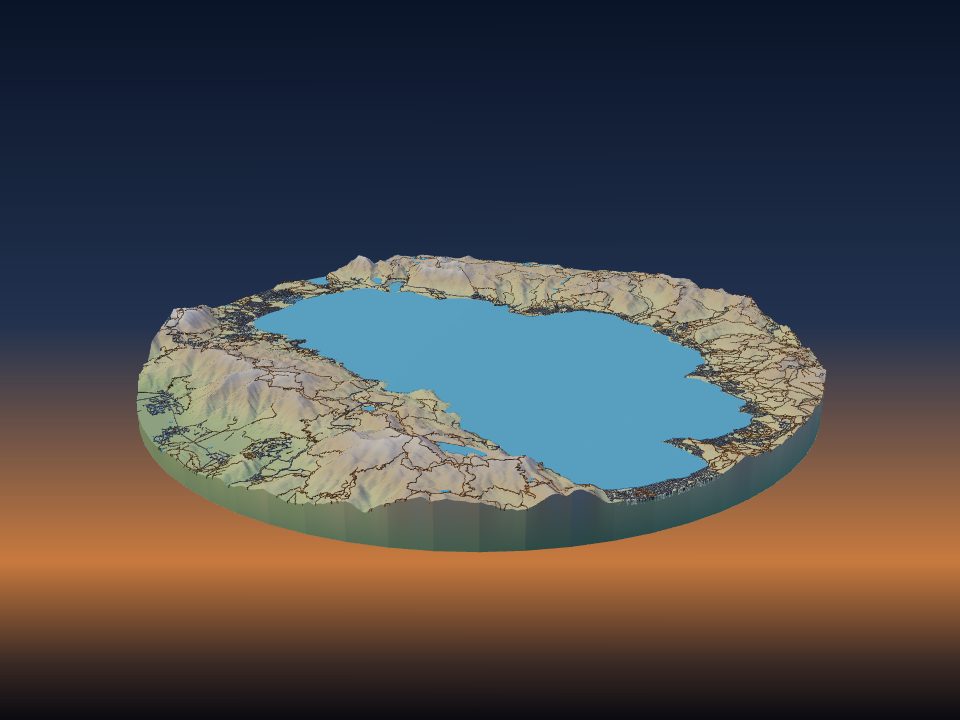
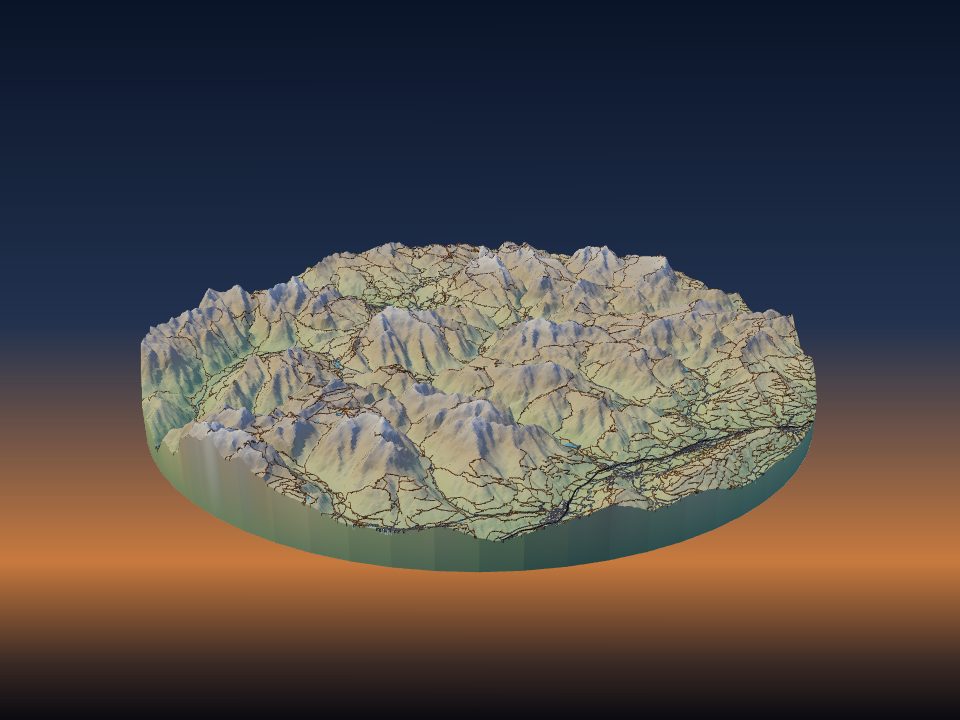
Como imprimir um modelo de terreno grande em blocos
Uma cordilheira, um parque nacional ou uma região inteira podem ser impressos muito maiores do que uma mesa de impressão. O modo Projeto grande do TerraPrinter divide a área em blocos que usam todos a mesma escala e a mesma altura de base, para que se encaixem borda com borda mesmo que você os imprima com semanas de diferença.
1. Cortar em grade ou Projeto grande?
Há duas formas de imprimir um modelo em partes, ambas em Divisão na etapa 4, Impressão.
- Cortar em grade divide um modelo normal em linhas e colunas (até 10 × 10). É ideal para um modelo um pouco maior do que a sua mesa. Se você definir Sua impressora e o modelo for grande demais, o app oferece dividi-lo em blocos para você.
- Projeto grande é para áreas grandes e tamanhos finais grandes. A área pode ter até 500 km × 500 km, e cada bloco é gerado e baixado separadamente, então o tamanho do projeto é limitado pelo tempo de impressão, não pelo seu computador.
Um único modelo cobre até cerca de 120 km × 120 km. Se você desenhar uma área maior, o app oferece mudar para Projeto grande. O Projeto grande funciona para lugares da Terra nos estilos Realista e Minecraft; o estilo Quebra-cabeça não está disponível nele.
2. Configure o projeto
Desenhe a área no mapa e escolha Projeto grande em Divisão. O painel pede três coisas:
- Largura final: a largura que o modelo inteiro deve ter, em cm, m, polegadas ou pés.
- Impressora: o modelo da sua impressora, ou um tamanho de mesa personalizado. Os blocos são dimensionados para caber nela.
- Quantas impressoras: com mais de uma, os blocos são distribuídos e o guia diz qual impressora imprime cada bloco.
Em Tamanho dos blocos e colunas você pode defini-los à mão: blocos quadrados de 50 a 400 mm, até 30 colunas e 400 blocos no total. O resumo mostra a grade, o tamanho final e a escala, por exemplo 1 mm = 250 m.
Para uma área exata, digite as bordas norte, sul, oeste e leste em Área exata (coordenadas) e clique em Usar estas coordenadas.
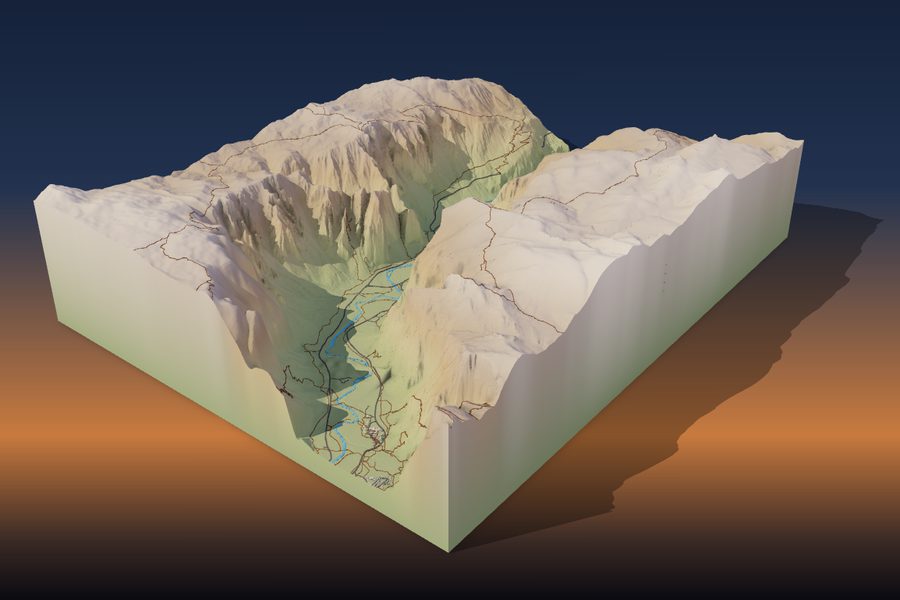
Exemplo: abra a região do Grand Canyon como projeto grande de 4 colunas.
3. Escala, altura da base e exagero
Todos os blocos usam uma única escala horizontal e uma única elevação de base. Antes do primeiro bloco, o app analisa a área inteira e toma o seu ponto mais baixo como base para todos os blocos. O painel mostra essa elevação de base, com um botão Recalcular.
Áreas grandes são impressas em escalas pequenas, o que deixa as montanhas baixas. Com 1 mm = 500 m, uma montanha que se eleva 2.000 m acima da base tem só 4 mm de altura com exagero de 1×. A maioria dos projetos grandes precisa de mais Exagero vertical do que um modelo de um único pico; veja como escolher o exagero vertical.
O painel também mostra a altura do bloco mais alto. Se for mais do que a sua impressora consegue fazer, ele oferece um botão para reduzir o exagero até caber.
Defina o exagero, a espessura da base e todas as outras configurações antes de gerar o primeiro bloco. Se você mudá-las depois, o painel avisa que os novos blocos não vão se alinhar com os que você já gerou.
4. Pré-visualização e estimativa
Clique em Ver o projeto inteiro em 3D para ver todos os blocos juntos antes de imprimir qualquer coisa. O painel também estima o filamento e o tempo de impressão do projeto inteiro, e o tempo em cada impressora quando você divide o trabalho.
Projetos grandes crescem rápido. Confira a estimativa e, se for demais, use menos colunas, uma largura final menor ou uma espessura de base menor.
5. Gere e salve os blocos
Os blocos são nomeados como numa planilha: as letras são as linhas a partir do norte (A é a linha de cima) e os números são as colunas a partir do oeste, então A1 é o canto noroeste. Os blocos da última linha podem ser mais curtos que os outros.
- Clique num bloco no mapa ou na grade para gerar esse bloco, ou clique em Gerar o próximo bloco.
- Salvar todos os blocos gera todos os blocos restantes um após o outro, em STL ou 3MF. Salve-os numa pasta ou como ZIP. Um guia em texto mostra a disposição e a escala e, com várias impressoras, qual impressora imprime cada bloco.
- Use Copiar link do projeto e salve o link nos favoritos. O link guarda a área, a escala, a altura da base e quais blocos você já baixou, para que você possa gerar mais blocos em outro dia.
- Com uma conta gratuita, você também pode guardar o projeto em Minhas criações, com o progresso salvo à medida que avança.
6. Como as bordas se encaixam
Cada bloco busca seus próprios dados de elevação, então blocos vizinhos poderiam acabar com alturas um pouco diferentes ao longo de uma borda comum. Para evitar isso, o app pega uma única faixa de dados de elevação ao longo de cada linha entre blocos e ajusta os dois vizinhos a ela. As bordas ficam com as mesmas alturas e se encontram rente uma à outra.
Para isso funcionar, imprima todos os blocos em escala de 100% com as mesmas configurações do fatiador. Não redimensione os blocos no fatiador.
7. Alinhe e cole os blocos
Duas opções em Em cada bloco facilitam a montagem:
- Rótulo do bloco e seta do norte na parte de baixo (ativado por padrão) grava o nome de cada bloco e uma seta apontando para o norte na sua parte de baixo.
- Furos para pinos de alinhamento (filamento de 1,75 mm) adiciona dois furos em cada borda comum. Corte filamento de 1,75 mm em pedaços de 19 mm e encaixe um em cada par de furos frente a frente. Os furos para pinos exigem uma base de pelo menos 4 mm de espessura.
Disponha todos os blocos numa mesa plana, virados para cima, antes de colar qualquer coisa. Confira se as bordas se encontram e se todas as setas do norte apontam para o mesmo lado.
- Raspe ou lixe qualquer alargamento da primeira camada (pé de elefante) ao longo das bordas de baixo, para que os blocos fiquem bem justos.
- Cole uma linha de cada vez, começando por um canto, e pressione cada junta contra a mesa enquanto a cola seca.
- Para um modelo de um metro ou mais, cole os blocos sobre uma placa de apoio rígida, como compensado ou MDF, para que as juntas não flexionem.
8. Dicas de impressão para um projeto grande
Imprima primeiro um único bloco e confira antes de começar o resto. Ele mostra se o exagero, a espessura da base e as cores estão do jeito que você quer.
Use a mesma marca e cor de filamento em todos os blocos, porque as cores costumam mudar um pouco entre marcas e lotes. Para configurações de impressão adequadas a terrenos, veja configurações de impressão para modelos de terreno.