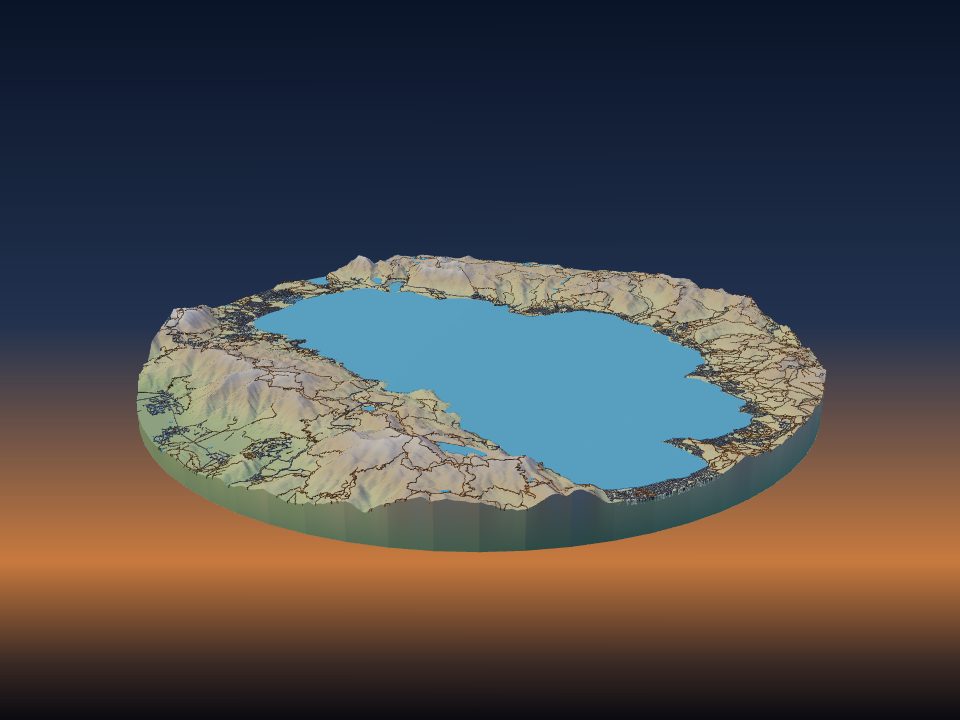
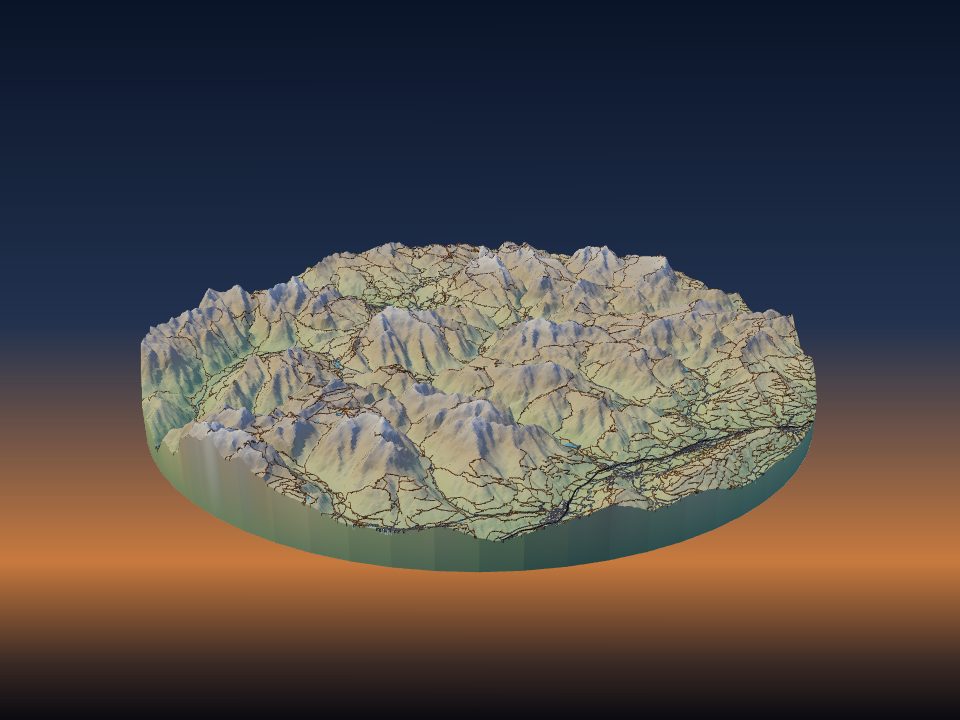
如何分塊列印大型地形模型
一條山脈、一座國家公園甚至整個地區,都可以列印得遠大於一塊熱床。TerraPrinter 的大型專案模式會把區域切分成分塊,所有分塊使用相同的比例和底座高度,因此即使相隔數週列印,它們也能嚴絲合縫地拼接在一起。
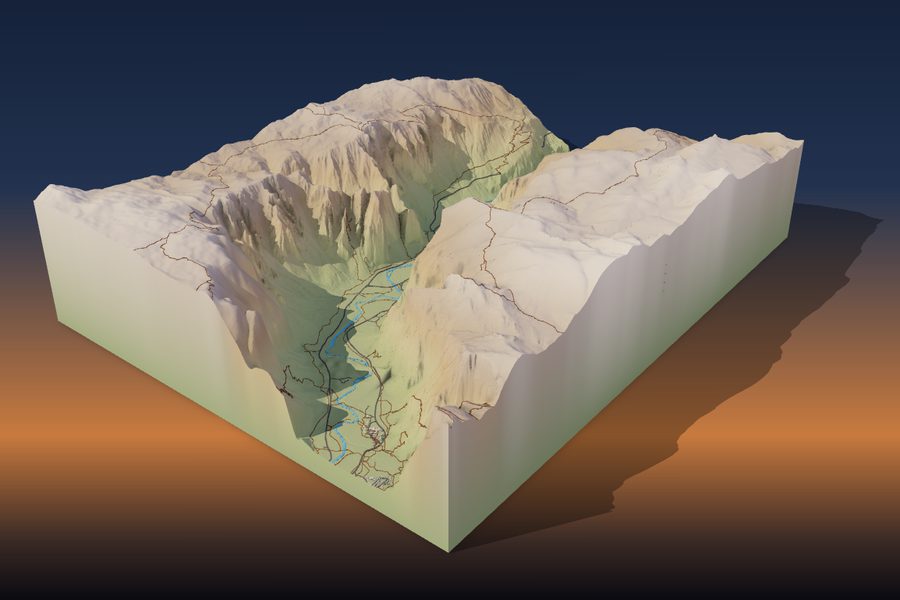
1. 網格切分還是大型專案?
分塊列印模型有兩種方式,都位於第 4 步列印的分塊方式中。
- 網格切分把一個普通模型切成若干行和列(最多 10 × 10),適合比熱床稍大一點的模型。如果你設定了你的印表機而模型太大,應用會提議幫你把它切成分塊。
- 大型專案用於大區域和大成品尺寸。區域最大可達 500 km × 500 km,每個分塊單獨生成和下載,所以專案規模受限於列印時間,而不是你的電腦。
單個模型最大覆蓋約 120 km × 120 km。如果你畫了更大的區域,應用會提議切換到大型專案。大型專案適用於地球上的地點,支援寫實和 Minecraft 風格;不支援拼圖風格。
2. 設定專案
在地圖上畫出區域,然後在分塊方式中選擇大型專案。面板會詢問三件事:
- 成品寬度:整個模型應該有多寬,單位可選 cm、m、英寸或英尺。
- 印表機:你的印表機型號,或自定義熱床尺寸。分塊會按它來確定大小。
- 印表機數量:如果多於一臺,分塊會被分配出去,指南會說明哪臺印表機列印哪個分塊。
你也可以在分塊尺寸和列數中手動設定:分塊為 50–400 mm 見方,最多 30 列、總共 400 個分塊。摘要會顯示網格、成品尺寸和比例,例如 1 mm = 250 m。
如果需要精確的區域,請在精確區域(座標)中輸入北、南、西、東邊界,然後點選使用這些座標。
示例:以 4 列大型專案開啟大峽谷地區。
3. 比例、底座高度和誇張倍數
所有分塊使用同一個水平比例和同一個底座高程。在生成第一個分塊之前,應用會掃描整個區域,並把最低點作為所有分塊的底座。面板會顯示這個底座高程,並提供重新計算按鈕。
大區域按小比例列印,山就會變矮。在 1 mm = 500 m 時,一座高出底座 2,000 m 的山在 1× 誇張下只有 4 mm 高。大多數大型專案需要比單座山峰的單個模型更大的垂直誇張;參見如何選擇垂直誇張。
面板還會顯示最高的分塊有多高。如果超出了印表機的成型高度,它會提供一個按鈕,把誇張倍數降低到合適為止。
在生成第一個分塊之前,請設定好誇張倍數、底座厚度和其他所有設定。如果之後再修改,面板會警告新分塊將無法與已生成的分塊對齊。
4. 預覽和估算
點選3D 預覽整個專案,在列印任何東西之前先看到所有分塊拼在一起的樣子。面板還會估算整個專案的耗材用量和列印時間;如果分給多臺印表機,還會給出每臺印表機的時間。
大型專案的用量增長得很快。請檢視估算,如果太多,就減少列數、縮小成品寬度或降低底座厚度。
5. 生成並儲存分塊
分塊的命名方式與電子表格相同:字母表示從北往南的行(A 為最上面一行),數字表示從西往東的列,所以 A1 是西北角。最下面一行的分塊可能比其他分塊短。
- 點選地圖或網格中的某個分塊即可生成它,或者點選生成下一個分塊。
- 儲存所有分塊會依次生成剩餘的所有分塊,格式為 STL 或 3MF。可以儲存到資料夾,也可以儲存為 ZIP。一份文字指南會說明佈局和比例;如果有多臺印表機,還會說明每個分塊由哪臺印表機列印。
- 點選複製專案連結並加入書籤。該連結會保留區域、比例、底座高度以及你已下載了哪些分塊,這樣你可以改天再繼續生成分塊。
- 有了免費賬戶,你還可以把專案儲存在“我的作品”中,進度會隨時儲存。
6. 邊緣如何對齊
每個分塊都會獲取自己的高程資料,所以相鄰分塊在共享邊緣上的高度可能略有不同。為避免這種情況,應用會沿每條分塊分界線取一條高程資料帶,並讓兩側相鄰分塊都與之融合。這樣邊緣高度完全相同,拼接時嚴絲合縫。
要做到這一點,每個分塊都必須以 100% 比例、使用相同的切片設定列印。不要在切片軟體中縮放分塊。
7. 對齊並粘合分塊
每個分塊上的兩個選項能讓組裝更容易:
- 底面刻上分塊標籤和指北箭頭(預設開啟)會在每個分塊底面刻上它的名稱和一個指向北方的箭頭。
- 對齊銷孔(1.75 mm 耗材)會在每條共享邊上加兩個孔。把 1.75 mm 耗材剪成 19 mm 長的小段,插進每對相對的孔中。銷孔需要至少 4 mm 厚的底座。
粘合之前,先把所有分塊正面朝上攤在平整的桌面上。檢查邊緣是否吻合,所有指北箭頭是否指向同一方向。
- 刮掉或磨掉底邊上的首層外擴(象腳),讓分塊貼合緊密。
- 從一個角開始,一次粘一行,在膠水凝固期間把每條接縫壓平貼緊桌面。
- 一米以上的模型,請把分塊粘在膠合板或中密度纖維板等硬質背板上,以免接縫彎曲。
8. 大型專案的列印技巧
先列印一個分塊並檢查,然後再開始列印其餘的。這樣可以看出誇張倍數、底座厚度和顏色是否符合你的預期。
所有分塊都使用同一品牌、同一顏色的耗材,因為不同品牌和批次之間的顏色常常略有差別。適合地形的列印設定請參見地形模型的列印設定。