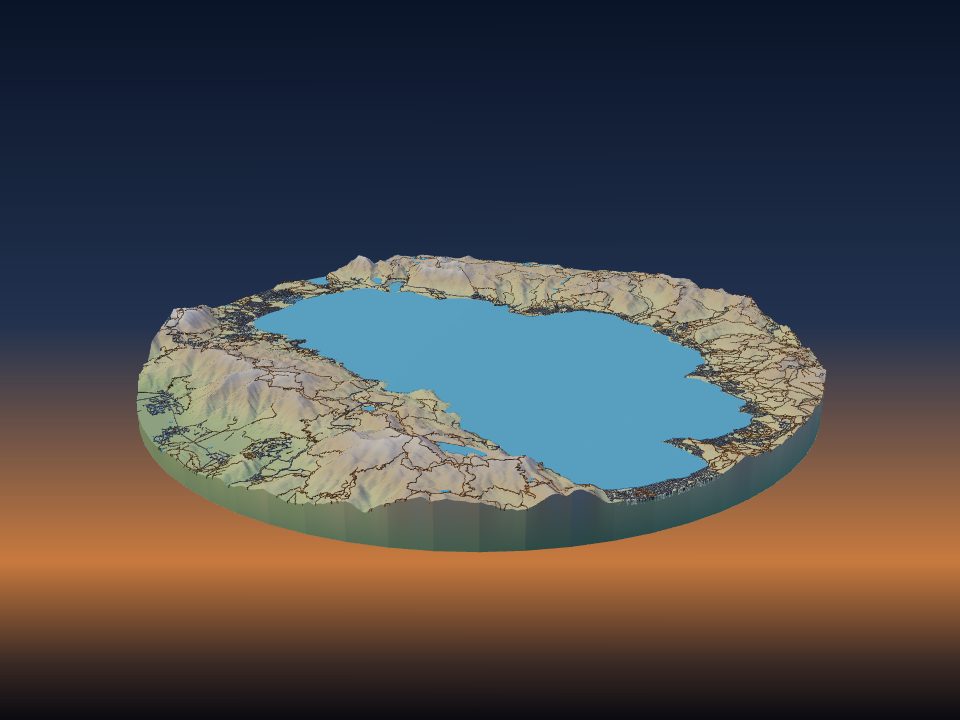
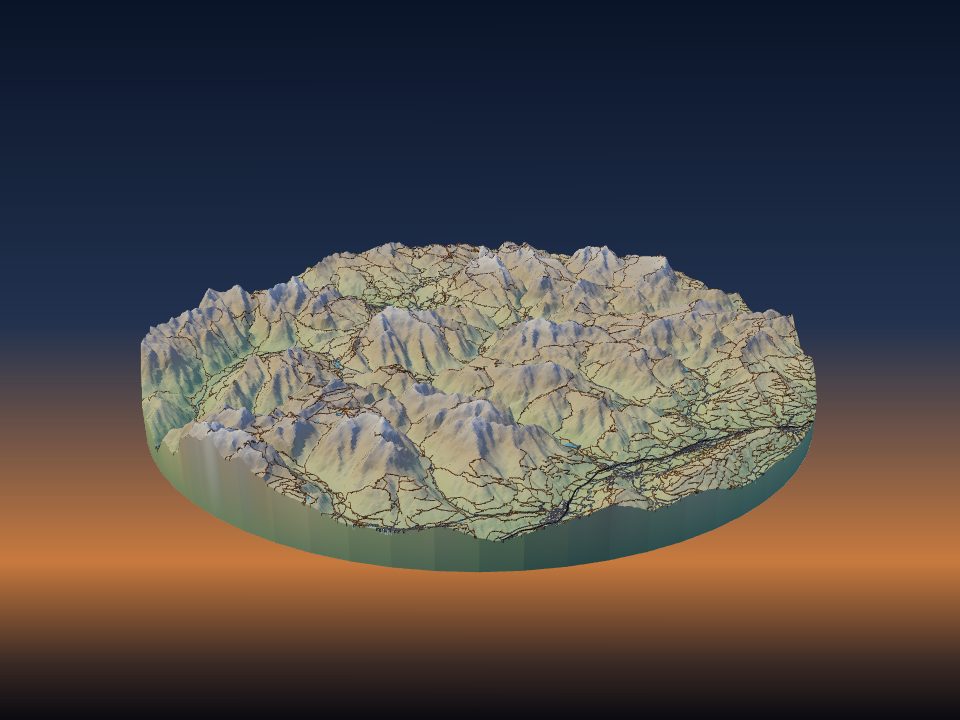
Hogyan nyomtass ki nagy terepmodellt csempékben
Egy hegyvonulat, nemzeti park vagy egész régió jóval nagyobbra is kinyomtatható egyetlen nyomtatótálcánál. A TerraPrinter Nagy projekt módja csempékre vágja a területet, amelyek mind ugyanazt a léptéket és alapmagasságot használják, így szélről szélre illeszkednek, még ha hetek különbséggel nyomtatod is ki őket.
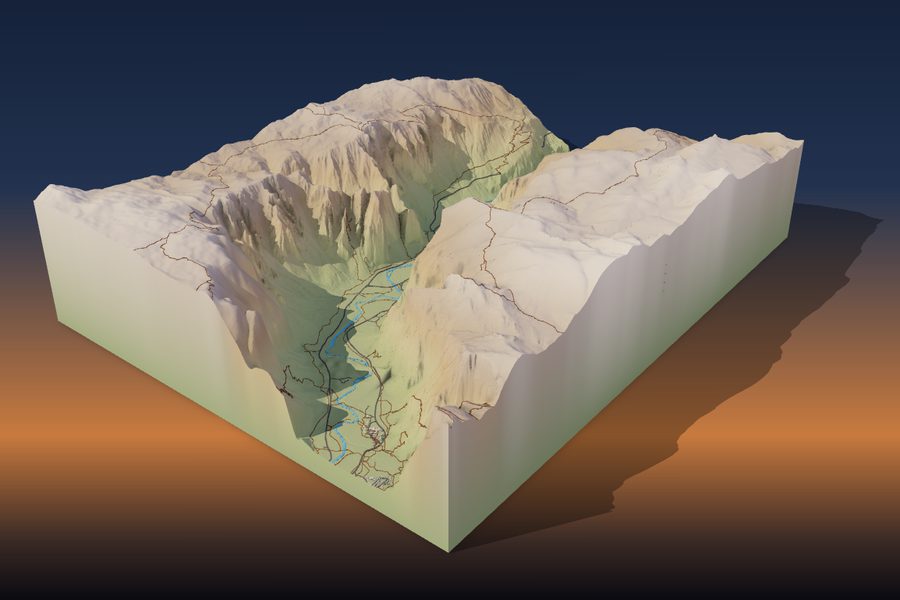
1. Rácsos vágás vagy Nagy projekt?
Kétféleképpen nyomtathatsz ki egy modellt darabokban, mindkettő a 4. lépésben (Nyomtatás), az Elrendezés alatt található.
- A Rácsos vágás egy normál modellt sorokra és oszlopokra vág (legfeljebb 10 × 10). Olyan modellhez illik, amely kicsit nagyobb a tálcádnál. Ha beállítod A nyomtatód értékét, és a modell túl nagy, az alkalmazás felajánlja, hogy csempékre osztja helyetted.
- A Nagy projekt nagy területekhez és nagy végső méretekhez való. A terület legfeljebb 500 km × 500 km lehet, és minden csempe külön készül és töltődik le, így a projekt méretét a nyomtatási idő korlátozza, nem a számítógéped.
Egyetlen modell legfeljebb kb. 120 km × 120 km-t fed le. Ha nagyobb területet rajzolsz, az alkalmazás felajánlja, hogy válts Nagy projektre. A Nagy projekt földi helyekre működik a Valósághű és a Minecraft stílusban; a Kirakó stílus nem érhető el hozzá.
2. A projekt beállítása
Rajzold meg a területet a térképen, majd válaszd a Nagy projekt lehetőséget az Elrendezés alatt. A panel három dolgot kér:
- Kész szélesség: milyen széles legyen az egész modell, cm-ben, m-ben, hüvelykben vagy lábban.
- Nyomtató: a nyomtatód típusa vagy egy egyéni tálcaméret. A csempék ehhez igazodnak.
- Hány nyomtató: ha egynél több van, a csempék szétosztódnak, és az útmutató megmondja, melyik nyomtató melyik csempét nyomtatja.
A Csempeméret és oszlopok alatt kézzel is beállíthatod őket: 50 és 400 mm közötti négyzet alakú csempék, legfeljebb 30 oszlop és összesen 400 csempe. Az összegzés mutatja a rácsot, a kész méretet és a léptéket, például 1 mm = 250 m.
Pontos területhez írd be az északi, déli, nyugati és keleti határt a Pontos terület (koordináták) alatt, és kattints az Ezeknek a koordinátáknak a használata gombra.
Példa: a Grand Canyon régió megnyitása 4 oszlopos nagy projektként.
3. Lépték, alapmagasság és túlzás
Minden csempe ugyanazt a vízszintes léptéket és alapmagasságot használja. Az első csempe előtt az alkalmazás végigpásztázza a teljes területet, és a legalacsonyabb pontját veszi minden csempe alapjául. A panel mutatja ezt az alapmagasságot egy Újrakeresés gombbal.
A nagy területek kis léptékben nyomtatódnak, ettől alacsonyak lesznek a hegyek. 1 mm = 500 m léptéknél egy hegy, amely 2000 m-rel emelkedik az alap fölé, 1× túlzásnál csak 4 mm magas. A legtöbb nagy projekthez több Függőleges túlzás kell, mint egyetlen csúcs modelljéhez; lásd: a függőleges túlzás megválasztása.
A panel azt is mutatja, milyen magas lesz a legmagasabb csempe. Ha ez több, mint amit a nyomtatód meg tud építeni, egy gombbal csökkentheted a túlzást, amíg el nem fér.
Állítsd be a túlzást, a talapzat vastagságát és minden más beállítást, mielőtt elkészíted az első csempét. Ha később módosítod őket, a panel figyelmeztet, hogy az új csempék nem fognak illeszkedni a már elkészültekhez.
4. Előnézet és becslés
Kattints A teljes projekt előnézete 3D-ben gombra, hogy az összes csempét együtt lásd, mielőtt bármit kinyomtatnál. A panel megbecsüli a teljes projekt filamentigényét és nyomtatási idejét is, és azt az időt is, amennyi az egyes nyomtatókra jut, ha megosztod a munkát.
A nagy projektek gyorsan összeadódnak. Nézd meg a becslést, és ha túl sok, használj kevesebb oszlopot, kisebb kész szélességet vagy vékonyabb talapzatot.
5. A csempék elkészítése és mentése
A csempék elnevezése olyan, mint egy táblázatban: a betűk az északról számolt sorok (A a legfelső sor), a számok a nyugatról számolt oszlopok, így az A1 az északnyugati sarok. Az alsó sor csempéi rövidebbek lehetnek a többinél.
- Kattints egy csempére a térképen vagy a rácsban, hogy azt készítsd el, vagy kattints a Következő csempe elkészítése gombra.
- Az Összes csempe mentése egymás után elkészíti az összes hátralévő csempét STL-ként vagy 3MF-ként. Mentsd őket egy mappába vagy ZIP-be. Egy szöveges útmutató mutatja az elrendezést és a léptéket, több nyomtató esetén pedig azt is, melyik nyomtató melyik csempét nyomtatja.
- Használd a Projektlink másolása gombot, és mentsd el könyvjelzőként a linket. A link megőrzi a területet, a léptéket, az alapmagasságot és azt, hogy mely csempéket töltötted már le, így egy másik napon további csempéket készíthetsz.
- Ingyenes fiókkal a projektet a Saját modelljeim között is megtarthatod, és a haladásod menet közben mentődik.
6. Hogyan illeszkednek a szélek
Minden csempe saját domborzati adatokat kér le, így a szomszédos csempék egy közös él mentén kissé eltérő magasságúak lehetnének. Ennek megelőzésére az alkalmazás a csempék közötti minden vonal mentén vesz egy domborzati adatsávot, és mindkét szomszédot ehhez simítja. A szélek így ugyanolyan magasra készülnek, és síkban találkoznak.
Ehhez minden csempét 100%-os léptékben, ugyanazokkal a szeletelőbeállításokkal kell nyomtatni. Ne méretezd át a csempéket a szeletelőben.
7. A csempék igazítása és ragasztása
A Minden csempén alatti két beállítás megkönnyíti az összeállítást:
- A Csempefelirat és északi nyíl az alján (alapértelmezetten bekapcsolva) minden csempe aljába bevágja a csempe nevét és egy északra mutató nyilat.
- A Lyukak az illesztőtüskéknek (1,75 mm-es filament) minden közös élre két lyukat tesz. Vágj 1,75 mm-es filamentet 19 mm-es darabokra, és nyomj egyet minden szemközti lyukpárba. A tüskelyukakhoz legalább 4 mm vastag talapzat kell.
Ragasztás előtt rakd ki az összes csempét egy sík asztalra, színével felfelé. Ellenőrizd, hogy a szélek találkoznak-e, és hogy az északi nyilak mind ugyanarra mutatnak-e.
- Kapard vagy csiszold le az első réteg kiszélesedését (elefántláb) az alsó élek mentén, hogy a csempék szorosan illeszkedjenek.
- Egyszerre egy sort ragassz, egy saroktól kezdve, és minden illesztést nyomj laposan az asztalhoz, amíg köt.
- Egy méteres vagy nagyobb modellnél ragaszd a csempéket merev hátlapra, például rétegelt lemezre vagy MDF-re, hogy az illesztések ne hajoljanak.
8. Nyomtatási tippek egy nagy projekthez
Először nyomtass ki egyetlen csempét, és ellenőrizd, mielőtt elkezded a többit. Így látod, hogy a túlzás, a talapzat vastagsága és a színek úgy néznek-e ki, ahogy szeretnéd.
Minden csempéhez ugyanazt a filamentmárkát és színt használd, mert a színek gyakran kicsit eltérnek márkák és gyártási tételek között. A terephez illő nyomtatási beállításokért lásd: nyomtatási beállítások terepmodellekhez.