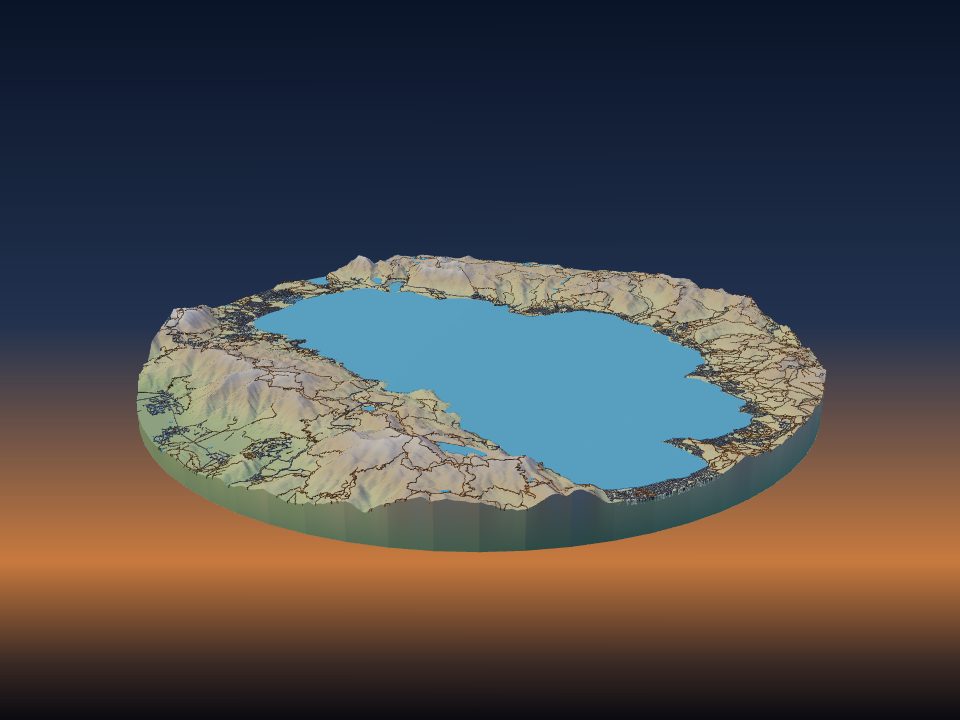
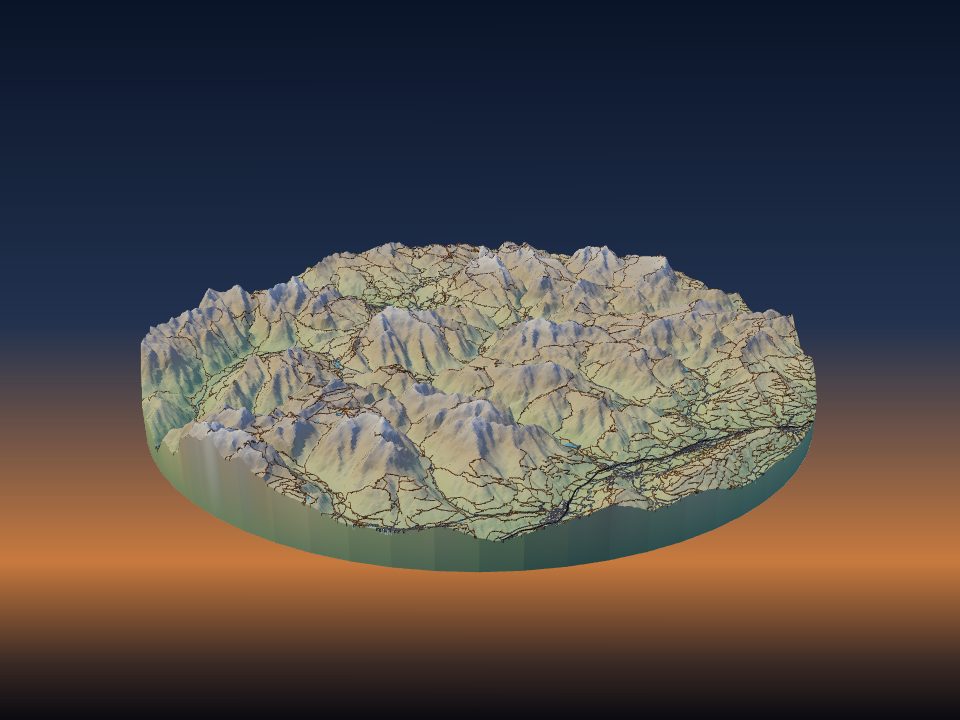
큰 지형 모델을 타일로 나눠 출력하는 방법
산맥, 국립공원, 지역 전체를 프린트 베드 하나보다 훨씬 크게 출력할 수 있어요. TerraPrinter의 대형 프로젝트 모드는 영역을 타일로 나누는데, 모든 타일이 같은 축척과 베이스 높이를 써서 몇 주 간격으로 출력해도 가장자리가 딱 맞아요.
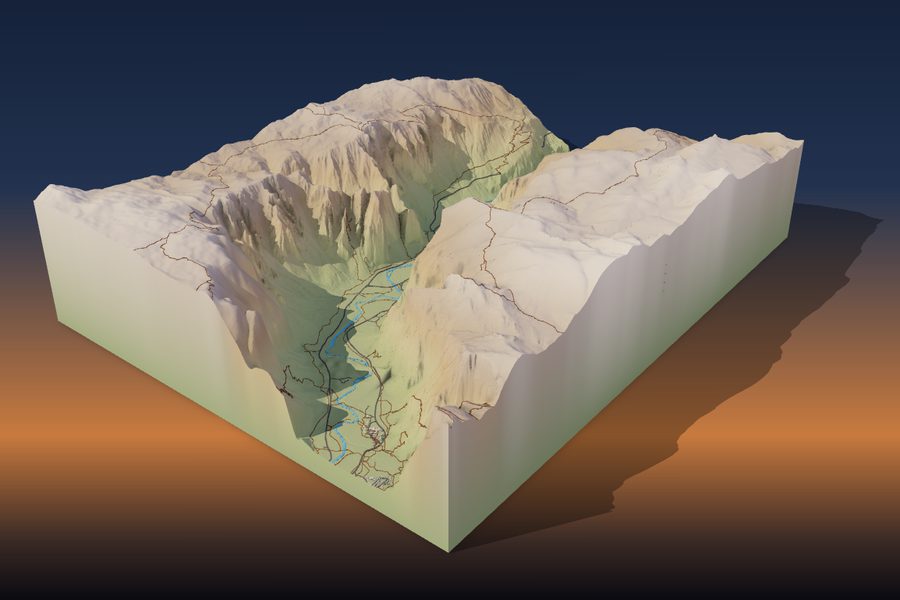
1. 그리드 분할과 대형 프로젝트 중 무엇을?
모델을 여러 조각으로 출력하는 방법은 두 가지이고, 둘 다 4단계 출력의 레이아웃에 있어요.
- 그리드 분할은 일반 모델 하나를 행과 열(최대 10 × 10)로 잘라요. 베드보다 조금 큰 모델에 알맞아요. 내 프린터를 설정했는데 모델이 너무 크면 앱이 타일로 나누자고 제안해요.
- 대형 프로젝트는 넓은 영역과 큰 완성 크기를 위한 것이에요. 영역은 최대 500 km × 500 km까지 되고, 타일마다 따로 만들어 다운로드하므로 프로젝트 크기는 컴퓨터가 아니라 출력 시간에 따라 정해져요.
모델 하나는 최대 약 120 km × 120 km를 담아요. 더 넓은 영역을 그리면 앱이 대형 프로젝트로 바꾸자고 제안해요. 대형 프로젝트는 지구상의 장소에서 사실적 스타일과 Minecraft 스타일로 쓸 수 있고, 퍼즐 스타일은 쓸 수 없어요.
2. 프로젝트 설정하기
지도에 영역을 그린 뒤 레이아웃에서 대형 프로젝트를 고르세요. 패널이 세 가지를 물어요.
- 완성 너비: 전체 모델의 너비를 cm, m, 인치, 피트로.
- 프린터: 프린터 기종이나 사용자 지정 베드 크기. 타일이 여기에 맞는 크기로 정해져요.
- 프린터 대수: 두 대 이상이면 타일이 나눠지고, 가이드에 어느 프린터가 어느 타일을 출력할지 나와요.
타일 크기와 열 수에서 직접 정할 수도 있어요. 타일은 50–400 mm 정사각형, 최대 30열, 전체 400개까지예요. 요약에 격자, 완성 크기, 그리고 1 mm = 250 m 같은 축척이 나와요.
정확한 영역을 원하면 정확한 영역 (좌표)에 북, 남, 서, 동쪽 경계를 입력하고 이 좌표 사용을 클릭하세요.
예시: 그랜드캐니언 지역을 4열 대형 프로젝트로 열기.
3. 축척, 베이스 높이, 과장
모든 타일은 하나의 수평 축척과 하나의 베이스 고도를 써요. 첫 타일을 만들기 전에 앱이 전체 영역을 스캔해 가장 낮은 지점을 모든 타일의 베이스로 삼아요. 패널에 이 베이스 고도와 다시 계산 버튼이 나와요.
넓은 영역은 작은 축척으로 출력되어 산이 낮아져요. 1 mm = 500 m에서 베이스보다 2,000 m 높은 산은 1× 과장일 때 높이가 4 mm뿐이에요. 대부분의 대형 프로젝트는 봉우리 하나짜리 모델보다 수직 과장이 더 필요해요. 수직 과장 고르기를 참고하세요.
패널에는 가장 높은 타일의 높이도 나와요. 프린터가 만들 수 있는 높이를 넘으면, 맞을 때까지 과장을 낮추는 버튼을 보여 줘요.
첫 타일을 만들기 전에 과장, 베이스 두께 등 모든 설정을 정하세요. 나중에 바꾸면 새 타일이 이미 만든 타일과 맞지 않는다고 패널이 경고해요.
4. 미리보기와 예상
전체 프로젝트를 3D로 미리보기를 클릭하면 아무것도 출력하기 전에 모든 타일을 함께 볼 수 있어요. 패널은 전체 프로젝트의 필라멘트와 출력 시간, 그리고 작업을 나눌 때 프린터별 시간도 예상해 줘요.
대형 프로젝트는 금방 불어나요. 예상치를 확인하고, 너무 많다면 열 수를 줄이거나 완성 너비를 줄이거나 베이스 두께를 낮추세요.
5. 타일 만들고 저장하기
타일 이름은 스프레드시트처럼 붙어요. 글자는 북쪽부터의 행(A가 맨 윗줄), 숫자는 서쪽부터의 열이라서 A1이 북서쪽 모서리예요. 맨 아랫줄 타일은 다른 타일보다 짧을 수 있어요.
- 지도나 격자에서 타일을 클릭해 그 타일을 만들거나 다음 타일 만들기를 클릭하세요.
- 모든 타일 저장은 남은 타일을 하나씩 차례로 STL이나 3MF로 만들어요. 폴더에 저장하거나 ZIP으로 저장하세요. 텍스트 가이드에 배치와 축척, 그리고 프린터가 여러 대라면 어느 프린터가 어느 타일을 출력할지 나와요.
- 프로젝트 링크 복사를 해서 북마크해 두세요. 링크에는 영역, 축척, 베이스 높이, 다운로드한 타일이 저장되어 다른 날에 이어서 타일을 만들 수 있어요.
- 무료 계정이 있으면 프로젝트를 내 빌드에 보관하고 진행 상황도 그때그때 저장할 수 있어요.
6. 가장자리가 맞는 원리
타일마다 고도 데이터를 따로 가져오기 때문에, 이웃한 타일의 공유 가장자리 높이가 조금씩 다를 수 있어요. 이를 막기 위해 앱은 타일 사이 경계선마다 고도 데이터 띠 하나를 가져와 양쪽 이웃 타일을 거기에 맞춰 섞어요. 가장자리 높이가 똑같이 만들어져서 단차 없이 맞물려요.
이렇게 되려면 모든 타일을 같은 슬라이서 설정으로 100% 배율로 출력하세요. 슬라이서에서 타일 크기를 바꾸지 마세요.
7. 타일 정렬하고 붙이기
각 타일에의 두 가지 옵션이 조립을 쉽게 해 줘요.
- 바닥면에 타일 라벨과 북쪽 화살표(기본으로 켜짐)는 타일마다 아랫면에 타일 이름과 북쪽을 가리키는 화살표를 새겨요.
- 정렬 핀용 구멍(1.75 mm 필라멘트)은 공유 가장자리마다 구멍 두 개를 더해요. 1.75 mm 필라멘트를 19 mm 길이로 잘라 마주 보는 구멍 쌍마다 하나씩 끼우세요. 핀 구멍을 쓰려면 베이스가 최소 4 mm 두께여야 해요.
아무것도 붙이기 전에 모든 타일을 평평한 테이블 위에 윗면이 위로 오게 늘어놓으세요. 가장자리가 맞는지, 북쪽 화살표가 모두 같은 방향인지 확인하세요.
- 타일이 꼭 맞게 붙도록 아래 가장자리를 따라 생긴 첫 레이어 퍼짐(엘리펀트 풋)을 긁어 내거나 사포질하세요.
- 모서리부터 시작해 한 줄씩 붙이고, 굳는 동안 이음매를 테이블에 평평하게 눌러 주세요.
- 1 m 이상의 모델이라면 이음매가 휘지 않도록 합판이나 MDF 같은 단단한 받침판 위에 타일을 붙이세요.
8. 큰 프로젝트 출력 팁
나머지를 시작하기 전에 타일 하나를 먼저 출력해 확인하세요. 과장, 베이스 두께, 색상이 원하는 대로 보이는지 알 수 있어요.
브랜드나 생산 배치마다 색이 조금씩 다른 경우가 많으니, 모든 타일에 같은 브랜드, 같은 색 필라멘트를 쓰세요. 지형에 맞는 출력 설정은 지형 모델 출력 설정을 참고하세요.