Cómo imprimir un modelo de terreno grande por piezas
Una cordillera, un parque nacional o una región entera pueden imprimirse mucho más grandes que una cama de impresión. El modo Proyecto grande de TerraPrinter corta la zona en piezas que usan la misma escala y la misma altura de base, así que encajan borde con borde aunque las imprimas con semanas de diferencia.
1. ¿Cortar en cuadrícula o Proyecto grande?
Hay dos formas de imprimir un modelo por piezas, ambas en Disposición, en el paso 4, Impresión.
- Cortar en cuadrícula divide un modelo normal en filas y columnas (hasta 10 × 10). Es ideal para un modelo algo más grande que tu cama. Si defines Tu impresora y el modelo es demasiado grande, la aplicación se ofrece a dividirlo en piezas por ti.
- Proyecto grande es para zonas grandes y tamaños finales grandes. La zona puede llegar a 500 km × 500 km, y cada pieza se crea y se descarga por separado, así que el tamaño del proyecto lo limita el tiempo de impresión, no tu ordenador.
Un solo modelo abarca hasta unos 120 km × 120 km. Si dibujas una zona más grande, la aplicación se ofrece a cambiar a Proyecto grande. Proyecto grande funciona con lugares de la Tierra en los estilos Realista y Minecraft; el estilo Puzle no está disponible.
2. Configura el proyecto
Dibuja la zona en el mapa y luego elige Proyecto grande en Disposición. El panel pide tres cosas:
- Ancho final: lo ancho que debe ser el modelo completo, en cm, m, pulgadas o pies.
- Impresora: el modelo de tu impresora o un tamaño de cama personalizado. Las piezas se dimensionan para caber en ella.
- Cuántas impresoras: con más de una, las piezas se reparten y la guía indica qué impresora imprime cada pieza.
En Tamaño de pieza y columnas puedes definirlos a mano: piezas cuadradas de 50 a 400 mm, hasta 30 columnas y 400 piezas en total. El resumen muestra la cuadrícula, el tamaño final y la escala, por ejemplo 1 mm = 250 m.
Para una zona exacta, escribe los bordes norte, sur, oeste y este en Área exacta (coordenadas) y haz clic en Usar estas coordenadas.
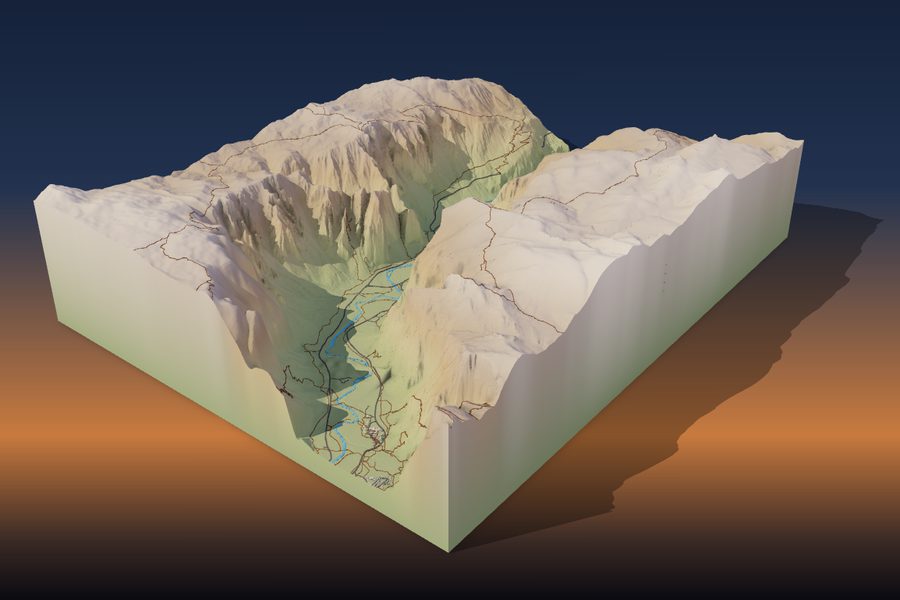
Ejemplo: abre la región del Gran Cañón como proyecto grande de 4 columnas.
3. Escala, altura de base y exageración
Todas las piezas usan una misma escala horizontal y una misma elevación de base. Antes de la primera pieza, la aplicación analiza toda la zona y toma su punto más bajo como base para todas las piezas. El panel muestra esta elevación de base, con un botón Recalcular.
Las zonas grandes se imprimen a escalas pequeñas, lo que hace que las montañas queden bajas. A 1 mm = 500 m, una montaña que se eleva 2000 m sobre la base mide solo 4 mm de alto con una exageración de 1×. La mayoría de los proyectos grandes necesitan más Exageración vertical que un modelo de una sola cumbre; consulta cómo elegir la exageración vertical.
El panel también muestra la altura de la pieza más alta. Si supera lo que tu impresora puede fabricar, ofrece un botón para reducir la exageración hasta que quepa.
Define la exageración, el grosor de la base y todos los demás ajustes antes de crear la primera pieza. Si los cambias después, el panel avisa de que las piezas nuevas no encajarán con las que ya has hecho.
4. Vista previa y estimación
Haz clic en Ver todo el proyecto en 3D para ver todas las piezas juntas antes de imprimir nada. El panel también estima el filamento y el tiempo de impresión de todo el proyecto, y el tiempo en cada impresora cuando repartes el trabajo.
Los proyectos grandes se acumulan rápido. Revisa la estimación y, si es demasiado, usa menos columnas, un ancho final menor o un grosor de base más bajo.
5. Crea y guarda las piezas
Las piezas se nombran como en una hoja de cálculo: las letras son filas desde el norte (A es la fila superior) y los números son columnas desde el oeste, así que A1 es la esquina noroeste. Las piezas de la fila inferior pueden ser más cortas que las demás.
- Haz clic en una pieza del mapa o de la cuadrícula para crear esa, o haz clic en Crear la siguiente pieza.
- Guardar todas las piezas crea una tras otra todas las piezas restantes, en STL o 3MF. Guárdalas en una carpeta o como ZIP. Una guía de texto muestra la disposición y la escala y, con varias impresoras, qué impresora imprime cada pieza.
- Usa Copiar enlace del proyecto y guárdalo en marcadores. El enlace conserva la zona, la escala, la altura de base y qué piezas has descargado, para que puedas crear más piezas otro día.
- Con una cuenta gratuita, también puedes guardar el proyecto en Mis creaciones, con tu progreso guardado a medida que avanzas.
6. Cómo encajan los bordes
Cada pieza obtiene sus propios datos de elevación, así que dos piezas vecinas podrían acabar con alturas ligeramente distintas a lo largo de un borde compartido. Para evitarlo, la aplicación toma una franja de datos de elevación a lo largo de cada línea entre piezas y ajusta a ella las dos piezas vecinas. Los bordes se hacen con las mismas alturas, así que encajan a ras.
Para que esto funcione, imprime todas las piezas al 100 % de escala con los mismos ajustes del laminador. No cambies la escala de las piezas en el laminador.
7. Alinea y pega las piezas
Dos opciones de En cada pieza facilitan el montaje:
- Etiqueta de la pieza y flecha del norte en la base (activada por defecto) graba el nombre de cada pieza y una flecha que apunta al norte en su cara inferior.
- Agujeros para pasadores de alineación (filamento de 1,75 mm) añade dos agujeros en cada borde compartido. Corta filamento de 1,75 mm en trozos de 19 mm e inserta uno en cada par de agujeros enfrentados. Los agujeros para pasadores necesitan una base de al menos 4 mm de grosor.
Coloca todas las piezas sobre una mesa plana, boca arriba, antes de pegar nada. Comprueba que los bordes encajan y que todas las flechas del norte apuntan en la misma dirección.
- Raspa o lija cualquier abultamiento de la primera capa (pata de elefante) en los bordes inferiores para que las piezas queden bien juntas.
- Pega una fila cada vez, empezando por una esquina, y presiona cada junta contra la mesa mientras fragua.
- Para un modelo de un metro o más, pega las piezas sobre un tablero rígido de soporte, como contrachapado o MDF, para que las juntas no se doblen.
8. Consejos de impresión para un proyecto grande
Imprime primero una sola pieza y revísala antes de empezar con el resto. Así ves si la exageración, el grosor de la base y los colores quedan como quieres.
Usa la misma marca y el mismo color de filamento para todas las piezas, porque los colores suelen variar un poco entre marcas y lotes. Para ajustes de impresión adecuados para terreno, consulta ajustes de impresión para modelos de terreno.