Så skriver du ut en stor terrängmodell i plattor
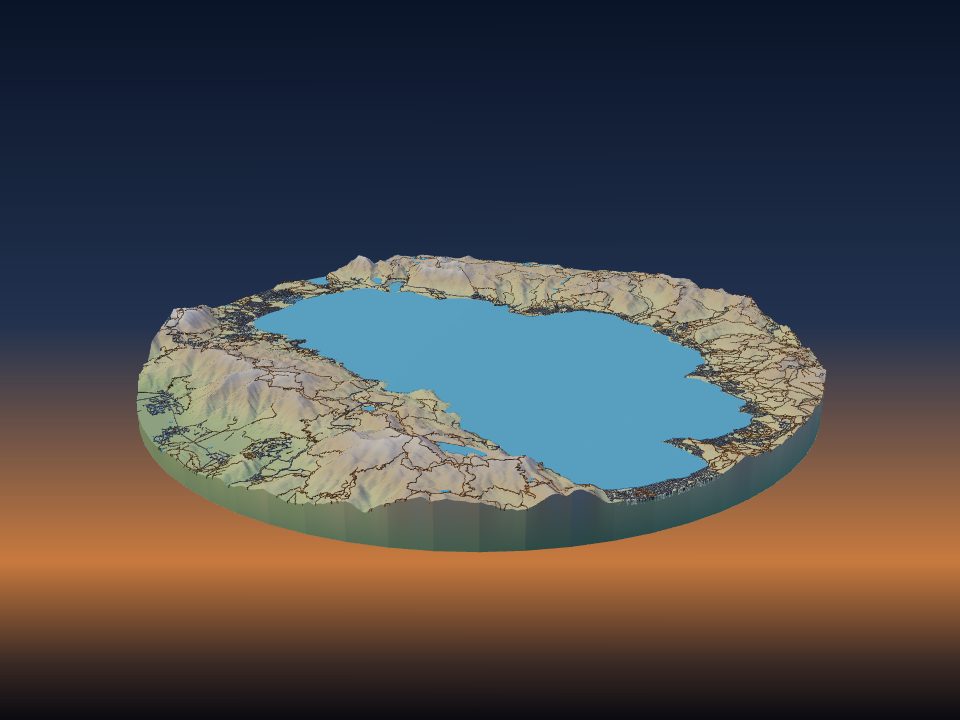
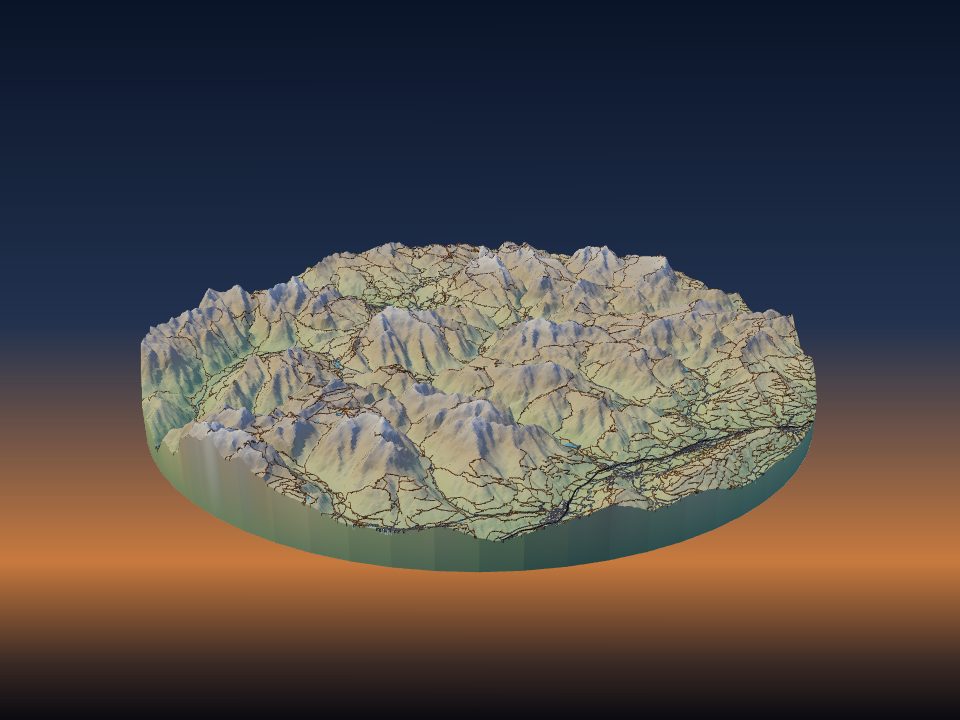
En bergskedja, en nationalpark eller en hel region kan skrivas ut mycket större än en enda bädd. Läget Stort projekt i TerraPrinter delar upp området i plattor som alla har samma skala och sockelhöjd, så att de möts kant i kant även om du skriver ut dem med veckors mellanrum.
1. Rutnätsdelning eller Stort projekt?
Det finns två sätt att skriva ut en modell i delar, båda under Layout i steg 4, Utskrift.
- Rutnätsdelning delar en vanlig modell i rader och kolumner (upp till 10 × 10). Det passar en modell som är lite större än din bädd. Om du har angett Din skrivare och modellen är för stor erbjuder appen att dela upp den i plattor åt dig.
- Stort projekt är till för stora områden och stora färdiga storlekar. Området kan vara upp till 500 km × 500 km, och varje platta skapas och laddas ner för sig, så projektets storlek begränsas av utskriftstiden, inte av din dator.
En enskild modell täcker upp till ungefär 120 km × 120 km. Om du ritar ett större område erbjuder appen att byta till Stort projekt. Stort projekt fungerar för platser på jorden i stilarna Realistisk och Minecraft; stilen Pussel finns inte för det.
2. Ställ in projektet
Rita området på kartan och välj sedan Stort projekt under Layout. Panelen frågar efter tre saker:
- Färdig bredd: hur bred hela modellen ska vara, i cm, m, tum eller fot.
- Skrivare: din skrivarmodell eller en egen bäddstorlek. Plattorna anpassas efter den.
- Antal skrivare: med fler än en fördelas plattorna, och guiden visar vilken skrivare som skriver ut vilken platta.
Under Plattstorlek och kolumner kan du i stället ställa in dem för hand: kvadratiska plattor från 50 till 400 mm, upp till 30 kolumner och 400 plattor totalt. Sammanfattningen visar rutnätet, den färdiga storleken och skalan, till exempel 1 mm = 250 m.
För ett exakt område skriver du in norra, södra, västra och östra kanten under Exakt område (koordinater) och klickar på Använd de här koordinaterna.
Exempel: öppna Grand Canyon-regionen som ett stort projekt med 4 kolumner.
3. Skala, sockelhöjd och överhöjning
Alla plattor använder samma horisontella skala och samma sockelhöjd. Före den första plattan skannar appen hela området och tar dess lägsta punkt som bas för alla plattor. Panelen visar den här bashöjden, med knappen Skanna igen.
Stora områden skrivs ut i liten skala, vilket gör bergen låga. Vid 1 mm = 500 m blir ett berg som reser sig 2 000 m över basen bara 4 mm högt med 1× överhöjning. De flesta stora projekt behöver mer Vertikal överhöjning än en enskild modell av en topp; se att välja vertikal överhöjning.
Panelen visar också hur hög den högsta plattan blir. Om det är mer än din skrivare klarar erbjuder den en knapp som sänker överhöjningen tills den får plats.
Ställ in överhöjning, sockeltjocklek och alla andra inställningar innan du skapar den första plattan. Om du ändrar dem senare varnar panelen för att nya plattor inte kommer att passa ihop med dem du redan har gjort.
4. Förhandsgranska och uppskatta
Klicka på Förhandsgranska hela projektet i 3D för att se alla plattor tillsammans innan du skriver ut något. Panelen uppskattar också filament och utskriftstid för hela projektet, och tiden på varje skrivare när ni delar på arbetet.
Stora projekt växer snabbt. Kontrollera uppskattningen, och om det blir för mycket kan du använda färre kolumner, en mindre färdig bredd eller en tunnare sockel.
5. Skapa och spara plattorna
Plattorna namnges som i ett kalkylark: bokstäver är rader från norr (A är översta raden) och siffror är kolumner från väster, så A1 är det nordvästra hörnet. Plattor på nedersta raden kan vara kortare än de andra.
- Klicka på en platta på kartan eller i rutnätet för att skapa just den, eller klicka på Skapa nästa platta.
- Spara alla plattor skapar alla återstående plattor efter varandra, som STL eller 3MF. Spara dem i en mapp eller som en ZIP-fil. En textguide visar layouten och skalan och, med flera skrivare, vilken skrivare som skriver ut varje platta.
- Kopiera projektlänk och bokmärk den. Länken sparar området, skalan, sockelhöjden och vilka plattor du har laddat ner, så att du kan skapa fler plattor en annan dag.
- Med ett gratis konto kan du också spara projektet i Mina modeller, där dina framsteg sparas löpande.
6. Så passar kanterna ihop
Varje platta hämtar sina egna höjddata, så intilliggande plattor skulle kunna få lite olika höjder längs en gemensam kant. För att förhindra det tar appen en enda remsa höjddata längs varje linje mellan plattorna och blandar in båda grannarna i den. Kanterna får samma höjder, så de möts jäms med varandra.
För att det ska fungera skriver du ut alla plattor i 100 % skala med samma slicerinställningar. Skala inte om plattor i slicern.
7. Rikta in och limma plattorna
Två alternativ under På varje platta gör monteringen enklare:
- Plattetikett och nordpil på undersidan (på som standard) skär in plattans namn och en pil mot norr i undersidan.
- Hål för styrstift (1,75 mm filament) lägger till två hål på varje gemensam kant. Klipp 1,75 mm filament i bitar på 19 mm och tryck in en i varje par av motstående hål. Stifthål kräver en sockel som är minst 4 mm tjock.
Lägg ut alla plattor på ett plant bord med ovansidan upp innan du limmar något. Kontrollera att kanterna möts och att alla nordpilar pekar åt samma håll.
- Skrapa eller slipa bort eventuell utbuktning i första lagret (elefantfot) längs nederkanterna så att plattorna sluter tätt.
- Limma en rad i taget, med start i ett hörn, och tryck varje fog plant mot bordet medan limmet härdar.
- För en modell på en meter eller mer limmar du plattorna på en styv bakskiva, som plywood eller MDF, så att fogarna inte böjer sig.
8. Utskriftstips för ett stort projekt
Skriv ut en enda platta först och kontrollera den innan du börjar med resten. Då ser du om överhöjning, sockeltjocklek och färger blir som du vill.
Använd samma filamentmärke och färg för alla plattor, eftersom färger ofta skiljer sig lite mellan märken och batcher. För utskriftsinställningar som passar terräng, se utskriftsinställningar för terrängmodeller.