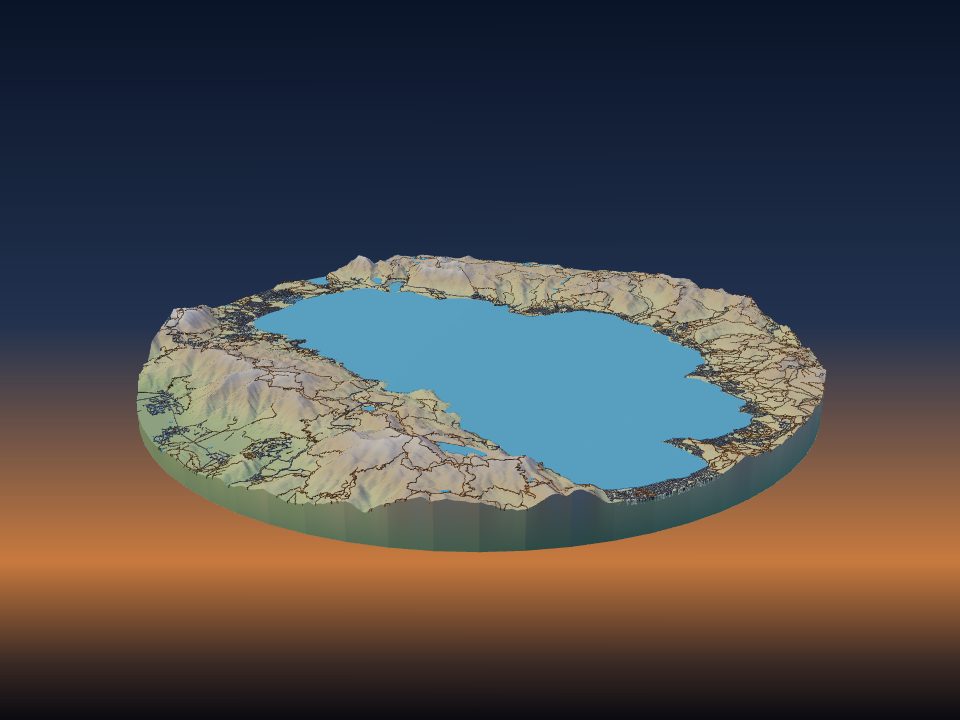
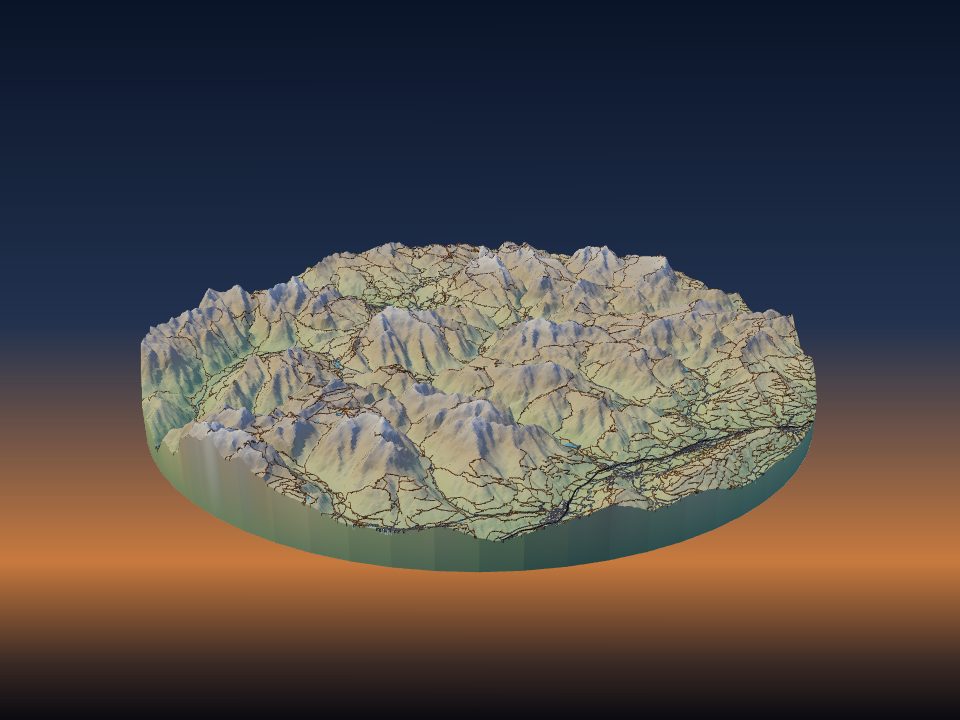
Sådan printer du en stor terrænmodel i fliser
En bjergkæde, en nationalpark eller en hel region kan printes langt større end én printplade. TerraPrinter's tilstand Stort projekt skærer området op i fliser, der alle bruger samme skala og sokkelhøjde, så de passer kant mod kant, selv hvis du printer dem med ugers mellemrum.
1. Gitteropdeling eller Stort projekt?
Der er to måder at printe en model i dele på, begge under Layout i trin 4, Print.
- Gitteropdeling skærer én almindelig model op i rækker og kolonner (op til 10 × 10). Den passer til en model, der er lidt større end din printplade. Hvis du har valgt Din printer, og modellen er for stor, tilbyder appen at dele den op i fliser for dig.
- Stort projekt er til store områder og store færdige størrelser. Området kan være op til 500 km × 500 km, og hver flise laves og downloades for sig, så projektets størrelse begrænses af printtiden, ikke af din computer.
En enkelt model dækker op til omkring 120 km × 120 km. Hvis du tegner et større område, tilbyder appen at skifte til Stort projekt. Stort projekt virker for steder på Jorden i stilene Realistisk og Minecraft; stilen Puslespil kan ikke bruges til det.
2. Opsæt projektet
Tegn området på kortet, og vælg Stort projekt under Layout. Panelet spørger om tre ting:
- Færdig bredde: hvor bred hele modellen skal være, i cm, m, tommer eller fod.
- Printer: din printermodel eller en brugerdefineret printpladestørrelse. Fliserne tilpasses, så de passer til den.
- Hvor mange printere: med mere end én fordeles fliserne, og vejledningen viser, hvilken printer der printer hvilken flise.
Under Flisestørrelse og kolonner kan du i stedet indstille dem manuelt: fliser fra 50 til 400 mm i kvadrat, op til 30 kolonner og 400 fliser i alt. Oversigten viser gitteret, den færdige størrelse og skalaen, fx 1 mm = 250 m.
Vil du have et præcist område, så skriv nord-, syd-, vest- og østkanten under Præcist område (koordinater), og klik på Brug disse koordinater.
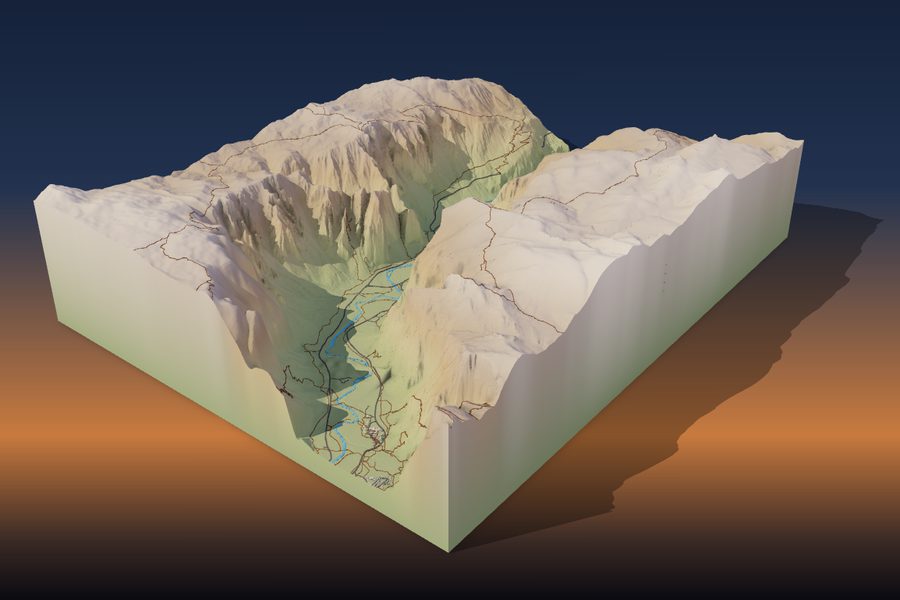
Eksempel: åbn Grand Canyon-regionen som et stort projekt med 4 kolonner.
3. Skala, sokkelhøjde og overdrivelse
Alle fliser bruger én vandret skala og én grundhøjde. Før den første flise scanner appen hele området og bruger dets laveste punkt som grundlag for alle fliser. Panelet viser denne grundhøjde med en knap til Scan igen.
Store områder printes i små skalaer, hvilket gør bjergene lave. Ved 1 mm = 500 m er et bjerg, der rejser sig 2.000 m over grundhøjden, kun 4 mm højt ved 1× overdrivelse. De fleste store projekter kræver mere Lodret overdrivelse end en enkelt model af én top; se valg af lodret overdrivelse.
Panelet viser også, hvor høj den højeste flise bliver. Hvis det er mere, end din printer kan bygge, tilbyder det en knap, der sænker overdrivelsen, til den passer.
Indstil overdrivelse, sokkeltykkelse og alle andre indstillinger, før du laver den første flise. Hvis du ændrer dem senere, advarer panelet om, at nye fliser ikke vil passe til dem, du allerede har lavet.
4. Forhåndsvisning og overslag
Klik på Forhåndsvis hele projektet i 3D for at se alle fliserne samlet, før du printer noget. Panelet anslår også filament og printtid for hele projektet og tiden på hver printer, når I deler arbejdet.
Store projekter vokser hurtigt. Tjek overslaget, og hvis det er for meget, så brug færre kolonner, en mindre færdig bredde eller en lavere sokkeltykkelse.
5. Lav og gem fliserne
Fliserne navngives som i et regneark: bogstaver er rækker fra nord (A er den øverste række), og tal er kolonner fra vest, så A1 er det nordvestlige hjørne. Fliser i den nederste række kan være kortere end de andre.
- Klik på en flise på kortet eller i gitteret for at lave netop den, eller klik på Lav næste flise.
- Gem alle fliser laver alle de resterende fliser efter hinanden som STL eller 3MF. Gem dem i en mappe eller som ZIP. En tekstvejledning viser layoutet og skalaen og, med flere printere, hvilken printer der printer hver flise.
- Brug Kopiér projektlink, og gem linket som bogmærke. Linket gemmer området, skalaen, sokkelhøjden og hvilke fliser du har downloadet, så du kan lave flere fliser en anden dag.
- Med en gratis konto kan du også gemme projektet i Mine modeller, hvor dine fremskridt gemmes undervejs.
6. Sådan passer kanterne sammen
Hver flise henter sine egne højdedata, så nabofliser kunne ende med en lidt forskellig højde langs en fælles kant. For at undgå det tager appen én stribe højdedata langs hver linje mellem fliserne og blander begge naboer ind i den. Kanterne laves i samme højde, så de mødes helt plant.
For at det skal virke, skal du printe alle fliser i 100 % skala med de samme slicerindstillinger. Skalér ikke fliser i sliceren.
7. Justér og lim fliserne
To muligheder under På hver flise gør samlingen lettere:
- Fliseetiket og nordpil på undersiden (slået til som standard) skærer hver flises navn og en pil, der peger mod nord, ind i undersiden.
- Huller til styrestifter (1,75 mm filament) tilføjer to huller på hver fælles kant. Klip 1,75 mm filament i stykker på 19 mm, og skub et ind i hvert par modstående huller. Stifthuller kræver en sokkel på mindst 4 mm.
Læg alle fliserne ud på et fladt bord med forsiden opad, før du limer noget. Tjek, at kanterne mødes, og at nordpilene alle peger samme vej.
- Skrab eller slib en eventuel udbuling i første lag (elefantfod) af langs underkanterne, så fliserne sidder tæt.
- Lim én række ad gangen, begynd fra et hjørne, og pres hver samling fladt mod bordet, mens limen hærder.
- Til en model på en meter eller mere skal du lime fliserne på en stiv bagplade, fx krydsfiner eller MDF, så samlingerne ikke giver sig.
8. Printtips til et stort projekt
Print én flise først, og tjek den, før du går i gang med resten. Den viser, om overdrivelse, sokkeltykkelse og farver ser ud, som du vil have dem.
Brug samme filamentmærke og farve til alle fliser, for farver ændrer sig ofte en smule mellem mærker og batcher. Printindstillinger, der passer til terræn, finder du i printindstillinger til terrænmodeller.