3Dプリント地形の垂直強調
垂直強調は地形モデルの高さを引き伸ばし、土地の形を見やすくします。適切な倍率は、その場所の険しさと、プリントにどれだけの範囲を収めるかによって変わります。

垂直強調とは
1×では、モデルの縦方向と横方向の縮尺が同じです。プリント上の1 mmが地上の50 mにあたるなら、高さの1 mmも50 mにあたります。これを実寸スケールといいます。
2×ではすべての高さが2倍になるので、1,000 mの山が、実寸スケールで2,000 mの山と同じ高さに印刷されます。範囲の輪郭やすべての地物の位置は変わらず、変わるのは高さだけです。
ほとんどの地形は、高さよりもずっと横に広がっています。幅10 kmの谷でも、深さは数百メートルしかないことがあります。実寸スケールではこうした場所はほぼ平らに印刷されるので、地形の地図やモデルはよく強調されているのです。
TerraPrinterでのかかり方
垂直強調スライダーは、設定の場所ステップにあります。0.1×~10×の範囲で0.1刻みで、初期値は1.5×です。地図の3D表示も同じスライダーに連動するので、生成する前に地図上で効果を確認できます。
範囲内の最も低い地点が台座の上面に位置します。ほかのすべての地点は、実際の高低差をプリントの縮尺に合わせ、強調の倍率をかけた分だけ高くなります。台座の厚さはその下に加わります。
建物、道路、水域などの地図レイヤーには、地物ステップにそれぞれ独自の高さスライダーがあります。それらの高さは、地形の強調の上にさらに掛け合わされます。丘を引き伸ばさずに街だけを高くするには、地形の強調ではなく建物の高さを上げましょう。
印刷時の高さを計算する
生成する前に、プリント上の地形の高さを計算できます。範囲の起伏(最高地点から最低地点を引いた値、メートル)に、印刷サイズ(ミリメートル)をかけ、範囲の幅(メートル)で割り、強調の倍率をかけます。
地形の高さ(mm) = 起伏(m) × 印刷サイズ(mm) ÷ 範囲の幅(m) × 強調
台座の厚さを足すと、モデル全体の高さになります。各場所のページには範囲の幅と起伏が載っているので、数秒で計算できます。
200 mmプリント・1×での実例
各場所のページの範囲と起伏を使っています。
- マッターホルン:差し渡し12 km、起伏約2,660 m。1×で地形の高さ約44 mm。
- エベレスト:差し渡し20 km、起伏約4,300 m。1×で約43 mm。
- 富士山:差し渡し25 km、起伏約3,600 m。1×で約29 mm。
- スノードン:差し渡し12 km、起伏約1,030 m。1×で約17 mm。
- グランドキャニオン:差し渡し30 km、起伏約1,920 m。1×で約13 mm。
- 湖水地方:差し渡し35 km、起伏約970 m。1×で約6 mm。
- エバーグレーズ:差し渡し60 km、起伏約30 m。1×で約0.1 mmなので、10×にしてもわずか1 mmです。
険しい山は実寸スケールでもすでに40 mm以上あります。湖水地方がスノードンの1×と同じ高さになるには、約3×が必要です。
地形に合った値を選ぶ
目安は、200 mmのプリントで地形が約15~40 mmの高さになることです。それより低いと、部屋の向こうからは形がわかりにくくなります。ずっと高いと斜面が急な壁になり、実際の場所らしく見えなくなります。
- 高く険しい山(アルプス、ヒマラヤ、大きな火山):1~1.5×。起伏はすでに十分強く、さらに強調すると尾根がトゲのようになります。
- 渓谷と中くらいの山:1.5~2×。グランドキャニオンを2×にすると、200 mmのプリントで深さ約26 mmになります。
- 丘陵、荒れ地、起伏のある田園:2~3×。谷と稜線が読み取りやすくなります。
- 平野、三角州、低い島:3~10×。または平らなモデルと割り切り、等高線、水域、道路で地図を表現します。
- 町や都市:たいていは建物がモデルの主役です。坂の上の通りがスロープのように見えないよう、地形は1~2×にしておきましょう。
2つの値を見比べるには、湖水地方を2.5×で、またはマッターホルンを実寸スケールで開き、「3Dモデルを生成」を押してみましょう。
範囲の広さですべてが変わる
同じ山でも、周りにどれだけの土地を含めるかで必要な設定が変わります。同じ印刷サイズで範囲の幅を2倍にすると、1ミリが2倍の土地にあたるので、同じ強調でも地形の高さは半分になります。
そのため、山脈全体には1つの山頂より大きな強調が必要です。山頂の周りの狭い5 kmの範囲なら1×できれいに印刷できますが、同じ山脈の60 kmの範囲では2×以上が必要になることもあります。
印刷サイズも同じです。同じ範囲・同じ強調なら、100 mmのモデルは200 mmのモデルの半分の高さになります。
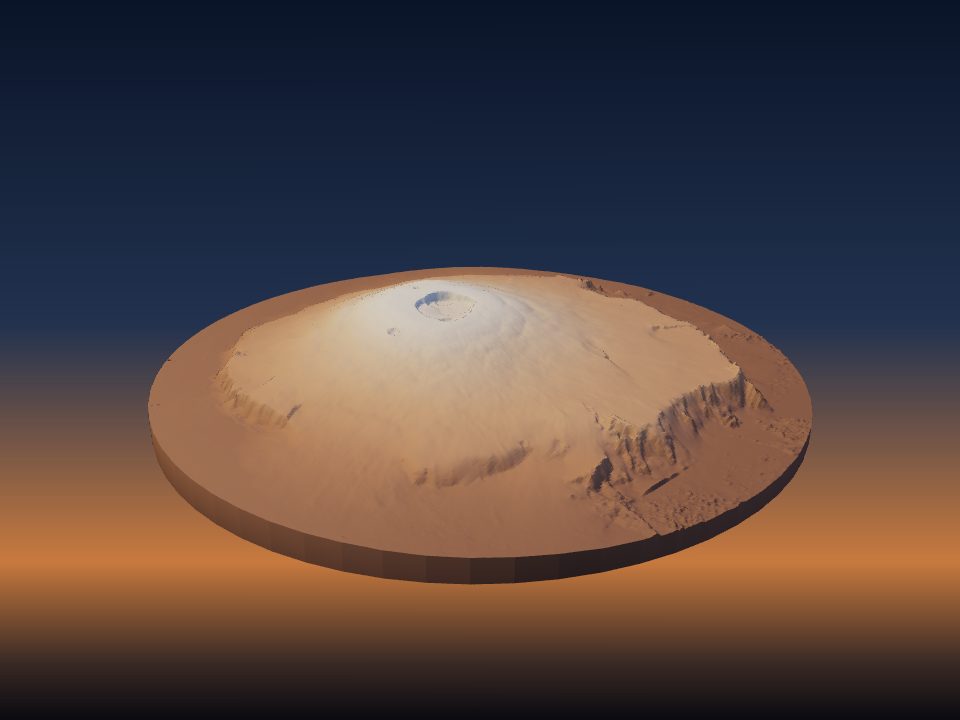
ほかの天体では、これがはっきりわかります。火星のオリンポス山は約24,000 mの起伏がありますが、範囲は差し渡し750 kmです。200 mmのプリントでは、実寸スケールでわずか約6 mmです。そのため地球以外のモデルは4×から始まり、立体地球儀には最大100×までの起伏の誇張スライダーがあります。
アプリが初期値を選ぶしくみ
山、公園、渓谷などの地形を検索してモデルが自動で作られるとき、アプリは範囲の起伏から強調を設定します。地形の高さがモデルの幅の約5分の1になるように狙い、値は1.2×~2.5×の間に収めます。
そのため、マッターホルンのような険しい山は1.2×近くから、広くなだらかな範囲は2.5×から始まります。これは最初の目安と考え、スライダーを調整してもう一度生成しましょう。
印刷ステップでプリンターを設定していれば、生成後の印刷チェックが、モデルがプリンターで造形できる高さを超えているときに警告します。地形を低くするボタンで、モデルが収まるまで強調を下げられます。
強調と印刷
- 印刷時間は高さとともに長くなります。モデルが高いほど層が増えるので、山のモデルで強調を2倍にすると時間が大幅に増えます。
- 起伏が小さいと積層の段差が見えます。なだらかな地形では、0.2 mmの各層が目に見える等高線になります。積層ピッチを小さくするか、強調を少し上げると斜面がなめらかになります。
- 平坦な場所には等高線が役立ちます。オーバーレイで等高線をオンにすると、強調だけでは表せない小さな高低差を示せます。
- 使った値を明記しましょう。授業で使うモデルなら、斜面を実物どおりと誤解されないよう、ラベルに強調の倍率を入れましょう。授業用キットでは、比較するモデルを同じ範囲・サイズ・強調にそろえているので、公平に比べられます。
- 等高線の積層モデル。等高線の積層モデルメーカーはレイヤーを変えると強調の値を表示し、実寸スケールにレイヤーを設定するボタンもあります。